
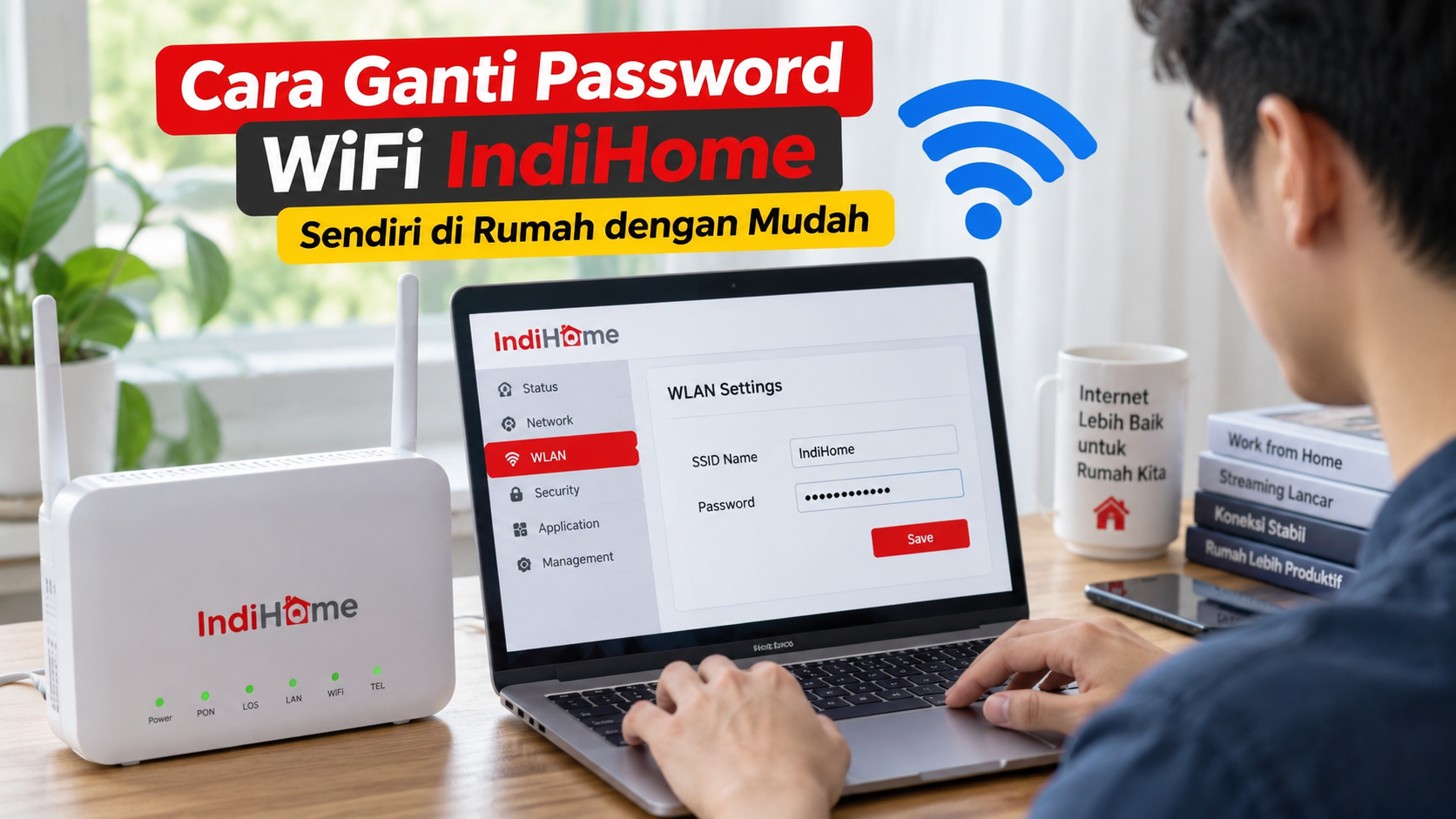
Mengganti password WiFi IndiHome sendiri di rumah sebenarnya tidak sulit. Anda tidak selalu perlu memanggil teknisi, karena perubahan kata sandi jaringan bisa dilakukan melalui browser di HP maupun komputer, tergantung jenis modem atau router yang digunakan.
Cara ini berguna ketika password WiFi sudah terlalu banyak diketahui orang lain, koneksi terasa dipakai oleh perangkat yang tidak dikenal, atau Anda ingin meningkatkan keamanan jaringan. Namun, tampilan menu pengaturan dapat berbeda karena IndiHome menggunakan beberapa jenis perangkat router.
Berikut panduan cara ganti password WiFi IndiHome sendiri di rumah yang bisa dicoba melalui HP, PC, atau laptop.
Cara Ganti Password WiFi IndiHome Lewat HP
Salah satu cara paling praktis adalah mengakses halaman administrasi router melalui browser HP. Metode ini tidak membutuhkan aplikasi khusus.
Langkah-langkahnya sebagai berikut:
- Hubungkan HP ke jaringan WiFi IndiHome yang ingin diubah passwordnya.
- Buka browser seperti Chrome, Safari, Firefox, atau browser bawaan HP.
- Masukkan alamat IP router pada kolom alamat, misalnya 192.168.1.1.
- Jika alamat tersebut tidak dapat dibuka, periksa alamat gateway atau IP router yang digunakan perangkat Anda. Pada beberapa modem, alamat pengaturan dapat berbeda.
- Masukkan username dan password administrator router.
- Setelah berhasil masuk, cari menu yang berkaitan dengan Network, WLAN, Wireless, atau WiFi.
- Masuk ke bagian pengaturan keamanan jaringan.
- Cari kolom WPA Passphrase, WiFi Password, Pre-Shared Key, atau nama serupa.
- Hapus password lama dan masukkan password baru.
- Simpan perubahan dengan memilih Apply, Save, atau tombol yang tersedia.
Setelah perubahan diterapkan, koneksi WiFi biasanya akan terputus sementara. Semua perangkat yang sebelumnya tersambung perlu memasukkan password baru untuk kembali menggunakan jaringan.
Bagaimana Jika 192.168.1.1 Tidak Bisa Dibuka?
Tidak semua router menggunakan alamat IP yang sama. Jadi, ketika 192.168.1.1 tidak dapat diakses, jangan langsung menganggap modem bermasalah.
Anda dapat memeriksa alamat gateway pada perangkat yang sedang terhubung ke WiFi. Alamat tersebut dapat digunakan untuk membuka halaman administrasi router.
Perlu diperhatikan pula bahwa username dan password untuk login administrator router berbeda dari password WiFi. Keduanya jangan sampai tertukar.
Cara Ganti Password WiFi IndiHome Lewat PC atau Laptop
Menggunakan laptop atau PC bisa menjadi pilihan jika Anda lebih nyaman melihat pengaturan router melalui layar yang lebih besar.
Berikut langkah umumnya:
- Sambungkan PC atau laptop ke WiFi IndiHome.
- Buka browser yang biasa digunakan.
- Ketik alamat IP router pada address bar.
- Masukkan kredensial administrator untuk login.
- Cari menu Network, Wireless, WLAN, atau WiFi.
- Buka bagian pengaturan jaringan nirkabel.
- Pilih bagian Security jika tersedia.
- Cari kolom password, seperti WPA Passphrase atau Pre-Shared Key.
- Masukkan password WiFi yang baru.
- Klik Save atau Apply untuk menyimpan perubahan.
Nama menu bisa berbeda antara satu model router dan model lainnya. Karena itu, tidak perlu terpaku pada posisi menu yang sama persis seperti pada panduan untuk perangkat lain.
Cara Membuat Password WiFi yang Lebih Aman
Mengganti password saja belum tentu cukup jika kata sandi yang digunakan terlalu mudah ditebak. Sebaiknya buat kombinasi yang panjang dan tidak berkaitan dengan informasi pribadi.
Misalnya, hindari penggunaan:
- nama lengkap;
- tanggal lahir;
- nomor telepon;
- alamat rumah;
- nama anggota keluarga;
- kombinasi seperti
12345678ataupassword123.
Gunakan password yang cukup panjang dengan kombinasi huruf, angka, dan karakter khusus jika perangkat mendukungnya.
Contoh pola yang lebih aman adalah membuat frasa acak yang panjang, bukan menggunakan satu kata sederhana. Jangan menggunakan contoh password yang dipublikasikan di artikel sebagai password sebenarnya.
Apa yang Terjadi Setelah Password WiFi Diganti?
Perubahan password akan membuat perangkat yang masih menyimpan password lama kehilangan akses ke jaringan. Hal ini berlaku untuk HP, laptop, televisi pintar, kamera, perangkat IoT, dan perangkat lain yang sebelumnya tersambung.
Karena itu, setelah mengganti password, Anda perlu menyambungkan kembali perangkat menggunakan kata sandi baru.
Jika ada perangkat yang tetap terhubung, periksa kembali apakah perubahan password sudah tersimpan dan apakah perangkat tersebut menggunakan jaringan WiFi lain, misalnya jaringan 2,4 GHz atau 5 GHz yang memiliki pengaturan berbeda.
Tips Mengamankan WiFi IndiHome di Rumah
Selain mengganti password secara berkala ketika diperlukan, ada beberapa langkah yang dapat membantu meningkatkan keamanan jaringan.
Gunakan Enkripsi WPA2 atau WPA3
Jika router menyediakan pilihan keamanan WPA2 atau WPA3, gunakan standar keamanan yang sesuai dengan perangkat Anda. WPA3 merupakan standar yang lebih baru, tetapi kompatibilitas perangkat lama perlu diperhatikan.
Hindari menggunakan metode keamanan lama yang sudah tidak direkomendasikan jika router menyediakan pilihan yang lebih aman.
Matikan WPS Jika Tidak Diperlukan
WPS memang memudahkan proses menghubungkan perangkat ke WiFi. Namun, jika fitur tersebut tidak digunakan, Anda dapat mempertimbangkan untuk menonaktifkannya melalui pengaturan router.
Ketersediaan opsi ini bergantung pada model perangkat yang digunakan.
Periksa Perangkat yang Terhubung
Beberapa router menyediakan halaman untuk melihat daftar perangkat yang sedang atau pernah tersambung ke jaringan.
Periksa daftar tersebut secara berkala. Jika menemukan perangkat yang tidak dikenali, Anda dapat mengganti password WiFi dan menghubungkan kembali hanya perangkat yang memang digunakan.
Jangan Membagikan Password WiFi Sembarangan
Semakin banyak orang mengetahui password WiFi, semakin sulit mengendalikan siapa saja yang dapat mengakses jaringan.
Jika password sudah terlalu banyak tersebar, menggantinya merupakan cara sederhana untuk mengatur ulang akses jaringan.
Apakah Ganti Password WiFi Harus Lewat Aplikasi?
Tidak selalu. Perubahan password dapat dilakukan melalui halaman administrasi router apabila perangkat dan akun administrator memungkinkan akses tersebut.
Panduan yang beredar juga sering menyebut aplikasi MyIndiHome, tetapi pengguna perlu memperhatikan bahwa layanan, aplikasi, serta tampilan menu Telkomsel dapat berubah dari waktu ke waktu. Karena itu, jangan berpatokan pada nama menu aplikasi versi lama.
Untuk informasi layanan terbaru, gunakan kanal resmi penyedia layanan yang tercantum pada akun atau perangkat Anda.
Jika Lupa Password Login Router
Password WiFi dan password administrator router merupakan dua hal berbeda. Jika Anda masih bisa menggunakan WiFi tetapi tidak dapat masuk ke halaman administrasi, kemungkinan masalahnya berada pada kredensial administrator.
Jangan sembarangan melakukan reset modem jika belum mengetahui konsekuensinya. Reset pabrik dapat mengembalikan konfigurasi perangkat ke pengaturan awal dan pada kondisi tertentu membutuhkan konfigurasi ulang.
Jika kredensial administrator tidak diketahui, periksa informasi perangkat atau gunakan bantuan layanan resmi sesuai model router yang digunakan.
Kesimpulan
Cara ganti password WiFi IndiHome sendiri di rumah pada dasarnya dapat dilakukan melalui halaman pengaturan router menggunakan HP, PC, atau laptop. Alamat IP, username, password administrator, dan nama menu bisa berbeda tergantung model modem yang digunakan.
Setelah password berhasil diganti, sambungkan kembali perangkat menggunakan password baru. Untuk keamanan tambahan, gunakan kata sandi yang panjang dan unik, pilih standar keamanan WiFi yang tersedia dan sesuai, serta periksa perangkat yang terhubung secara berkala.
