
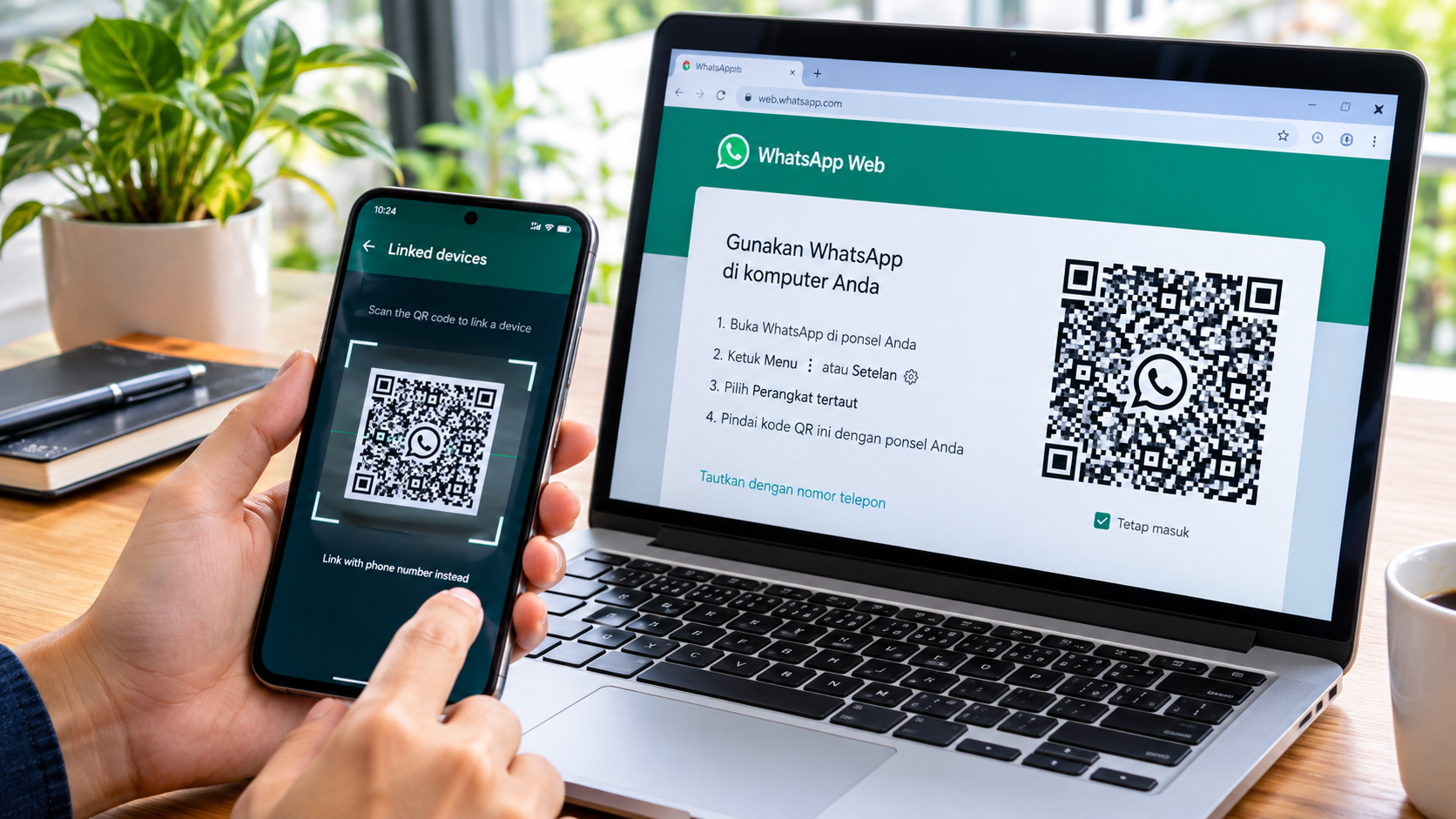
WhatsApp Web menjadi salah satu cara praktis untuk menggunakan WhatsApp melalui laptop atau komputer. Pengguna tidak perlu membuat akun baru karena akun yang dipakai tetap terhubung dengan nomor WhatsApp di ponsel.
Cara login WA Web 2026 pada dasarnya masih menggunakan metode pemindaian kode QR melalui menu Perangkat Tertaut. Proses ini bisa dilakukan dari Android maupun iPhone, selama aplikasi WhatsApp resmi dan browser di komputer dalam kondisi mendukung.
Selain kode QR, WhatsApp juga menyediakan opsi Tautkan dengan Nomor Telepon pada akun atau perangkat tertentu. Namun, fitur tersebut tidak selalu muncul karena ketersediaannya dapat bergantung pada pembaruan dan perangkat yang digunakan.
Apa Itu WhatsApp Web?
WhatsApp Web adalah layanan WhatsApp yang dapat dibuka melalui browser komputer. Setelah perangkat berhasil ditautkan, percakapan dapat diakses dari komputer tanpa harus membuat akun WhatsApp baru.
Layanan ini berguna bagi pengguna yang sering bekerja menggunakan laptop atau PC. Mengetik pesan dengan keyboard, mengirim dokumen, membuka foto, serta mengelola percakapan menjadi lebih praktis.
Namun, fitur yang tersedia di WhatsApp Web dapat berbeda dengan aplikasi WhatsApp di ponsel. Beberapa fitur juga dapat diluncurkan secara bertahap.
Syarat Login WA Web 2026
Sebelum mencoba login, pastikan beberapa hal berikut sudah tersedia:
- Akun WhatsApp masih aktif.
- Aplikasi WhatsApp resmi terpasang di ponsel.
- Ponsel dapat membuka menu Perangkat Tertaut.
- Kamera ponsel berfungsi dengan baik.
- Laptop atau komputer terhubung ke internet.
- Browser sudah diperbarui.
- Alamat yang dibuka adalah web.whatsapp.com.
- Tanggal dan waktu perangkat sesuai.
- Aplikasi WhatsApp sudah diperbarui jika mengalami masalah saat penautan.
Pengguna tidak perlu membuat username dan password baru untuk login ke WhatsApp Web.
Cara Login WA Web 2026 dengan Kode QR
Berikut langkah yang bisa dilakukan:
- Nyalakan laptop atau komputer dan sambungkan ke internet.
- Buka browser yang masih didukung.
- Masukkan alamat web.whatsapp.com pada address bar.
- Tunggu sampai kode QR muncul.
- Buka aplikasi WhatsApp di ponsel.
- Masuk ke menu Perangkat Tertaut.
- Pilih Tautkan Perangkat.
- Lakukan verifikasi menggunakan sidik jari, Face ID, PIN, atau kunci layar jika diminta.
- Arahkan kamera ponsel ke kode QR di layar komputer.
- Tunggu proses sinkronisasi selesai.
- Setelah percakapan muncul, WhatsApp Web sudah siap digunakan.
Pastikan kode QR dipindai langsung dari situs resmi. Jangan memindai kode yang dikirim oleh orang lain dengan alasan verifikasi, hadiah, pekerjaan, atau aktivitas lainnya.
Cara Login WA Web di Android
Pada Android, langkahnya umumnya sebagai berikut:
- Buka WhatsApp.
- Ketuk ikon tiga titik di kanan atas.
- Pilih Perangkat Tertaut.
- Ketuk Tautkan Perangkat.
- Lakukan verifikasi keamanan jika diminta.
- Arahkan kamera ke kode QR WhatsApp Web di komputer.
- Tunggu perangkat berhasil ditautkan.
Nama atau posisi menu dapat sedikit berbeda setelah pembaruan aplikasi. Jika tampilan tidak persis sama, cari menu Perangkat Tertaut pada pengaturan WhatsApp.
Cara Login WA Web di iPhone
Pengguna iPhone dapat mengikuti langkah berikut:
- Buka aplikasi WhatsApp.
- Masuk ke tab Settings.
- Pilih Linked Devices atau Perangkat Tertaut.
- Ketuk Link a Device atau Tautkan Perangkat.
- Lakukan verifikasi menggunakan Face ID, Touch ID, atau kode kunci.
- Pindai kode QR yang tampil di komputer.
- Tunggu sampai proses sinkronisasi selesai.
Perbedaan utamanya adalah lokasi menu. Pada Android, menu Perangkat Tertaut dapat diakses melalui ikon tiga titik, sedangkan pada iPhone tersedia melalui Settings.
Login WhatsApp Web di Windows, Mac, dan Chromebook
WhatsApp Web dapat digunakan melalui browser di berbagai komputer.
Pada Windows, pengguna dapat membuka browser yang didukung dan mengakses WhatsApp Web. WhatsApp Desktop juga tersedia sebagai alternatif bagi pengguna yang ingin memakai aplikasi khusus.
Pada Mac, proses login tetap dilakukan menggunakan kamera iPhone atau ponsel Android untuk memindai kode QR yang tampil pada browser.
Sementara itu, pengguna Chromebook dapat membuka Chrome dan mengakses WhatsApp Web tanpa memasang aplikasi tambahan.
Yang perlu diperhatikan adalah keamanan komputer. Jika perangkat bukan milik pribadi, pastikan akun dikeluarkan setelah selesai digunakan.
Login WhatsApp Web dengan Nomor Telepon
Selain QR code, WhatsApp menyediakan opsi Tautkan dengan Nomor Telepon pada perangkat atau akun tertentu.
Jika pilihan tersebut tersedia, pengguna dapat:
- Membuka WhatsApp Web di komputer.
- Memilih opsi Tautkan dengan Nomor Telepon.
- Memasukkan nomor WhatsApp yang aktif.
- Melihat kode penautan yang muncul di komputer.
- Membuka WhatsApp di ponsel.
- Masuk ke Perangkat Tertaut.
- Memilih opsi penautan menggunakan nomor telepon.
- Memasukkan kode yang diberikan.
- Mengonfirmasi perangkat baru.
Ketersediaan fitur dapat berbeda karena WhatsApp merilis sejumlah fitur secara bertahap. Jika opsi tersebut tidak muncul, gunakan metode QR code.
Apakah WA Web Bisa Login Tanpa QR Code?
Bisa pada kondisi tertentu jika opsi Tautkan dengan Nomor Telepon tersedia. Namun, WhatsApp Web tidak menggunakan sistem username dan password biasa seperti sejumlah layanan web lainnya.
Karena itu, situs yang menjanjikan login WhatsApp secara instan dengan memasukkan username dan password patut diwaspadai. Jangan memasukkan informasi akun ke situs yang alamatnya bukan domain resmi WhatsApp.
Apakah HP Harus Selalu Terhubung ke Internet?
WhatsApp menggunakan sistem multi-device sehingga perangkat tertaut tidak harus terus-menerus bergantung pada koneksi internet ponsel utama.
Meski demikian, ponsel tetap diperlukan ketika proses penautan awal dilakukan. Perangkat tertaut juga memiliki ketentuan aktivitas tertentu sehingga pengguna sebaiknya tetap menggunakan aplikasi WhatsApp utama secara berkala.
Berapa Perangkat yang Bisa Ditautkan?
Menurut informasi dalam materi sumber, satu akun dapat memiliki hingga empat perangkat pendamping selain ponsel utama. Perangkat tersebut dapat berupa WhatsApp Web, WhatsApp Desktop, tablet, atau ponsel kedua yang ditautkan.
Karena kebijakan dan batas perangkat dapat berubah mengikuti pembaruan layanan, pengguna sebaiknya memeriksa jumlah perangkat yang tampil langsung pada menu Perangkat Tertaut.
Cara Melihat Perangkat WhatsApp yang Tertaut
Pemeriksaan perangkat penting dilakukan terutama jika WhatsApp digunakan pada komputer kantor, komputer bersama, atau perangkat yang pernah dipinjamkan.
Caranya:
- Buka WhatsApp di ponsel.
- Masuk ke Perangkat Tertaut.
- Periksa seluruh perangkat yang tercantum.
- Perhatikan jenis perangkat dan waktu terakhir aktif.
- Pilih perangkat yang tidak dikenali.
- Ketuk Keluar.
Jika menemukan perangkat asing, segera keluarkan akses tersebut dan periksa pengaturan keamanan akun.
Cara Logout WhatsApp Web dari Komputer
Untuk logout langsung dari komputer:
- Buka WhatsApp Web.
- Buka menu pengaturan atau ikon titik tiga.
- Pilih Keluar.
- Pastikan halaman kembali menampilkan kode QR.
Menutup tab browser saja tidak selalu sama dengan logout. Sesi dapat tetap tersimpan pada browser melalui cookie atau penyimpanan situs.
Untuk komputer umum, sebaiknya logout dari WhatsApp Web dan periksa kembali daftar Perangkat Tertaut melalui ponsel.
Cara Logout WA Web dari HP
Pengguna juga dapat mengeluarkan komputer dari jarak jauh:
- Buka WhatsApp di ponsel.
- Pilih Perangkat Tertaut.
- Pilih perangkat yang ingin dikeluarkan.
- Periksa informasi perangkat dan aktivitas terakhir.
- Ketuk Keluar.
Cara ini berguna jika pengguna lupa logout setelah memakai WhatsApp Web di komputer kantor atau perangkat umum.
Tips Aman Menggunakan WhatsApp Web
Keamanan menjadi bagian penting ketika menggunakan WhatsApp di komputer. Beberapa langkah yang dapat dilakukan antara lain:
- Pastikan alamat yang dibuka adalah web.whatsapp.com.
- Aktifkan verifikasi dua langkah.
- Gunakan kunci layar dan biometrik pada ponsel.
- Periksa Perangkat Tertaut secara berkala.
- Logout setelah menggunakan komputer bersama.
- Jangan pernah membagikan OTP.
- Jangan membagikan PIN verifikasi dua langkah.
- Jangan memindai QR code milik orang lain.
- Hindari ekstensi browser yang tidak dikenal.
- Hindari aplikasi WhatsApp modifikasi.
- Perbarui WhatsApp dan browser secara rutin.
WhatsApp Web juga menampilkan percakapan pada layar komputer. Karena itu, keamanan perangkat yang digunakan tetap penting meskipun pesan WhatsApp menggunakan enkripsi end-to-end.
Waspadai QR Code WhatsApp Palsu
Kode QR WhatsApp bukan sekadar gambar biasa. Ketika dipindai melalui menu penautan perangkat, kode tersebut dapat digunakan untuk menghubungkan akun dengan perangkat tertentu.
Modus penipuan dapat memanfaatkan hal ini dengan meminta korban memindai QR code melalui alasan seperti undangan, pekerjaan, hadiah, atau proses verifikasi.
Jangan pernah memindai QR code yang diberikan orang lain tanpa mengetahui tujuan sebenarnya.
Ciri Situs WhatsApp Web yang Perlu Diwaspadai
| Ciri Situs Resmi | Tanda Mencurigakan |
|---|---|
| Menggunakan domain web.whatsapp.com | Ejaan domain dibuat mirip |
| Tidak meminta OTP | Meminta OTP |
| Tidak meminta PIN keamanan | Meminta PIN verifikasi dua langkah |
| Tidak meminta pembayaran | Meminta transfer uang |
| Tidak meminta ekstensi tambahan | Meminta memasang ekstensi |
| Menampilkan proses penautan resmi | Meminta username dan password |
Jika menemukan situs dengan tampilan mirip WhatsApp tetapi meminta informasi rahasia, jangan memasukkan data akun.
Cara Mengatasi Kode QR Tidak Muncul
Jika QR code tidak muncul, beberapa langkah berikut dapat dicoba:
- Periksa koneksi internet.
- Muat ulang halaman WhatsApp Web.
- Perbarui browser.
- Bersihkan cache browser.
- Nonaktifkan ekstensi tertentu sementara.
- Coba browser lain yang didukung.
- Pastikan alamat situs benar.
- Jika menggunakan VPN atau proxy, coba matikan sementara untuk pengujian.
Gangguan layanan juga dapat menyebabkan WhatsApp Web tidak berjalan normal.
Cara Mengatasi QR Code Tidak Bisa Dipindai
Jika kode QR terlihat tetapi gagal dipindai, coba:
- Bersihkan kamera ponsel.
- Tingkatkan kecerahan layar komputer.
- Pastikan seluruh QR code terlihat.
- Kembalikan zoom browser ke ukuran normal.
- Muat ulang halaman untuk mendapatkan kode baru.
- Atur jarak ponsel agar kamera dapat fokus.
- Periksa aplikasi WhatsApp dan perbarui jika diperlukan.
- Restart ponsel jika masalah berlanjut.
Jangan menggunakan screenshot QR code lama karena kode dapat berubah atau sudah tidak berlaku.
Jika WhatsApp Web Terus Loading
WhatsApp Web yang terus menampilkan halaman loading dapat disebabkan koneksi internet, cache, ekstensi browser, atau pembatasan jaringan.
Coba muat ulang halaman, tutup tab WhatsApp Web yang tidak diperlukan, bersihkan data situs, dan perbarui browser. Pada jaringan kantor, firewall juga dapat membatasi akses ke layanan tertentu.
Jika jaringan kantor memang membatasi WhatsApp Web, sebaiknya ikuti kebijakan administrator jaringan daripada mencoba melewatinya tanpa izin.
Jika Pesan Tidak Tersinkron
Pesan yang belum muncul di komputer dapat berkaitan dengan proses sinkronisasi awal atau koneksi yang tidak stabil.
Langkah awal yang bisa dilakukan adalah memuat ulang halaman, memastikan koneksi internet stabil, kemudian memeriksa kembali Perangkat Tertaut.
Jika masalah tetap terjadi, logout dan lakukan proses penautan ulang menggunakan QR code.
Jika WhatsApp Web Sering Keluar Sendiri
Beberapa penyebab yang mungkin antara lain cookie browser terhapus, penggunaan mode incognito, perangkat dikeluarkan melalui ponsel, atau perangkat utama sudah lama tidak digunakan.
Kondisi tersebut tidak otomatis berarti akun telah diretas. Namun, jika terjadi bersamaan dengan aktivitas yang tidak dikenali, segera periksa menu Perangkat Tertaut.
Cara Mengaktifkan Verifikasi Dua Langkah WhatsApp
Verifikasi dua langkah dapat menjadi lapisan keamanan tambahan untuk akun.
Langkahnya:
- Buka WhatsApp.
- Masuk ke Pengaturan.
- Pilih Akun.
- Buka Verifikasi Dua Langkah.
- Ketuk Aktifkan.
- Buat PIN enam digit.
- Konfirmasi PIN.
- Tambahkan email pemulihan jika tersedia.
PIN tersebut berbeda dari OTP registrasi. Jangan memberikannya kepada siapa pun.
Apa yang Harus Dilakukan Jika Akun Diduga Dibajak?
Jika menemukan perangkat asing atau aktivitas yang tidak dilakukan sendiri, segera:
- Buka Perangkat Tertaut.
- Keluarkan perangkat yang tidak dikenali.
- Periksa dan ubah PIN verifikasi dua langkah bila diperlukan.
- Pastikan email pemulihan masih aman.
- Hubungi operator jika kartu SIM hilang atau dicuri.
- Gunakan aplikasi WhatsApp resmi.
- Hubungi pusat bantuan WhatsApp melalui kanal resminya.
- Beri tahu kontak jika akun sempat mengirim pesan mencurigakan.
Jangan memberikan OTP atau PIN kepada pihak yang mengaku sebagai petugas WhatsApp.
Kesimpulan
Cara login WA Web 2026 tetap mudah dilakukan melalui browser dengan menautkan komputer menggunakan kode QR dari menu Perangkat Tertaut di aplikasi WhatsApp. Pengguna Android maupun iPhone dapat mengikuti proses tersebut tanpa membuat akun baru.
WhatsApp juga menyediakan metode penautan menggunakan nomor telepon pada kondisi tertentu. Namun, fitur tersebut dapat bergantung pada pembaruan dan ketersediaan akun.
Hal yang tidak kalah penting adalah memastikan alamat yang dibuka benar-benar web.whatsapp.com, memeriksa perangkat tertaut secara berkala, serta tidak pernah membagikan OTP, PIN, atau memindai QR code yang diberikan pihak lain. Langkah sederhana tersebut dapat membantu mengurangi risiko akses akun oleh perangkat yang tidak dikenal.
