
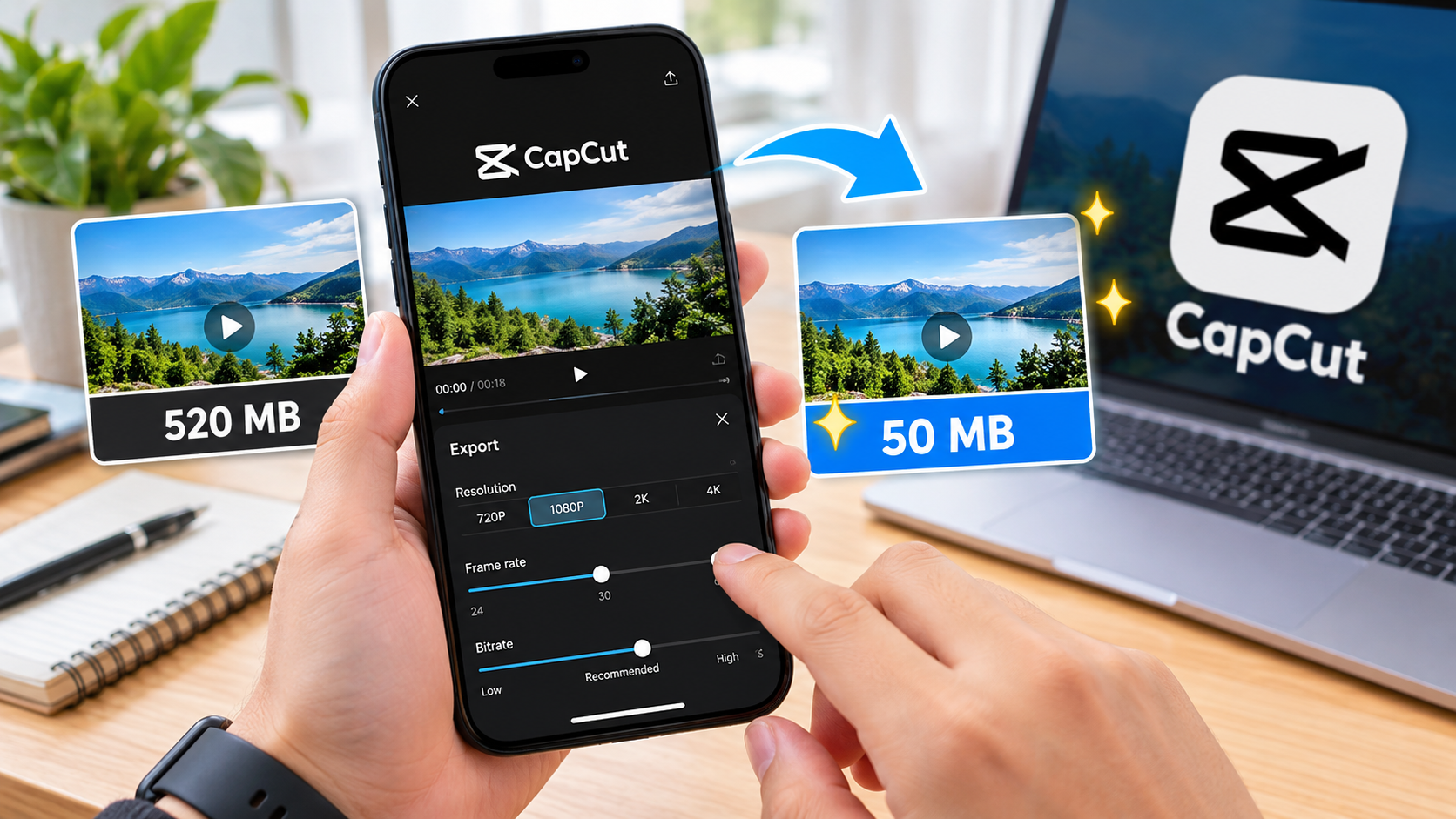
Video dari HP kini bisa memiliki ukuran file yang sangat besar. Rekaman 1080p saja dapat mencapai ratusan MB, sementara video 4K berdurasi beberapa menit bisa menghabiskan ruang penyimpanan hingga beberapa GB. Kondisi ini tentu merepotkan ketika video hendak dikirim melalui WhatsApp, diunggah ke media sosial, atau dilampirkan dalam email.
Salah satu cara praktis untuk mengecilkan ukuran video adalah menggunakan CapCut. Aplikasi editing ini menyediakan sejumlah pengaturan saat proses ekspor, mulai dari resolusi, frame rate, bitrate, hingga codec. Pengaturan tersebut dapat dimanfaatkan untuk mengurangi ukuran file tanpa membuat video terlihat terlalu buram.
Yang perlu diperhatikan, mengecilkan ukuran video bukan berarti harus langsung menurunkan resolusi ke tingkat paling rendah. Jika dilakukan sembarangan, wajah, tulisan, dan detail objek dalam video justru bisa terlihat pecah. Kuncinya adalah menyesuaikan bitrate, resolusi, FPS, dan codec dengan kebutuhan penggunaan.
Apakah CapCut Bisa Kompres Video Tanpa Mengurangi Kualitas?
CapCut bisa digunakan untuk mengecilkan ukuran file video dengan tetap mempertahankan kualitas visual yang cukup baik. Hasil akhirnya memang tidak selalu identik dengan video original karena proses kompresi umumnya membuang sebagian data.
Pada penggunaan sehari-hari, perbedaan tersebut sering kali tidak terlalu terlihat, terutama ketika video hanya ditonton melalui layar HP atau dibagikan di media sosial.
Salah satu prinsip penting adalah jangan langsung menurunkan resolusi. Jika ukuran file hanya sedikit terlalu besar, cobalah menurunkan bitrate terlebih dahulu. Resolusi dapat dipertahankan sehingga ketajaman gambar tetap terjaga.
Kenapa Ukuran Video Bisa Sangat Besar?
Ukuran video dipengaruhi oleh beberapa faktor. Bukan hanya resolusi yang menentukan seberapa besar sebuah file.
1. Resolusi
Video 4K membutuhkan data jauh lebih banyak dibandingkan video 1080p atau 720p. Karena itu, mempertahankan resolusi 4K tidak selalu diperlukan jika video hanya akan dikirim melalui aplikasi pesan atau ditonton di layar HP.
2. Frame Rate atau FPS
FPS menunjukkan jumlah frame yang ditampilkan setiap detik. Video 60 FPS membutuhkan data lebih banyak dibandingkan video 30 FPS.
3. Bitrate
Bitrate berhubungan erat dengan jumlah data yang digunakan untuk menghasilkan video. Semakin tinggi bitrate, biasanya semakin besar pula ukuran file.
4. Codec
Codec juga memengaruhi efisiensi penyimpanan. H.264 memiliki kompatibilitas yang sangat luas, sedangkan H.265 atau HEVC dapat menghasilkan ukuran file lebih kecil pada kualitas yang sebanding.
5. Durasi
Semakin panjang durasi video, semakin banyak data yang harus disimpan.
6. Kompleksitas Gambar
Adegan dengan banyak gerakan, seperti olahraga, air mengalir, atau dedaunan yang bergerak, biasanya lebih sulit dikompresi dibandingkan video dengan objek yang relatif statis.
Cara Kompres Video di CapCut HP
Proses kompres video di CapCut pada Android dan iPhone secara umum hampir sama. Letak beberapa menu bisa berubah mengikuti versi aplikasi.
Berikut langkah yang dapat dilakukan:
- Buka aplikasi CapCut.
- Buat proyek baru atau buka proyek yang sudah tersedia.
- Masukkan video yang ingin diperkecil ukurannya.
- Jika tujuan utamanya hanya mengurangi ukuran file, hindari menambahkan efek atau elemen yang tidak diperlukan.
- Tekan tombol Export.
- Periksa bagian Resolution.
- Gunakan resolusi yang sesuai dengan video sumber dan hindari melakukan upscale.
- Atur Frame Rate sesuai video original, misalnya 30 FPS atau 60 FPS.
- Periksa pengaturan Bitrate atau Quality.
- Jika file masih terlalu besar, turunkan bitrate secara bertahap.
- Pilih codec yang sesuai. H.264 dapat digunakan jika kompatibilitas menjadi prioritas.
- Gunakan format MP4 jika tersedia dan sesuai kebutuhan.
- Tekan Export dan tunggu proses selesai.
- Bandingkan ukuran file hasil ekspor dengan video original.
Nama dan posisi pengaturan dapat berbeda tergantung versi CapCut serta perangkat yang digunakan.
Cara Kompres Video di CapCut Android
Pada Android, opsi pengaturan ekspor biasanya dapat ditemukan di sekitar tombol Export. Setelah memilih ekspor, pengguna dapat menyesuaikan resolusi, frame rate, dan kualitas atau bitrate jika opsi tersebut tersedia.
Untuk video 1080p 30 FPS, mempertahankan resolusi 1080p dan 30 FPS merupakan pilihan yang masuk akal jika kualitas visual masih menjadi prioritas.
Jika ukuran file terlalu besar, turunkan bitrate secara bertahap. Jangan langsung mengubah video menjadi 480p hanya karena ingin mendapatkan file yang jauh lebih kecil.
Cara Kompres Video di CapCut iPhone
Pada iPhone, langkahnya juga relatif sama. Pastikan CapCut mendapatkan izin untuk mengakses video yang diperlukan dari aplikasi Photos.
Beberapa perangkat Apple mendukung HEVC dengan baik. Jika opsi codec tersedia, pengguna dapat mempertimbangkan H.265/HEVC ketika ingin mendapatkan ukuran file yang lebih efisien.
Namun, kompatibilitas tetap perlu diperhatikan jika video nantinya akan dikirim kepada pengguna perangkat lama atau digunakan pada layanan yang memiliki dukungan codec terbatas.
Cara Kompres Video di CapCut Laptop atau PC
CapCut versi desktop biasanya memberikan kontrol ekspor yang lebih detail.
Setelah video dimasukkan ke timeline, lakukan langkah berikut:
- Klik Export.
- Tentukan resolusi.
- Atur frame rate sesuai sumber.
- Sesuaikan bitrate.
- Pilih codec.
- Tentukan format file.
- Pilih lokasi penyimpanan.
- Jalankan proses ekspor.
Pada komputer, pengguna biasanya lebih mudah mengamati pengaturan bitrate dan perkiraan ukuran file sebelum proses ekspor dilakukan.
Setting CapCut agar Video Tidak Pecah
Berikut gambaran pengaturan yang dapat dijadikan titik awal:
| Video Sumber | Resolusi Ekspor | FPS | Bitrate/Quality | Codec | Kegunaan |
|---|---|---|---|---|---|
| 720p 30 FPS | 720p | 30 | Medium–High | H.264 | WhatsApp, email |
| 1080p 30 FPS | 1080p | 30 | High / sekitar 8–12 Mbps | H.264 | Instagram, TikTok, YouTube |
| 1080p 60 FPS | 1080p | 60 | High / sekitar 12–16 Mbps | H.264 | Gameplay, olahraga |
| 4K 30 FPS | 1080p atau 4K | 30 | High / 35+ Mbps | H.264/H.265 | Arsip atau YouTube 4K |
Angka bitrate tersebut merupakan rentang umum, bukan aturan mutlak. Kebutuhan sebenarnya dapat berbeda berdasarkan jenis video dan platform tujuan.
Setting Kompres Video 1080p di CapCut
Untuk video 1080p 30 FPS, resolusi dan frame rate dapat tetap dipertahankan. Jika ukuran file terlalu besar, bitrate bisa diturunkan secara perlahan.
Video yang hanya menampilkan seseorang berbicara biasanya tidak membutuhkan bitrate setinggi video olahraga atau gameplay karena perubahan gambar relatif lebih sedikit.
Sebaliknya, video dengan banyak gerakan membutuhkan bitrate lebih tinggi agar detail tidak cepat berubah menjadi blok atau artefak kompresi.
Setting Kompres Video 4K
Video 4K tidak selalu harus dipertahankan dalam resolusi 4K.
Jika video akan disimpan sebagai arsip atau ditonton melalui layar besar, 4K bisa tetap dipertahankan. Namun, untuk kebutuhan seperti WhatsApp, Instagram, atau TikTok, mengubah video 4K menjadi 1080p sering kali dapat mengurangi ukuran file secara signifikan.
Pada layar HP, perbedaan antara 4K dan 1080p juga tidak selalu mudah terlihat dalam penggunaan normal.
Lebih Baik Turunkan Resolusi atau Bitrate?
Pilihan antara menurunkan resolusi atau bitrate bergantung pada kondisi file.
| Kondisi | Turunkan Resolusi? | Turunkan Bitrate? |
|---|---|---|
| File sedikit terlalu besar | Tidak perlu terlebih dahulu | Ya |
| File sangat besar | Bisa, terutama 4K ke 1080p | Ya |
| Video 4K untuk WhatsApp | Bisa | Ya |
| Video memiliki tulisan kecil | Sebaiknya hindari | Turunkan perlahan |
| Video olahraga | Sebaiknya hindari | Turunkan perlahan |
Secara umum, turunkan bitrate terlebih dahulu jika resolusi masih dibutuhkan. Penurunan resolusi lebih tepat dipertimbangkan ketika ukuran file memang terlalu besar atau resolusi tinggi tidak diperlukan untuk tujuan akhir.
Resolusi atau Bitrate, Mana yang Lebih Berpengaruh?
Dua video yang sama-sama memiliki resolusi 1080p belum tentu memiliki kualitas dan ukuran file yang sama. Perbedaan bitrate dapat membuat hasil akhirnya sangat berbeda.
Video 1080p dengan bitrate terlalu rendah tetap dapat terlihat pecah meskipun resolusinya masih 1080p. Karena itu, jangan hanya melihat angka resolusi ketika menentukan kualitas ekspor.
Jika ukuran file perlu dikurangi sedikit, penyesuaian bitrate biasanya lebih masuk akal daripada langsung menurunkan resolusi.
Perlu Menurunkan FPS?
Tidak selalu.
Sebaiknya pertahankan frame rate sesuai video sumber. Video 30 FPS tidak perlu diubah menjadi 60 FPS karena perubahan tersebut tidak akan membuat rekaman asli tiba-tiba memiliki detail gerakan yang lebih baik.
Sebaliknya, menurunkan FPS dapat dipertimbangkan ketika ukuran file menjadi masalah besar, terutama untuk video yang sebagian besar berisi gambar statis atau gerakan yang tidak terlalu cepat.
H.264 vs H.265 di CapCut
Codec menjadi salah satu bagian penting dalam proses kompresi.
| Aspek | H.264 | H.265/HEVC |
|---|---|---|
| Ukuran file | Cenderung lebih besar | Lebih efisien |
| Kompatibilitas | Sangat luas | Lebih terbatas pada perangkat lama |
| Kecepatan ekspor | Umumnya cepat | Bisa lebih lambat |
| Cocok untuk | Media sosial dan berbagi | Menghemat ruang dan arsip |
Jika video akan dibagikan ke banyak perangkat dan kompatibilitas menjadi pertimbangan utama, H.264 merupakan pilihan yang praktis.
H.265/HEVC dapat dipertimbangkan jika tujuan utamanya adalah efisiensi ukuran file dan perangkat yang digunakan mendukungnya.
Cara Kompres Video untuk WhatsApp
Untuk video yang akan dikirim melalui WhatsApp, resolusi 720p atau 1080p dengan 30 FPS dapat menjadi titik awal.
Gunakan bitrate Medium hingga High, kemudian sesuaikan kembali jika file masih terlalu besar. Memotong bagian video yang tidak diperlukan juga merupakan cara sederhana untuk mengurangi ukuran file.
Perlu diingat, aplikasi atau platform pengiriman video dapat melakukan kompresi ulang. Karena itu, file yang sudah dikompres dari CapCut masih dapat mengalami perubahan kualitas ketika dikirim.
Cara Kompres Video untuk Instagram dan TikTok
Untuk video vertikal, resolusi 1080 × 1920 dapat digunakan sebagai acuan. Frame rate 30 FPS cocok untuk banyak jenis konten, sedangkan 60 FPS dapat dipertimbangkan untuk video dengan gerakan cepat.
Gunakan kualitas Recommended atau High dan codec H.264 jika kompatibilitas menjadi prioritas.
Karena platform media sosial biasanya melakukan pemrosesan ulang, sebaiknya berikan file sumber yang masih bersih dan tidak dikompres berkali-kali.
Cara Kompres Video untuk Email
Email biasanya memiliki batas ukuran lampiran. Karena itu, video dapat diekspor dalam 720p atau 1080p dengan bitrate rendah hingga menengah.
Potong bagian yang tidak dibutuhkan sebelum ekspor. Jika file masih terlalu besar untuk dilampirkan, alternatifnya adalah mengunggah video ke layanan penyimpanan cloud kemudian membagikan tautannya.
Cara Mencapai Target Ukuran 100 MB atau 50 MB
Ukuran file video secara sederhana dapat diperkirakan menggunakan total bitrate dan durasi.
Rumus kasarnya:
Ukuran file ≈ (bitrate video + bitrate audio) × durasi
Sebagai contoh, video berdurasi 2 menit dengan total bitrate sekitar 8 Mbps menghasilkan ukuran sekitar 120 MB sebelum memperhitungkan detail overhead secara lebih lengkap.
Jika memiliki target ukuran tertentu, bitrate dapat diperkirakan dari target ukuran file dan durasi video. Setelah itu, lakukan pengujian pada klip pendek sekitar 20–30 detik sebelum mengekspor seluruh video.
Cara ini lebih aman daripada langsung mengompres video panjang dengan pengaturan yang belum diketahui hasilnya.
Kenapa Video Setelah Export CapCut Jadi Pecah?
Video yang terlihat buram atau pecah setelah diekspor bisa disebabkan oleh beberapa hal, antara lain:
- Bitrate terlalu rendah.
- Resolusi diturunkan terlalu jauh.
- Video sumber memang sudah buram.
- Video mengalami upscaling.
- File diekspor atau dikompres berkali-kali.
- Platform tujuan melakukan kompresi ulang.
Karena itu, periksa terlebih dahulu file hasil ekspor secara langsung di galeri atau file manager sebelum menyimpulkan bahwa kualitasnya rusak karena platform tertentu.
Cara Mengatasi Hasil Export CapCut yang Buram
Jika hasil ekspor terlihat lebih buram dari video original, beberapa langkah berikut dapat dicoba:
- Periksa kualitas video sumber.
- Samakan resolusi ekspor dengan sumber jika memungkinkan.
- Pertahankan FPS sesuai video original.
- Naikkan bitrate secara bertahap.
- Hindari melakukan export berulang.
- Bandingkan file hasil ekspor secara lokal sebelum mengunggahnya ke platform lain.
Kesalahan yang Sering Dilakukan Saat Kompres Video
Beberapa kesalahan justru membuat hasil kompresi terlihat buruk, seperti langsung menurunkan video ke 480p, menggunakan bitrate terlalu rendah untuk video dengan gerakan cepat, atau mengubah video 30 FPS menjadi 60 FPS dengan harapan kualitas meningkat.
Mengubah video 720p menjadi 4K juga tidak akan mengembalikan detail yang memang tidak terdapat dalam sumber. Begitu pula mengedit ulang video yang sebelumnya sudah dikompres oleh WhatsApp dapat menyebabkan penurunan kualitas lebih lanjut.
Satu hal yang juga penting adalah tetap menyimpan file original.
Tips Kompres Video agar Tetap Jernih
Agar ukuran video lebih kecil tanpa penurunan kualitas yang berlebihan, gunakan file original sebagai sumber, lalu lakukan export satu kali dengan pengaturan yang sesuai.
Jika file terlalu besar, turunkan bitrate secara bertahap. Bila ukurannya masih belum memenuhi target, barulah pertimbangkan penurunan resolusi.
Potong bagian video yang tidak diperlukan sebelum ekspor. Untuk video penting, lakukan pengujian menggunakan klip 20–30 detik terlebih dahulu sehingga pengaturan dapat dievaluasi sebelum seluruh video diproses.
Kesimpulan
Cara kompres video di CapCut tidak harus dilakukan dengan langsung menurunkan resolusi. Ada beberapa pengaturan yang dapat disesuaikan, terutama bitrate, resolusi, FPS, dan codec.
Untuk file yang hanya sedikit terlalu besar, menurunkan bitrate secara bertahap bisa menjadi pilihan. Sementara itu, video 4K yang akan dibagikan melalui WhatsApp atau media sosial dapat dipertimbangkan untuk diekspor ke 1080p.
Yang tidak kalah penting, selalu simpan file original dan hindari melakukan kompresi berulang. Dengan mencoba pengaturan melalui klip pendek terlebih dahulu, ukuran file dapat ditekan tanpa membuat kualitas video turun secara berlebihan.
