
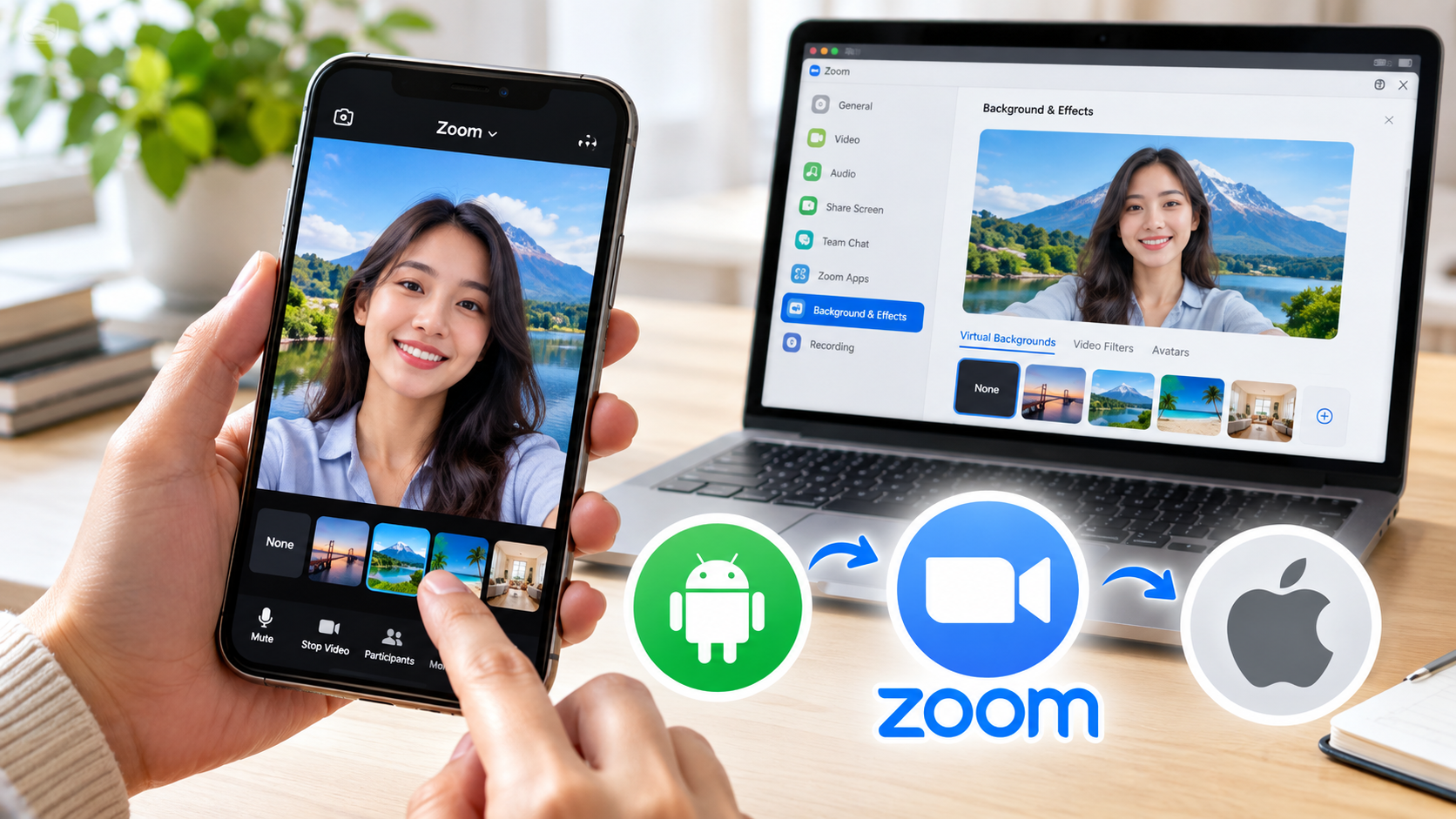
Mengganti background Zoom di HP Android dan iPhone bisa menjadi solusi praktis bagi pengguna yang ingin tampilan video meeting terlihat lebih rapi. Fitur virtual background memungkinkan latar belakang kamera diganti dengan gambar tertentu, sehingga kondisi ruangan di belakang pengguna tidak terlalu terlihat.
Fitur ini cukup berguna ketika mengikuti rapat, kelas online, wawancara, maupun aktivitas virtual lainnya. Pengguna bisa memilih latar yang sudah tersedia atau memasukkan foto sendiri dari galeri HP.
Namun, perlu diketahui bahwa virtual background Zoom tidak otomatis tersedia di semua perangkat. Kemampuan tersebut bergantung pada sistem operasi, spesifikasi hardware, versi aplikasi, hingga pengaturan akun yang digunakan.
Cara Mengganti Background Zoom di HP Android
Pengguna Android dapat mengganti latar belakang ketika sudah masuk ke dalam meeting Zoom. Opsi pengaturan biasanya berada di menu tambahan yang dapat dibuka melalui kontrol rapat.
Berikut langkah-langkahnya:
- Buka aplikasi Zoom di HP Android.
- Login ke akun Zoom jika belum masuk.
- Gabung ke meeting atau buat meeting baru.
- Sentuh layar agar kontrol meeting muncul.
- Pilih tombol More atau ikon tiga titik.
- Pilih Virtual Background atau Background & Effects.
- Tentukan background yang ingin digunakan.
- Jika ingin menggunakan foto sendiri, tekan ikon +.
- Pilih gambar dari penyimpanan HP.
- Terapkan background yang sudah dipilih.
Setelah diterapkan, gambar tersebut akan menjadi latar belakang pada tampilan video.
Jika menu Virtual Background tidak muncul, jangan langsung menganggap aplikasinya bermasalah. Bisa jadi perangkat yang digunakan memang tidak memenuhi persyaratan fitur tersebut.
Di Mana Letak Menu More di Zoom Android?
Posisi tombol More dapat berbeda pada setiap perangkat. Hal tersebut bisa dipengaruhi ukuran layar maupun tampilan antarmuka aplikasi.
Setelah masuk ke meeting, sentuh layar untuk memunculkan kontrol rapat. Jika ikon tiga titik belum terlihat, pengguna dapat menggeser bilah kontrol untuk mencari menu tambahan.
Intinya, pengguna perlu membuka kontrol meeting terlebih dahulu. Menu pengaturan background umumnya berada di bagian opsi tambahan tersebut.
Cara Mengganti Background Zoom di iPhone
Pengguna iPhone juga dapat menggunakan fitur virtual background selama perangkat yang digunakan kompatibel dengan Zoom.
Menurut informasi dalam sumber, dukungan virtual background pada perangkat Apple dimulai dari iPhone 8, iPhone 8 Plus, iPhone X, dan model yang lebih baru. Beberapa model iPad juga mendukung fitur tersebut.
Cara menggantinya hampir sama dengan Android:
- Buka aplikasi Zoom di iPhone.
- Masuk ke meeting atau mulai rapat baru.
- Ketuk layar untuk menampilkan kontrol meeting.
- Pilih ikon tiga titik atau More.
- Buka Background and Effects atau menu dengan fungsi serupa.
- Pilih background yang tersedia.
- Tekan ikon + jika ingin memakai foto dari galeri.
- Pilih gambar yang diinginkan.
- Terapkan background tersebut.
Jika perangkat mendukung fitur ini, latar yang dipilih akan langsung digunakan pada video meeting.
Kenapa Virtual Background Zoom Tidak Muncul?
Tidak munculnya opsi Virtual Background bisa disebabkan oleh beberapa hal. Salah satunya adalah spesifikasi perangkat yang tidak memenuhi persyaratan.
Untuk Android, sumber mencantumkan beberapa ketentuan, yaitu:
- Android 8.0 atau versi lebih baru.
- RAM minimal 3 GB.
- Prosesor ARM64 dengan minimal delapan inti.
- GPU tertentu yang didukung.
- Perangkat tertentu dari produsen yang kompatibel.
Selain spesifikasi HP, ada beberapa hal lain yang perlu diperiksa.
1. Spesifikasi HP Tidak Memadai
Virtual background membutuhkan kemampuan pemrosesan tertentu untuk memisahkan pengguna dari latar belakang secara langsung. Karena itu, tidak semua HP Android dapat menjalankan fitur tersebut.
2. Aplikasi Zoom Belum Diperbarui
Versi aplikasi yang digunakan juga perlu diperhatikan. Jika Zoom belum diperbarui, beberapa fitur mungkin tidak tersedia atau tampil berbeda.
3. Pengaturan Akun Membatasi Fitur
Virtual background tidak hanya bergantung pada perangkat. Pemilik akun atau administrator juga dapat mengatur apakah fitur tersebut diizinkan.
4. Belum Masuk Meeting
Pada penggunaan di HP, pengaturan virtual background dapat diakses melalui kontrol meeting. Karena itu, pengguna sebaiknya masuk ke rapat terlebih dahulu sebelum mencari menu tersebut.
Jika perangkat sudah kompatibel tetapi opsi tetap tidak tersedia, pengaturan akun atau konfigurasi yang dibuat administrator dapat diperiksa.
Cara Mengganti Background Zoom di Laptop dan PC
Selain melalui HP, virtual background Zoom juga dapat digunakan pada laptop dan komputer. Pada perangkat desktop, pengaturan background dapat dilakukan sebelum meeting maupun ketika rapat berlangsung.
Langkah dasarnya sebagai berikut:
- Buka aplikasi Zoom di laptop atau PC.
- Login menggunakan akun Zoom.
- Buka profil dan pilih Settings.
- Masuk ke Backgrounds & Effects.
- Pilih gambar atau video yang ingin digunakan.
- Untuk memasukkan file sendiri, klik ikon +.
- Unggah gambar atau video dari komputer.
- Periksa hasilnya melalui tampilan pratinjau.
Kebutuhan perangkat dapat berbeda tergantung jenis background yang digunakan. Background berupa video pada umumnya membutuhkan sumber daya sistem lebih besar dibandingkan gambar statis.
Cara Menggunakan Green Screen di Zoom
Zoom juga menyediakan opsi green screen untuk membantu menghasilkan pemisahan antara pengguna dan background secara lebih terkontrol.
Agar hasilnya lebih baik, green screen sebaiknya dipasang rata dan mendapatkan pencahayaan yang cukup. Permukaan yang terlalu banyak lipatan atau pencahayaan tidak merata dapat memengaruhi hasil pemisahan.
Cara menggunakannya:
- Pasang green screen di belakang tempat duduk.
- Pastikan permukaannya relatif rata.
- Atur pencahayaan agar warna hijau terlihat merata.
- Buka Zoom.
- Masuk ke Backgrounds & Effects.
- Aktifkan opsi I have a green screen jika tersedia.
- Pilih background yang diinginkan.
- Periksa hasilnya melalui pratinjau.
Cara Membuat Background Zoom Menjadi Blur
Tidak selalu diperlukan gambar sebagai pengganti latar. Jika pengguna hanya ingin menyamarkan kondisi ruangan, efek Blur dapat menjadi pilihan.
Dengan efek ini, bagian belakang pengguna dibuat buram sehingga perhatian tetap tertuju pada wajah.
Langkahnya:
- Buka aplikasi Zoom.
- Masuk ke pengaturan video atau Backgrounds & Effects.
- Pilih opsi Blur.
- Jika sedang meeting, buka menu background melalui kontrol rapat.
- Pilih opsi untuk memburamkan latar.
Pada Android dan iOS, penggunaan efek blur memiliki persyaratan perangkat yang sama dengan virtual background.
Tips agar Background Zoom Terlihat Lebih Rapi
Hasil virtual background tidak hanya ditentukan oleh kemampuan HP. Kondisi ruangan, pencahayaan, posisi kamera, dan gerakan pengguna juga dapat memengaruhi tampilan akhir.
Beberapa hal yang bisa diperhatikan:
Gunakan Pencahayaan yang Cukup
Pastikan wajah mendapatkan cahaya yang cukup dan merata. Hindari sumber cahaya kuat yang berada tepat di belakang tubuh karena dapat membuat proses pemisahan pengguna dari latar menjadi lebih sulit.
Pilih Background yang Sederhana
Background dengan terlalu banyak objek atau detail dapat membuat tampilan video terlihat ramai. Gambar sederhana biasanya membuat fokus tetap berada pada pengguna.
Hindari Warna Pakaian yang Mirip dengan Background
Pakaian yang memiliki warna sangat mirip dengan latar virtual dapat membuat bagian tubuh terlihat kurang jelas, terutama jika fitur digunakan tanpa green screen.
Kurangi Gerakan Berlebihan
Ketika menggunakan virtual background tanpa green screen, gerakan tubuh yang terlalu banyak dapat memengaruhi kualitas pemisahan antara pengguna dan latar.
Gunakan Green Screen Bila Diperlukan
Jika membutuhkan hasil yang lebih terkontrol, green screen dapat membantu sistem membedakan pengguna dari latar belakang.
Format Foto dan Video yang Bisa Digunakan
Zoom mendukung beberapa format file untuk virtual background. Berdasarkan informasi pada sumber, gambar yang dapat digunakan mencakup PNG 24-bit dan JPG/JPEG dengan ukuran file maksimal 15 MB.
Untuk kamera dengan rasio 16:9, ukuran yang direkomendasikan antara lain:
- 1280 × 720 piksel
- 1920 × 1080 piksel
Sementara itu, format video yang didukung mencakup MP4 dan MOV, dengan resolusi mulai dari 480 × 360 piksel hingga maksimal 1920 × 1080 piksel.
| Format | Jenis | Keterangan |
|---|---|---|
| JPG/JPEG | Gambar | Cocok untuk background statis |
| PNG | Gambar | Dapat digunakan sebagai background statis |
| MP4 | Video | Mendukung background bergerak |
| MOV | Video | Termasuk format video yang didukung |
Pengaturan Akun Juga Bisa Menentukan Ketersediaan Fitur
Jika virtual background tidak muncul meskipun perangkat dianggap kompatibel, pengguna juga perlu mempertimbangkan pengaturan akun.
Pemilik akun atau administrator dapat menentukan apakah fitur virtual background diaktifkan. Pengaturan tersebut dapat memengaruhi akses pengguna terhadap fitur selama menggunakan Zoom.
Karena itu, peserta meeting yang sudah menggunakan perangkat kompatibel tetapi tidak menemukan menu virtual background dapat meminta host atau administrator memeriksa konfigurasi akun.
Apakah Semua HP Bisa Menggunakan Background Zoom?
Tidak semua HP dapat menggunakan virtual background Zoom. Fitur tersebut membutuhkan kemampuan perangkat tertentu untuk menjalankan proses pemisahan antara pengguna dan latar secara langsung.
Pada Android, persyaratan yang disebutkan dalam sumber mencakup Android 8.0 atau lebih baru, RAM minimal 3 GB, prosesor ARM64 minimal delapan inti, serta GPU tertentu.
Untuk iPhone, dukungan dimulai dari iPhone 8, iPhone 8 Plus, iPhone X, dan model yang lebih baru.
Sebelum mencari menu Virtual Background, pengguna sebaiknya memastikan perangkat memenuhi persyaratan, kemudian memastikan aplikasi Zoom sudah diperbarui. Jika menu tetap tidak muncul, pemeriksaan dapat dilanjutkan pada pengaturan akun.
Kesimpulan
Cara mengganti background Zoom di HP Android dan iPhone pada dasarnya dilakukan melalui kontrol meeting. Setelah masuk rapat, pengguna dapat membuka menu More, kemudian memilih Virtual Background atau Background & Effects untuk menentukan latar yang diinginkan.
Pengguna juga dapat memasukkan foto sendiri dari galeri, menggunakan efek blur, atau memanfaatkan green screen jika membutuhkan pemisahan latar yang lebih terkontrol.
Namun, fitur ini tidak tersedia di semua perangkat. Pengguna Android perlu memperhatikan versi sistem operasi dan spesifikasi hardware, sedangkan dukungan iPhone dimulai dari iPhone 8 dan model yang lebih baru.
Jika menu virtual background tidak ditemukan, tiga hal utama yang perlu diperiksa adalah kompatibilitas perangkat, versi aplikasi Zoom, dan pengaturan akun. Dengan begitu, pengguna dapat mengetahui penyebab fitur tidak tersedia sebelum mencoba langkah lainnya.
