
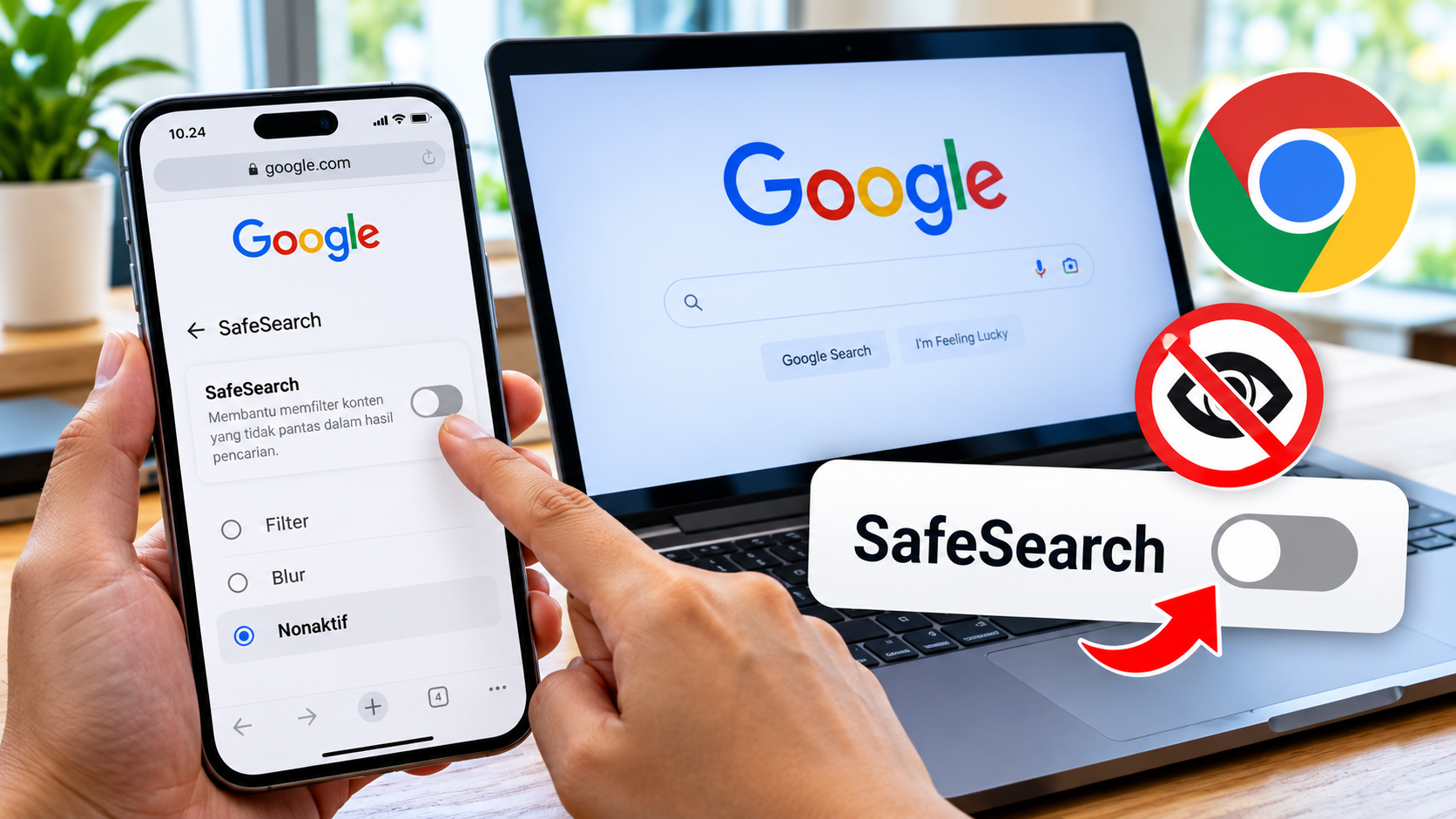
SafeSearch merupakan fitur Google yang dirancang untuk membantu menyaring hasil pencarian yang mengandung konten eksplisit. Fitur ini bisa membuat pencarian terasa lebih aman, tetapi dalam kondisi tertentu pengguna mungkin ingin melihat hasil pencarian yang lebih lengkap.
Yang perlu diketahui, SafeSearch sebenarnya bukan pengaturan khusus di Google Chrome. Fitur tersebut merupakan bagian dari Google Penelusuran. Jadi, ketika pengguna mengubah SafeSearch melalui Chrome, pengaturan yang berubah adalah hasil pencarian pada akun atau layanan Google yang digunakan.
Bagi Anda yang sedang mencari cara menonaktifkan SafeSearch, prosesnya cukup mudah selama pengaturan tersebut tidak dikunci oleh orang tua, administrator, sekolah, kantor, atau pengelola jaringan.
Apa Itu SafeSearch di Google?
SafeSearch adalah fitur Google yang membantu menyaring konten eksplisit dari hasil Google Penelusuran, termasuk hasil berupa teks, gambar, maupun video.
Google menyediakan beberapa pilihan pengaturan SafeSearch yang dapat disesuaikan dengan kebutuhan pengguna. Secara umum, pilihan tersebut mencakup penyaringan konten, pemburaman gambar eksplisit, atau menonaktifkan penyaringan.
Fitur ini terutama ditujukan untuk membantu pengguna mengurangi kemungkinan munculnya konten eksplisit ketika melakukan pencarian di Google.
Pilihan Pengaturan SafeSearch
Pengguna pada dasarnya dapat menemukan beberapa opsi berikut:
- Filter: Google berusaha memblokir hasil yang dianggap mengandung konten eksplisit.
- Buram: gambar yang dianggap eksplisit dapat dibuat buram, sementara hasil teks atau tautan tertentu masih mungkin muncul.
- Nonaktif: SafeSearch tidak digunakan untuk menyaring hasil eksplisit berdasarkan pengaturan tersebut.
Perlu diperhatikan bahwa menonaktifkan SafeSearch bukan berarti Google menjamin seluruh konten eksplisit akan selalu muncul dalam hasil pencarian. Sistem pencarian Google tetap menggunakan berbagai sistem pemeringkatan dan kebijakan lainnya.
Cara Menonaktifkan SafeSearch di HP Android dan iPhone
Pengguna smartphone dapat mengubah pengaturan SafeSearch melalui Google Penelusuran. Langkahnya relatif sama meskipun perangkat yang digunakan berbeda.
1. Melalui Aplikasi Google
Jika menggunakan aplikasi Google di Android atau iPhone, ikuti langkah berikut:
- Buka aplikasi Google.
- Ketuk foto profil atau ikon akun Google.
- Pilih Setelan.
- Cari dan buka menu SafeSearch.
- Pilih Nonaktif jika opsi tersebut tersedia.
Setelah pengaturan berubah, hasil pencarian Google akan mengikuti konfigurasi SafeSearch yang baru.
2. Melalui Google Chrome di HP
SafeSearch juga dapat diubah langsung melalui browser Chrome.
Caranya:
- Buka Google Chrome di HP.
- Masuk ke halaman Google Penelusuran.
- Buka menu Setelan.
- Pilih Setelan Penelusuran.
- Cari bagian SafeSearch.
- Pilih Nonaktif.
- Simpan atau terapkan pengaturan jika diminta.
Setelah itu, lakukan pencarian baru untuk memastikan pengaturan sudah berubah.
Cara Menonaktifkan SafeSearch di Google Chrome pada PC atau Laptop
Pengguna komputer juga bisa mengubah SafeSearch melalui halaman pengaturan Google.
Berikut langkah-langkahnya:
- Buka Google Chrome di PC atau laptop.
- Masuk ke akun Google jika diperlukan.
- Buka pengaturan SafeSearch Google.
- Cari bagian pengaturan hasil eksplisit.
- Pilih Nonaktif.
- Kembali ke halaman Google Penelusuran.
- Lakukan pencarian baru.
Jika pengaturan tidak dikunci, perubahan tersebut akan diterapkan pada Google Penelusuran sesuai akun dan konfigurasi yang digunakan.
Cara Menonaktifkan SafeSearch di Google Images
SafeSearch juga berkaitan dengan hasil pencarian gambar. Jika pengguna ingin memeriksa pengaturannya melalui Google Images, langkahnya dapat dilakukan sebagai berikut:
- Buka Google Chrome.
- Masuk ke Google Images.
- Buka menu Setelan.
- Pilih Setelan Penelusuran.
- Cari pengaturan SafeSearch.
- Pilih Nonaktif jika tersedia.
- Muat ulang halaman Google Images.
Pengaturan SafeSearch pada Google Penelusuran dapat memengaruhi bagaimana hasil pencarian ditampilkan, termasuk pencarian gambar.
Mengapa SafeSearch Tidak Bisa Dinonaktifkan?
Tidak semua pengguna dapat mengubah SafeSearch secara bebas. Dalam kondisi tertentu, opsi tersebut bisa terlihat terkunci atau pengguna tidak memiliki izin untuk mengubahnya.
Hal ini tidak selalu berarti terjadi kerusakan pada Google Chrome.
Akun Anak atau Family Link
Jika akun Google berada di bawah pengawasan orang tua melalui Google Family Link, pengaturan SafeSearch dapat dikendalikan oleh pihak yang mengelola akun tersebut.
Dalam kondisi seperti ini, pengguna yang diawasi mungkin tidak dapat menonaktifkan SafeSearch sendiri.
Akun Sekolah atau Kantor
Perangkat atau akun yang dikelola organisasi juga dapat memiliki pembatasan tertentu.
Misalnya, administrator sekolah atau perusahaan dapat menerapkan kebijakan yang membatasi pengaturan pencarian. Jika SafeSearch dikunci oleh administrator, perubahan harus dilakukan melalui pihak yang memiliki kewenangan atas akun atau perangkat tersebut.
Jaringan Internet Tertentu
Pengaturan jaringan juga dapat memengaruhi pengalaman pencarian. Jaringan sekolah, kantor, jaringan publik, atau konfigurasi keamanan tertentu dapat menerapkan pembatasan terhadap hasil pencarian.
Karena itu, apabila SafeSearch tetap aktif meskipun pengaturan akun sudah diperiksa, kemungkinan pembatasan berasal dari konfigurasi perangkat, akun, atau jaringan.
Apakah Menonaktifkan SafeSearch Mengubah Pengaturan Chrome?
Tidak. Ini merupakan hal penting yang sering membingungkan pengguna.
SafeSearch adalah pengaturan Google Penelusuran, bukan fitur yang berada di menu pengaturan utama Google Chrome.
Chrome hanya digunakan sebagai browser untuk mengakses Google. Ketika SafeSearch diubah melalui halaman Google, yang berubah adalah penyaringan hasil pencarian Google.
Dengan kata lain, mengganti browser tidak otomatis menonaktifkan SafeSearch jika pembatasan tersebut berasal dari akun Google, perangkat, atau jaringan.
Apa yang Harus Dilakukan Jika SafeSearch Tetap Terkunci?
Jika pilihan Nonaktif tidak dapat dipilih, jangan langsung menganggap Chrome mengalami error. Periksa beberapa hal berikut:
- Pastikan akun Google yang digunakan adalah akun pribadi.
- Periksa apakah akun berada di bawah pengawasan Family Link.
- Jika menggunakan akun sekolah atau kantor, tanyakan kepada administrator.
- Periksa apakah perangkat dikelola oleh organisasi.
- Coba periksa pengaturan menggunakan jaringan yang berbeda jika pembatasan diduga berasal dari jaringan.
- Pastikan Chrome dan aplikasi Google menggunakan versi yang masih didukung.
Jika pembatasan memang diterapkan oleh administrator atau orang tua, pengguna tidak dapat menghapusnya hanya dengan mengubah pengaturan Chrome.
Kesimpulan
Cara menonaktifkan SafeSearch sebenarnya dilakukan melalui pengaturan Google Penelusuran, bukan melalui menu pengaturan Google Chrome. Pengguna HP maupun PC dapat membuka pengaturan SafeSearch dan memilih opsi Nonaktif selama tidak ada pembatasan pada akun, perangkat, atau jaringan.
Jika SafeSearch terkunci, penyebabnya bisa berkaitan dengan Family Link, akun sekolah atau kantor, kebijakan administrator, maupun konfigurasi jaringan. Jadi, sebelum menganggapnya sebagai masalah pada Chrome, periksa terlebih dahulu siapa yang mengelola akun dan perangkat tersebut.
