
Jpckemang.id – Foto produk punya peran besar saat berjualan online. Sebelum membaca deskripsi atau bertanya ke penjual, calon pembeli biasanya melihat fotonya dulu. Kalau fotonya jelas dan meyakinkan, produkmu lebih mudah menarik perhatian.
Kabar baiknya, kamu tidak harus punya kamera profesional. iPhone yang kamu pakai sehari-hari sudah bisa jadi alat foto produk yang praktis, asalkan pengaturan dan tekniknya tepat.
Berikut setting kamera iPhone untuk foto produk jualan online yang mudah dipraktikkan, bahkan untuk pemula.
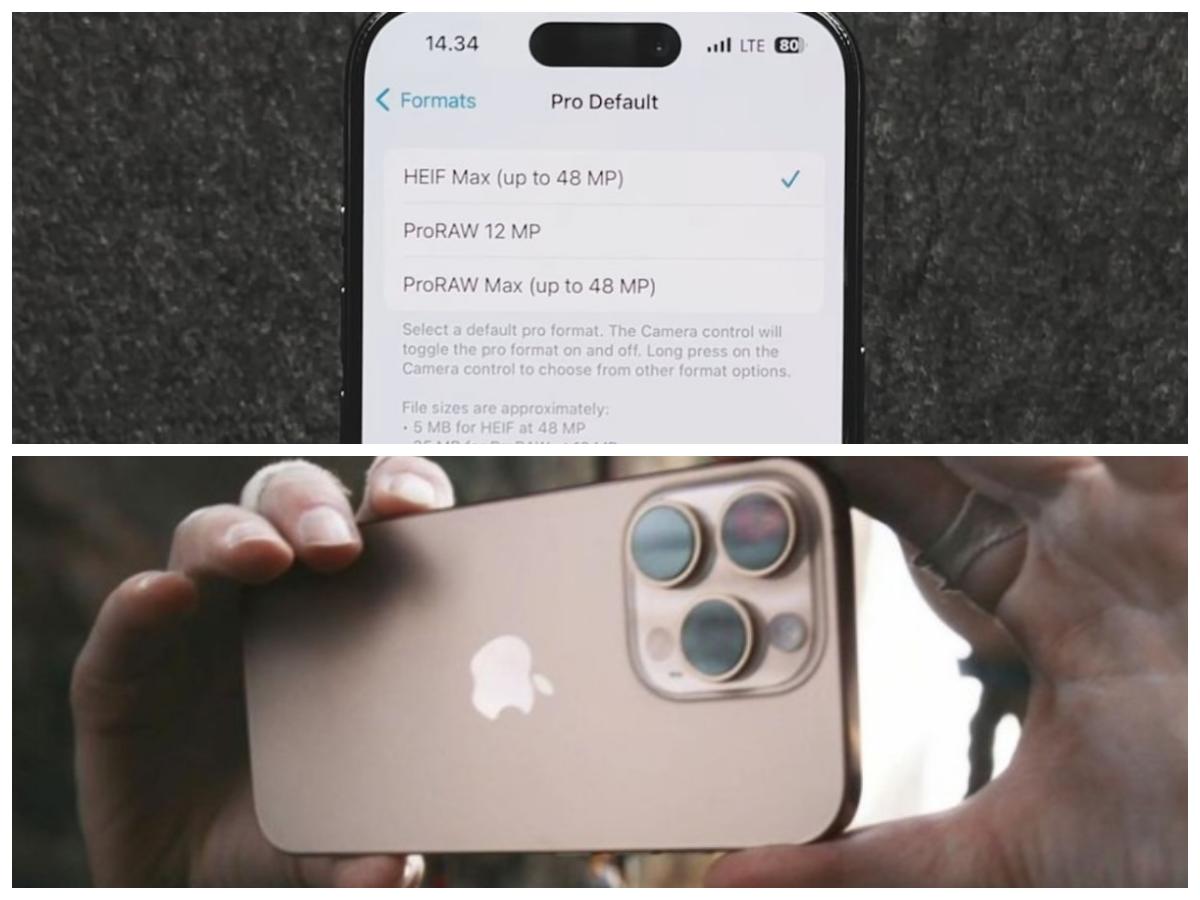
1. Atur Resolusi agar Foto Tetap Tajam
Resolusi lebih tinggi menyimpan lebih banyak detail, berguna untuk menampilkan tekstur bahan, detail kemasan, atau motif pakaian. Pengaturannya ada di Settings > Camera > Formats.
- 12 MP: cukup untuk banyak kebutuhan foto katalog dan penggunaan sehari-hari.
- 24 MP: resolusi HEIF standar pada model tertentu, dengan detail lebih tinggi.
- 48 MP: tersedia pada model tertentu (misalnya seri Pro terbaru) lewat pilihan HEIF Max atau ProRAW Max.
Perlu diketahui, menurut Apple, foto 48 MP hanya bisa diambil dengan kamera utama pada 1x. Foto dari lensa Ultra Wide, Telephoto, mode Night, flash, dan makro hanya bisa 12 MP. File ProRAW juga jauh lebih besar (sekitar 25 MB pada 12 MP dan 75 MB pada 48 MP, atau 10-12 kali lipat HEIF atau JPEG). Jadi, kamu tidak harus selalu memakai resolusi tertinggi. Pertimbangkan juga kapasitas penyimpanan dan tempat foto akan diunggah. Untuk toko online kecil, foto yang tajam, pencahayaan baik, dan komposisi rapi sering lebih berpengaruh daripada jumlah megapiksel.
2. Aktifkan Grid dan Level
Pernah memotret produk yang tampak miring padahal meja sudah lurus? Grid menampilkan garis bantu di layar kamera agar posisi produk dan garis horizontal-vertikal lebih rapi. Aktifkan di Settings > Camera > Grid. Pada model yang mendukung, aktifkan juga Level, yang membantu menjaga kamera tetap rata, terutama untuk foto dari atas (flat lay) seperti makanan, aksesori, atau paket hampers.
Setelah Grid aktif, tempatkan produk di tengah atau ikuti garis bantu. Botol skincare, parfum, tumbler, dan kemasan makanan biasanya tampak lebih rapi bila tidak miring.
3. Pilih Rasio Foto yang Sesuai
Rasio menentukan bentuk bingkai. Di aplikasi Kamera, pilihan rasio yang tersedia bergantung pada model dan iOS, misalnya 4:3, 1:1, atau 16:9.
- 4:3: serbaguna, memanfaatkan area gambar yang luas.
- 1:1: cocok untuk katalog yang memakai bingkai persegi.
- 16:9: cocok untuk gambar horizontal, banner, atau materi promosi tertentu.
Jangan menganggap satu rasio pasti cocok di semua marketplace. Periksa panduan gambar dari platform tempat kamu berjualan. Jika belum yakin, potret dengan 4:3 dulu agar ada ruang untuk memotong saat editing.
4. Ketuk dan Kunci Fokus
Kamera iPhone menentukan fokus otomatis, tetapi kadang justru jatuh ke latar belakang. Ketuk bagian produk yang ingin ditonjolkan di layar, misalnya label pada botol serum agar tulisannya jelas, atau tekstur pada kain.
Jika ingin memotret beberapa foto dari posisi sama, sentuh dan tahan area fokus sampai muncul AE/AF Lock. Fokus dan exposure akan terkunci sehingga hasil katalog lebih konsisten. Ketuk di bagian lain layar untuk melepas kunci. Jika ingin foto detail kecil, pastikan jarak tidak terlalu dekat sampai kamera kesulitan fokus. Jika iPhone mendukung makro, periksa hasilnya agar tidak kabur. Pada sebagian model, mematikan Macro Control di Settings > Camera memberi kendali lebih agar kamera tidak berpindah lensa sendiri.
5. Sesuaikan Exposure
Exposure menentukan seberapa terang foto. Jika terlalu rendah, detail tenggelam di bayangan. Jika terlalu tinggi, bagian putih atau mengilap kehilangan detail. Ketuk produk, lalu geser ikon matahari yang muncul untuk menaikkan atau menurunkan kecerahan.
Misalnya tas hitam yang tampak terlalu gelap: tambah sedikit exposure agar tekstur terlihat, tetapi jangan sampai hitamnya jadi abu-abu pucat. Untuk botol putih di latar putih, pastikan tepi produk tetap terlihat. Bayangan lembut justru membantu produk terpisah dari latar.
Untuk konsistensi katalog, gunakan pencahayaan yang sama untuk semua foto dalam satu seri. Jika ingin exposure manual tetap tersimpan, aktifkan Settings > Camera > Preserve Settings > Exposure Adjustment. Matikan kembali jika kamu lebih suka kamera kembali ke exposure otomatis setiap kali dibuka.
6. Manfaatkan Cahaya Alami dari Jendela
Cahaya jendela memberi pencahayaan lembut tanpa biaya. Taruh produk di meja dekat jendela dan perhatikan arah cahayanya. Jika matahari langsung membuat bayangan tajam atau pantulan berlebihan, pakai tirai tipis atau pindahkan ke area cahaya tidak langsung. Karton putih di sisi produk yang lebih gelap bisa memantulkan cahaya agar detailnya terlihat.
- Gunakan satu arah cahaya utama.
- Hindari sinar matahari langsung yang terlalu keras.
- Gunakan karton putih sebagai pemantul sederhana.
- Jaga posisi produk dan sumber cahaya konsisten selama sesi foto.
- Periksa apakah warna produk masih mendekati aslinya.
Jika memakai lampu tambahan, jaga warna cahaya tetap konsisten. Mencampur lampu kuning dan cahaya siang bisa membuat warna produk tampak berbeda, terutama untuk pakaian dan kosmetik.
7. Pakai Kamera Utama dan Hindari Zoom Digital Berlebihan
Kamera utama biasanya titik awal terbaik: detail jelas, perspektif mudah dikendalikan, dan satu-satunya lensa yang bisa mencapai 48 MP pada model yang mendukung. Lensa ultra-wide bisa membuat bentuk produk terdistorsi jika terlalu dekat, sedangkan telefoto berguna untuk komposisi dari jarak lebih jauh pada model yang memilikinya. Hindari zoom digital berlebihan karena detail bisa pecah. Lebih baik pindahkan posisi kamera. Untuk produk kecil seperti cincin atau detail jahitan, cari jarak yang memungkinkan kamera fokus dengan baik.
8. Pilih Format: HEIF atau JPEG
Di Settings > Camera > Formats, kamu bisa memilih antara High Efficiency (HEIF) dan Most Compatible (JPEG). HEIF efisien dengan kualitas baik, sedangkan JPEG punya kompatibilitas luas dengan aplikasi dan situs. Jika marketplace tidak menerima format yang kamu pakai, ekspor ke format yang didukung sebelum mengunggah. Apple ProRAW memberi keleluasaan lebih saat mengedit warna dan exposure, tetapi filenya jauh lebih besar dan tidak selalu diperlukan untuk foto katalog harian. Untuk pemula, format standar sudah cukup.
9. Gunakan Flash Hanya Jika Perlu
Flash bawaan bisa menghasilkan pantulan keras pada kemasan plastik, botol kaca, perhiasan, atau permukaan mengilap. Cahaya alami yang merata atau lampu yang bisa dilembutkan biasanya lebih mudah dikendalikan. Flash tetap bisa berguna dalam kondisi tertentu. Ambil beberapa foto percobaan dan bandingkan.
10. Pilih Background yang Membuat Produk Jadi Fokus
Pengaturan kamera akan lebih maksimal dengan latar yang tepat. Untuk foto katalog, latar putih, krem, abu-abu muda, atau netral membantu produk jadi pusat perhatian. Kamu tidak perlu backdrop mahal. Karton besar, kain polos, atau kertas foto yang bersih sudah cukup. Sesuaikan latar dengan produk: skincare tampak bersih dengan latar netral, sedangkan makanan bisa lebih menarik dengan nuansa hangat. Foto lifestyle juga bisa membantu menunjukkan cara pemakaian. Jangan terlalu banyak properti, karena dekorasi sebaiknya mendukung, bukan mengalihkan perhatian dari produk utama.
11. Ambil Foto dari Beberapa Sudut
Pembeli online tidak bisa memegang barangnya, jadi satu foto sering belum cukup.
- Foto utama: bentuk produk jelas dengan latar tidak ramai.
- Depan dan samping: menunjukkan bentuk dan proporsi.
- Detail: tekstur, label, jahitan, bahan, atau fitur penting.
- Foto ukuran: pakai objek pembanding yang relevan atau info ukuran yang jelas.
- Lifestyle: produk saat digunakan sehari-hari.
Jaga pencahayaan dan gaya visual tetap konsisten. Jika ada beberapa varian warna, foto semuanya dalam kondisi cahaya serupa agar mudah dibandingkan.
12. Edit Secukupnya agar Warna Tetap Akurat
Gunakan aplikasi Photos atau aplikasi edit lain untuk menyesuaikan kecerahan, kontras, highlight, shadow, ketajaman, dan pemotongan. Hindari filter yang terlalu kuat, terutama untuk pakaian, makeup, atau produk yang warna aslinya penting. Sebelum mengunggah, bandingkan hasil edit dengan produk asli. Foto yang menarik tetap harus memberi gambaran jujur agar pembeli tidak kecewa.
Ringkasan Setting Kamera iPhone untuk Foto Produk
| Pengaturan | Rekomendasi awal | Manfaat |
|---|---|---|
| Resolusi | Standar berkualitas tinggi sesuai kebutuhan | Menjaga detail produk |
| Grid dan Level | Aktifkan jika tersedia | Komposisi tetap lurus |
| Fokus | Ketuk produk, kunci dengan AE/AF Lock | Bagian penting jelas dan konsisten |
| Exposure | Atur agar detail terang dan gelap terlihat | Tidak terlalu gelap atau terang |
| Rasio | Mulai dari 4:3 jika tersedia | Ruang untuk cropping |
| Lensa | Mulai dari kamera utama | Praktis dan detail jelas |
| Pencahayaan | Cahaya alami yang lembut | Warna dan tekstur tampak baik |
Kesalahan yang Perlu Dihindari
- Lensa kotor. Sidik jari membuat gambar berkabut. Bersihkan dengan kain lembut.
- Tempat terlalu gelap. Detail hilang atau muncul noise.
- Zoom berlebihan. Detail menjadi kurang tajam.
- Background ramai. Pembeli sulit fokus pada produk.
- Warna hasil edit tidak akurat.
- Posisi kamera tidak konsisten. Katalog tampak kurang rapi.
- Tidak memeriksa hasil foto. Buram, miring, atau pantulan baru disadari setelah sesi selesai.
FAQ Seputar Setting Kamera iPhone untuk Foto Produk
Apakah iPhone lama masih bisa dipakai untuk foto produk?
Bisa. Selama kameranya berfungsi baik, utamakan pencahayaan, fokus, komposisi, dan kebersihan lensa. Tidak semua bisnis butuh iPhone terbaru.
Apakah harus memakai 48 MP?
Tidak. 48 MP hanya tersedia pada model tertentu dan menghasilkan file besar. Resolusi standar sudah cukup untuk banyak foto katalog selama gambar tajam, pencahayaan baik, dan ukuran file sesuai kebutuhan platform.
Bagaimana membuat latar foto produk jadi putih?
Gunakan kertas atau karton putih sebagai latar, taruh produk dekat cahaya lembut, dan pastikan exposure tidak membuat detail produk hilang. Boleh merapikan latar saat editing, tetapi jaga bentuk dan warna barang tetap realistis.
Perlukah aplikasi kamera tambahan?
Tidak wajib. Aplikasi Kamera bawaan sudah cukup untuk banyak kebutuhan. Aplikasi tambahan baru perlu bila kamu butuh kontrol manual atau alur kerja tertentu.
Bagaimana agar warna foto sama dengan aslinya?
Gunakan pencahayaan konsisten, hindari campuran cahaya berwarna berbeda, dan jangan memakai filter berlebihan. Setelah editing, bandingkan dengan produk asli.
Setting Kamera iPhone
Setting kamera iPhone untuk foto produk jualan online tidak perlu rumit. Mulailah dengan memilih resolusi yang sesuai, mengaktifkan Grid dan Level, mengunci fokus dan exposure lewat AE/AF Lock, serta memilih rasio sesuai kebutuhan toko. Setelah itu, perhatikan pencahayaan, latar, sudut pengambilan, dan konsistensi foto. Manfaatkan cahaya jendela, lalu edit secukupnya tanpa mengubah warna asli produk.
Yang terpenting, kamu tidak harus membeli perlengkapan mahal. Dengan iPhone, meja sederhana, latar rapi, dan pencahayaan baik, kamu sudah bisa membuat foto produk yang layak untuk katalog online. Terus mencoba pengaturan sampai menemukan gaya foto yang cocok dengan karakter bisnismu. (*)
