
Jpckemang.id – Pernah melihat video perjalanan, suasana kafe, atau pemandangan alam yang terlihat seperti potongan film? Menariknya, video seperti itu tidak selalu dibuat menggunakan kamera profesional. Dengan teknik yang tepat, iPhone yang kamu gunakan sehari-hari juga bisa menghasilkan video yang terlihat lebih sinematik.
Kunci membuat video sinematik di iPhone bukan cuma mengandalkan kamera yang bagus atau efek blur pada latar belakang. Pencahayaan, komposisi, gerakan kamera, pengaturan frame rate, hingga pemilihan musik ikut menentukan hasil akhirnya.
Kabar baiknya, kamu tidak harus langsung membeli gimbal, lensa tambahan, atau aplikasi editing berbayar. Kamu bisa mulai dengan kamera bawaan iPhone dan beberapa teknik sederhana. Yuk, simak panduan lengkap cara merekam video sinematik di iPhone untuk pemula berikut ini! 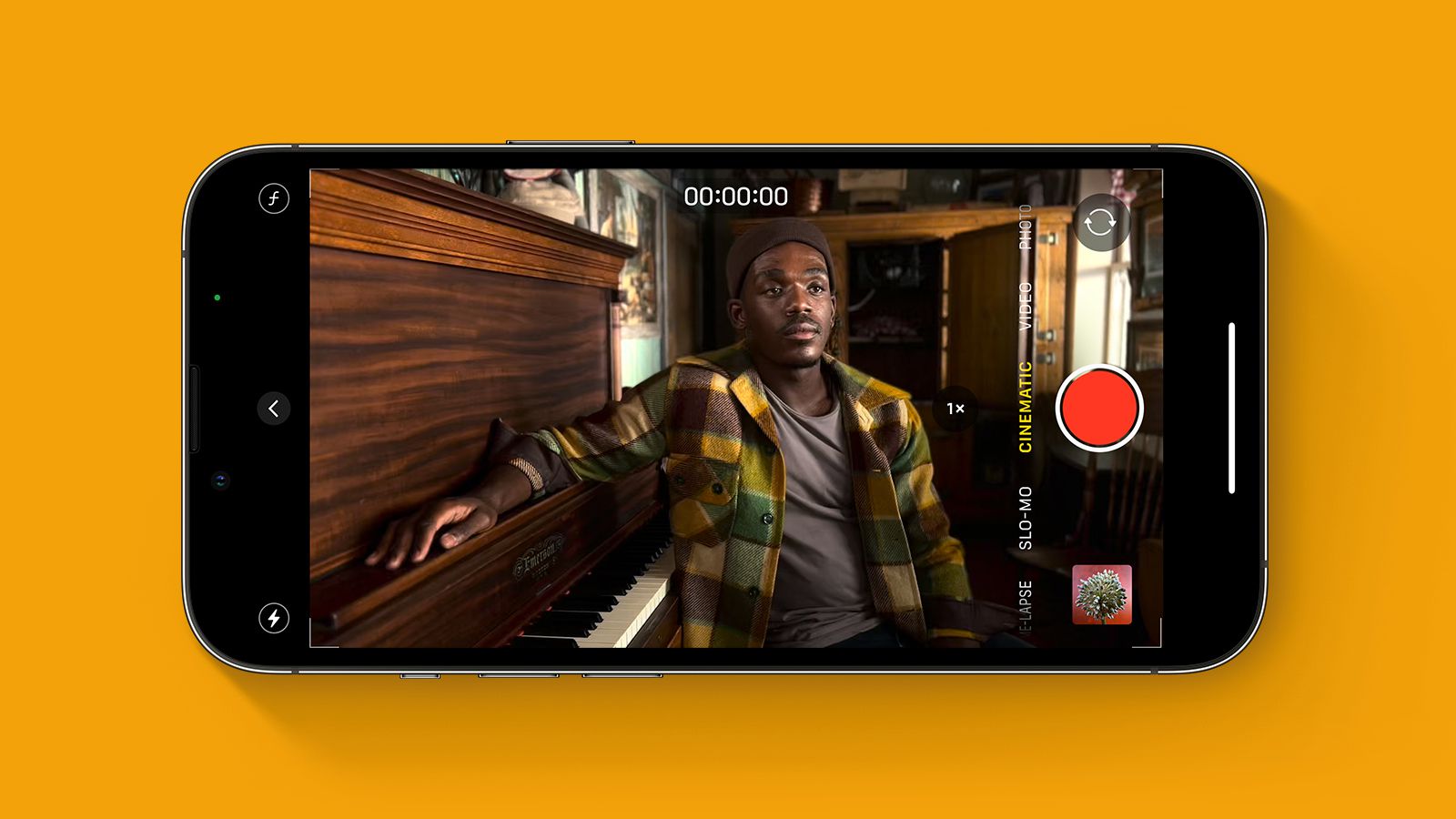
1. Kenali Cinematic Mode di iPhone
Kalau iPhone kamu mendukungnya, Cinematic mode bisa menjadi pilihan praktis untuk membuat video dengan tampilan seperti film. Mode ini menggunakan efek kedalaman bidang untuk menjaga subjek tetap fokus sambil membuat latar depan atau latar belakang tampak buram.
Efek tersebut cocok digunakan saat merekam seseorang yang sedang berbicara, teman yang berjalan, aktivitas di kafe, atau objek tertentu yang ingin kamu tonjolkan. Kamera juga dapat mendeteksi subjek dan mengalihkan fokus secara otomatis ketika diperlukan.
Cara menggunakannya cukup mudah:
- Buka aplikasi Camera atau Kamera di iPhone.
- Geser pilihan mode kamera sampai menemukan Cinematic.
- Atur posisi subjek dan periksa fokus pada layar.
- Sesuaikan efek kedalaman atau exposure jika kontrol tersebut tersedia.
- Tekan tombol rekam untuk mulai mengambil video.
- Tekan tombol rekam sekali lagi untuk berhenti.
Perlu diketahui, Cinematic mode hanya tersedia pada model iPhone yang mendukung fitur tersebut. Pilihan resolusi dan frame rate juga berbeda menurut model. Jika iPhone kamu tidak memiliki mode ini, jangan khawatir. Kamu tetap bisa membuat video sinematik menggunakan mode Video biasa dengan memperhatikan pencahayaan, komposisi, dan gerakan kamera.
2. Atur Resolusi dan Frame Rate Sebelum Merekam
Pengaturan kamera menjadi salah satu hal penting sebelum mulai merekam. Resolusi menentukan tingkat detail gambar, sedangkan frame rate menunjukkan jumlah frame yang direkam setiap detik. Kombinasi keduanya berpengaruh terhadap tampilan dan ukuran file video.
Untuk mendapatkan kesan seperti film, kamu bisa mencoba 24 fps jika pilihan tersebut tersedia. Frame rate ini sering digunakan dalam produksi film dan memberikan karakter gerakan yang berbeda dibandingkan rekaman 60 fps. Namun, 24 fps bukan aturan wajib. Untuk video aktivitas sehari-hari, 30 fps juga bisa terlihat bagus.
Sementara itu, resolusi 4K dapat menghasilkan detail lebih tinggi daripada 1080p atau Full HD, tetapi ukuran file-nya juga lebih besar. Jika kamu hanya membuat video pendek untuk media sosial atau kapasitas penyimpanan terbatas, Full HD bisa menjadi pilihan yang praktis.
| Pengaturan | Cocok untuk | Catatan |
|---|---|---|
| 4K 24 fps | Travel, cinematic b-roll, suasana kota | Detail tinggi dan kesan gerakan khas film |
| 4K 30 fps | Vlog, aktivitas harian, video produk | Detail tinggi dan gerakan natural |
| 1080p 30 fps | Konten media sosial dan video ringan | Lebih hemat penyimpanan dibandingkan 4K pada frame rate setara |
| 60 fps | Gerakan cepat atau footage untuk slow motion ringan | Gerakan lebih halus; efek slow motion perlu proses editing |
Tabel di atas adalah panduan awal, bukan aturan mutlak. Pilih pengaturan yang sesuai dengan kebutuhan dan kemampuan iPhone kamu. Untuk mengubahnya, coba buka Settings atau Pengaturan, pilih Camera atau Kamera, lalu masuk ke Record Video atau Record Cinematic sesuai mode yang ingin digunakan. Nama menu dan pilihan yang tersedia dapat berbeda menurut perangkat dan versi iOS.
3. Manfaatkan Cahaya Alami agar Video Terlihat Lebih Bagus
Pencahayaan punya pengaruh besar terhadap kualitas video. Kamera yang bagus sekalipun bisa menghasilkan gambar yang kurang menarik jika subjek terlalu gelap, cahaya terlalu keras, atau pencahayaan berasal dari arah yang tidak tepat.
Untuk pemula, cahaya alami adalah pilihan yang mudah dan murah. Kamu bisa merekam pada pagi atau sore hari ketika cahaya matahari cenderung lebih lembut. Waktu ini sering disebut golden hour, terutama saat matahari berada dekat cakrawala dan menghasilkan warna hangat.
Jika merekam di dalam ruangan, coba tempatkan subjek dekat jendela. Cahaya dari samping dapat membentuk bayangan lembut sehingga wajah atau objek terlihat lebih berdimensi. Hindari mencampur terlalu banyak sumber cahaya dengan warna berbeda jika kamu belum terbiasa mengatur white balance.
- Rekam di dekat jendela untuk memanfaatkan cahaya alami.
- Gunakan cahaya pagi atau sore untuk suasana yang lebih lembut.
- Pastikan wajah atau objek utama tidak terlalu gelap.
- Hindari merekam langsung menghadap matahari jika detail subjek menjadi hilang.
- Jika ingin siluet, arahkan kamera ke sumber cahaya dan biarkan subjek menjadi gelap secara sengaja.
Kalau harus merekam pada siang hari, cari area teduh dengan pencahayaan merata. Cahaya matahari yang terlalu keras dapat membuat bayangan wajah terlihat tajam dan bagian terang menjadi terlalu putih.
4. Atur Fokus dan Exposure dengan Benar
Video yang terlihat profesional biasanya memiliki subjek yang jelas dan pencahayaan yang terkontrol. Karena itu, sebelum menekan tombol rekam, perhatikan apakah kamera sudah fokus pada objek yang ingin ditonjolkan.
Di aplikasi Kamera, kamu dapat mengetuk subjek pada layar untuk membantu menentukan titik fokus dan mengatur exposure pada mode yang mendukungnya. Jika tampilan terlalu terang, turunkan exposure sedikit. Jika terlalu gelap, naikkan secukupnya sampai detail subjek terlihat.
Pada Cinematic mode, kamu juga bisa mengetuk subjek untuk mengubah fokus. Di perangkat yang mendukungnya, tekan dan tahan area fokus untuk menguncinya pada jarak tertentu. Cara ini berguna jika kamu ingin merekam objek yang tidak banyak bergerak tanpa kamera terus mencoba mencari fokus baru.
Jangan menaikkan exposure secara berlebihan hanya agar gambar terlihat cerah. Bagian yang terlalu terang bisa kehilangan detail, sedangkan area yang terlalu gelap mungkin sulit diperbaiki saat editing. Usahakan pencahayaan terlihat natural sejak proses perekaman.
5. Buat Komposisi yang Menarik, Jangan Asal Mengarahkan Kamera
Komposisi adalah cara menempatkan subjek dan elemen lain di dalam bingkai video. Komposisi yang baik dapat membuat adegan sederhana, seperti orang berjalan di trotoar atau secangkir kopi di meja, terlihat lebih menarik.
Gunakan rule of thirds
Bayangkan layar dibagi menjadi sembilan bagian menggunakan dua garis horizontal dan dua garis vertikal. Coba tempatkan subjek di dekat salah satu titik pertemuan garis, bukan selalu tepat di tengah. Teknik ini bisa membuat gambar terasa lebih seimbang.
Jika ingin menggunakannya sebagai panduan, aktifkan fitur Grid di pengaturan Kamera apabila tersedia. Meski begitu, menempatkan subjek di tengah juga bisa menjadi pilihan yang tepat untuk adegan simetris atau video dengan gaya tertentu.
Manfaatkan foreground dan background
Jangan hanya merekam subjek dari jarak dekat tanpa memperhatikan lingkungan sekitarnya. Kamu bisa memasukkan daun, bingkai pintu, jendela, atau objek lain di bagian depan untuk menciptakan lapisan visual. Teknik ini membuat adegan terasa lebih dalam.
Sisakan ruang dalam bingkai
Jika subjek sedang berjalan atau melihat ke arah tertentu, sisakan sedikit ruang di sisi yang dituju. Hasilnya bisa terasa lebih alami dibandingkan menempatkan subjek terlalu rapat di tepi layar.
Jangan lupa memeriksa latar belakang. Tiang, papan, atau benda yang tampak seolah-olah keluar dari kepala subjek bisa mengganggu komposisi. Sedikit mengubah posisi kamera sering kali sudah cukup untuk membuat gambar terlihat lebih rapi.
6. Jaga Gerakan Kamera agar Tidak Goyang
Salah satu kesalahan yang sering terjadi saat membuat video sinematik adalah menggerakkan kamera terlalu cepat. Kamera yang terus berputar, berpindah arah, atau melakukan zoom secara mendadak bisa membuat penonton kesulitan mengikuti adegan.
Untuk hasil lebih stabil, pegang iPhone dengan kedua tangan, rapatkan siku ke tubuh, dan gerakkan tubuh secara perlahan. Jika merekam sambil berjalan, tekuk lutut sedikit dan ambil langkah yang lebih lembut. Kamu juga bisa menggunakan tripod atau penyangga ponsel jika adegannya tidak membutuhkan banyak gerakan.
Cobalah beberapa gerakan kamera berikut:
- Static shot: Kamera diam, sementara subjek atau lingkungan bergerak. Teknik ini cocok untuk merekam pemandangan, makanan, dan suasana tempat.
- Slow pan: Gerakkan kamera perlahan ke kiri atau kanan untuk memperlihatkan area yang lebih luas.
- Tracking shot: Ikuti gerakan subjek secara perlahan, misalnya seseorang yang berjalan menyusuri jalan.
- Push-in: Bergerak perlahan mendekati subjek untuk menambah penekanan pada detail.
- Pull-out: Bergerak menjauh dari subjek untuk memperlihatkan lingkungan sekitarnya.
Pilih satu gerakan yang sesuai dengan adegan. Tidak semua klip harus bergerak. Bahkan, kombinasi beberapa rekaman statis yang disusun dengan baik bisa menghasilkan video yang lebih menarik daripada rekaman panjang dengan banyak gerakan.
7. Gunakan Lensa yang Tepat dan Hindari Zoom Berlebihan
iPhone tertentu memiliki beberapa pilihan kamera, seperti ultra-wide, kamera utama, dan telephoto. Setiap lensa memberikan sudut pandang yang berbeda sehingga kamu bisa memilih sesuai kebutuhan adegan.
Kamera utama biasanya menjadi pilihan awal yang aman untuk banyak situasi. Ultra-wide cocok untuk pemandangan luas atau interior yang sempit, sedangkan telephoto pada perangkat yang memilikinya dapat membantu merekam subjek dari jarak lebih jauh dengan perspektif berbeda.
Hindari melakukan zoom digital berlebihan karena kualitas gambar bisa menurun. Jika memungkinkan, pilih tingkat zoom yang sesuai sebelum merekam. Kamu juga bisa mendekati subjek secara fisik jika situasinya aman dan komposisinya tetap bagus.
Perlu diingat, pilihan lensa dan kualitas hasilnya bergantung pada model iPhone. Dalam kondisi minim cahaya, kamera tertentu mungkin tidak memberikan hasil sebaik kamera utama. Karena itu, jangan ragu mencoba beberapa pilihan dan memeriksa hasilnya sebelum merekam adegan penting.
8. Perhatikan Audio, Bukan Hanya Visual
Video yang terlihat indah bisa terasa kurang profesional jika suaranya berisik atau dialog tidak terdengar jelas. Audio merupakan bagian penting dari pengalaman menonton, terutama untuk vlog, wawancara, video perjalanan, dan konten yang menampilkan percakapan.
Sebelum merekam, dengarkan kondisi lingkungan. Jika ada suara kendaraan atau musik yang terlalu keras, cari tempat yang lebih tenang bila memungkinkan. Pastikan lubang mikrofon iPhone tidak tertutup tangan atau aksesori saat kamu memegang perangkat.
Jika ingin merekam dialog secara serius, mikrofon eksternal yang kompatibel bisa membantu meningkatkan kualitas suara. Namun, untuk video pemandangan atau b-roll, kamu dapat merekam suara suasana seperti angin, langkah kaki, air, atau aktivitas di sekitar sebagai bagian dari cerita.
Hindari menambahkan musik terlalu keras saat editing. Jika video berisi percakapan, pastikan suara orang yang berbicara tetap jelas. Gunakan musik dan efek suara yang memang boleh digunakan untuk kebutuhan kontenmu, terutama jika video akan diunggah secara publik.
9. Rekam Beberapa Jenis Shot untuk Membentuk Cerita
Video sinematik bukan sekadar satu klip dengan efek blur. Agar hasil akhir terasa seperti sebuah cerita, rekam beberapa jenis shot yang saling melengkapi. Teknik ini sering disebut mengambil b-roll atau footage pendukung.
Misalnya, kamu ingin membuat video singkat saat mengunjungi sebuah kafe. Jangan hanya merekam satu klip saat duduk di meja. Coba ambil beberapa adegan berikut:
- Wide shot: Tampilan bagian luar kafe atau suasana ruangan.
- Medium shot: Seseorang berjalan masuk atau duduk di meja.
- Close-up: Detail tangan membuka pintu, menu, atau cangkir kopi.
- Detail shot: Uap minuman, tekstur makanan, atau cahaya yang jatuh di atas meja.
- Movement shot: Gerakan kamera perlahan mengikuti aktivitas tertentu.
Usahakan setiap klip memiliki tujuan visual. Rekam beberapa detik lebih lama daripada durasi yang kamu perkirakan akan dipakai agar lebih mudah saat proses editing. Kamu bisa memotong bagian yang tidak diperlukan kemudian.
Kalau baru belajar, buat video pendek berdurasi 15–30 detik dengan satu tema. Misalnya, suasana pagi, perjalanan ke tempat kerja, atau proses membuat kopi. Proyek kecil seperti ini membantu kamu berlatih tanpa perlu mengambil terlalu banyak footage.
10. Edit Video agar Terlihat Lebih Sinematik
Setelah proses perekaman selesai, tahap berikutnya adalah editing. Kamu bisa menggunakan aplikasi bawaan yang tersedia atau aplikasi edit video lain yang sesuai dengan kebutuhan. Pilih aplikasi berdasarkan fitur yang kamu perlukan, bukan semata-mata karena sedang populer.
Mulailah dengan memilih klip terbaik dan membuang bagian yang goyang, tidak fokus, atau terlalu panjang. Susun adegan dari pembuka, bagian utama, hingga penutup supaya video memiliki alur yang jelas.
Atur warna secara natural
Color grading dapat membantu menyatukan tampilan warna dalam video. Kamu bisa mengatur exposure, kontras, highlight, shadow, saturasi, dan temperatur warna sesuai kebutuhan. Namun, hindari menaikkan kontras atau saturasi secara berlebihan hingga warna kulit dan detail objek terlihat tidak alami.
Jika menggunakan preset atau filter, terapkan secukupnya. Tidak semua video cocok dengan warna hangat atau tampilan gelap. Pemandangan pantai, interior kafe, dan suasana malam mungkin membutuhkan pendekatan warna yang berbeda.
Atur transisi dan musik
Transisi sederhana seperti cut biasa sering kali sudah cukup. Gunakan transisi tambahan hanya jika mendukung alur cerita. Terlalu banyak efek dapat membuat video terasa ramai dan mengalihkan perhatian dari subjek utama.
Pilih musik yang sesuai dengan suasana video. Untuk video perjalanan, musik yang tenang bisa memberikan kesan santai. Untuk aktivitas yang dinamis, musik dengan tempo lebih cepat mungkin terasa lebih cocok. Sesuaikan perpindahan adegan dengan irama jika memang mendukung cerita.
Kalau kamu merekam menggunakan Cinematic mode, kamu juga dapat mengedit titik fokus dan mengatur tingkat efek kedalaman di aplikasi Photos pada perangkat yang mendukungnya. Jadi, jika fokus otomatis berpindah ke subjek yang kurang tepat, kamu mungkin masih bisa memperbaikinya setelah perekaman.
11. Sesuaikan Format Video dengan Platform Tujuan
Sebelum merekam, pikirkan di mana video akan ditayangkan. Video untuk TikTok, Instagram Reels, atau YouTube Shorts umumnya menggunakan format vertikal 9:16. Sementara itu, video perjalanan, dokumenter pendek, atau YouTube dengan gaya tradisional sering dibuat dalam format horizontal 16:9.
Menentukan format sejak awal membantu kamu menyusun komposisi dengan lebih tepat. Jika merekam vertikal tetapi nantinya ingin membuat versi horizontal, sebagian area gambar mungkin harus dipotong. Begitu juga sebaliknya.
Jika ingin menggunakan satu rekaman untuk beberapa platform, pertimbangkan mengambil adegan tambahan dengan orientasi berbeda. Pastikan subjek utama tidak terlalu dekat dengan tepi bingkai agar komposisi tetap fleksibel ketika video dipotong.
FAQ Seputar Video Sinematik di iPhone
Apakah semua iPhone bisa merekam video sinematik?
Semua iPhone yang memiliki kemampuan merekam video dapat digunakan untuk membuat video dengan pendekatan sinematik. Namun, fitur Cinematic mode hanya tersedia pada model yang mendukungnya. Jika fitur tersebut tidak tersedia, kamu tetap bisa membuat video menarik menggunakan mode Video biasa dan teknik perekaman yang tepat.
Apakah harus merekam dalam resolusi 4K?
Tidak harus. Resolusi 4K berguna jika kamu membutuhkan detail tinggi atau ingin memiliki ruang lebih untuk proses cropping, tetapi ukuran filenya lebih besar. Resolusi 1080p juga cukup untuk banyak kebutuhan media sosial. Pilih sesuai kemampuan perangkat, kapasitas penyimpanan, dan tujuan video.
Berapa frame rate yang cocok untuk video sinematik?
Frame rate 24 fps sering dipilih untuk mendapatkan kesan gerakan seperti film. Namun, 30 fps cocok untuk banyak jenis konten, sedangkan 60 fps dapat digunakan untuk gerakan yang lebih halus atau bahan slow motion ringan. Hasil akhirnya juga dipengaruhi oleh gerakan kamera, pencahayaan, dan proses editing.
Apakah perlu menggunakan gimbal?
Tidak wajib. Kamu bisa menghasilkan rekaman stabil dengan memegang iPhone menggunakan kedua tangan, bergerak perlahan, atau menggunakan tripod. Gimbal baru layak dipertimbangkan jika kamu sering merekam sambil berjalan atau membutuhkan gerakan kamera yang lebih kompleks.
Bagaimana cara membuat latar belakang video terlihat blur?
Jika iPhone mendukung Cinematic mode, gunakan mode tersebut dan atur efek kedalaman sesuai kebutuhan. Kamu juga bisa mencoba menempatkan subjek agak jauh dari latar belakang agar pemisahan visual lebih terlihat. Tingkat blur yang dihasilkan tetap bergantung pada model iPhone, kondisi adegan, dan kemampuan deteksi subjek.
Merekam Video Sinematik di iPhone
Membuat video sinematik di iPhone tidak harus rumit atau mahal. Mulailah dengan memahami Cinematic mode jika tersedia, memilih resolusi dan frame rate yang sesuai, memanfaatkan cahaya alami, mengatur fokus, serta menyusun komposisi yang menarik.
Setelah itu, jaga gerakan kamera tetap stabil, perhatikan audio, dan rekam beberapa jenis shot supaya kamu memiliki banyak pilihan saat editing. Koreksi warna, musik, dan transisi bisa digunakan untuk menyempurnakan hasil akhir tanpa membuat video terlihat berlebihan.
Tips paling penting adalah terus berlatih. Cobalah membuat video pendek dari aktivitas sederhana di sekitarmu, lalu perhatikan apa yang bisa diperbaiki pada rekaman berikutnya. Dengan memahami dasar-dasar videografi, kamera iPhone di tanganmu bisa menjadi alat kreatif untuk menghasilkan video yang lebih menarik dan berkarakter.
