
Jpckemang.id – Punya foto ekspresi lucu, selfie kocak, atau foto hewan peliharaan yang cocok dijadikan bahan bercanda di grup WhatsApp? Daripada hanya tersimpan di galeri, kamu bisa mengubahnya menjadi stiker WhatsApp yang unik dan bisa dipakai kapan saja.
Kabar baiknya, kamu tidak harus mengunduh aplikasi tambahan untuk membuat stiker dari foto di iPhone. WhatsApp sudah menyediakan fitur pembuat stiker langsung di dalam aplikasi. Kamu tinggal memilih foto, menyesuaikan tampilannya, menambahkan tulisan jika mau, lalu mengirimkannya ke chat.
Selain menggunakan fitur WhatsApp, pengguna iPhone juga bisa memanfaatkan fitur bawaan iOS untuk memisahkan objek foto dari latar belakang. Cara ini cocok jika kamu ingin membuat stiker dari wajah, orang, hewan, atau objek tertentu dengan tampilan yang lebih rapi.
Supaya tidak bingung, berikut panduan lengkap cara membuat stiker WhatsApp dari foto di iPhone, mulai dari metode paling mudah hingga tips mengatasi masalah yang mungkin muncul. 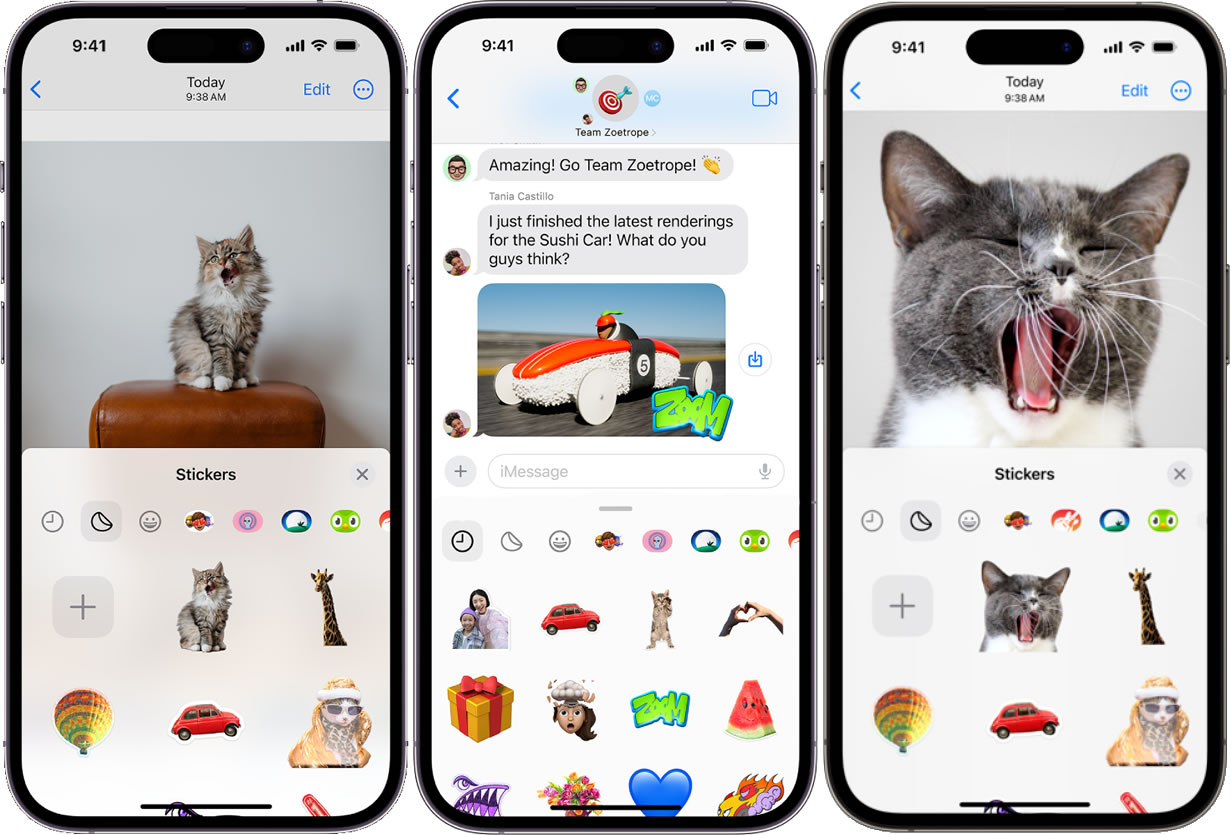
Apakah Bisa Membuat Stiker WhatsApp dari Foto di iPhone Tanpa Aplikasi?
Bisa! Kamu dapat membuat stiker langsung dari foto yang tersimpan di galeri iPhone menggunakan fitur bawaan WhatsApp. Jadi, kamu tidak harus memasang aplikasi pembuat stiker pihak ketiga hanya untuk mengubah foto menjadi stiker.
Fitur pembuat stiker WhatsApp memungkinkan kamu memilih gambar, menyesuaikan potongan objek, menambahkan teks, menggambar, atau menghias stiker dengan elemen lain. Setelah stiker dikirim, stiker tersebut bisa digunakan kembali melalui menu stiker di WhatsApp.
Namun, tampilan menu dan ketersediaan fitur bisa berbeda tergantung versi WhatsApp dan iOS yang digunakan. Jika pilihan untuk membuat stiker belum muncul, coba perbarui WhatsApp melalui App Store terlebih dahulu.
Cara Membuat Stiker WhatsApp dari Foto di iPhone Langsung dari WhatsApp
Ini metode yang paling praktis untuk pemula. Kamu bisa membuat stiker dari foto sendiri, foto teman, ekspresi wajah, atau gambar lain yang tersimpan di iPhone.
Langkah 1: Perbarui WhatsApp ke versi terbaru
Sebelum mulai, pastikan WhatsApp di iPhone sudah diperbarui. Versi aplikasi yang lebih baru biasanya menyediakan fitur dan perbaikan terbaru.
- Buka App Store di iPhone.
- Cari WhatsApp melalui kolom pencarian.
- Jika tombol Update tersedia, ketuk tombol tersebut.
- Tunggu proses pembaruan selesai, lalu buka WhatsApp kembali.
Jika tombol yang muncul adalah Open, berarti tidak ada pembaruan yang tersedia melalui halaman tersebut. Kamu bisa langsung melanjutkan ke langkah berikutnya.
Langkah 2: Buka chat WhatsApp
Buka chat pribadi atau grup tempat kamu ingin mengirimkan stiker. Kamu tidak harus langsung mengirim pesan teks untuk mulai membuatnya.
Setelah masuk ke ruang chat, perhatikan ikon emoji atau stiker di area penulisan pesan. Pada sebagian versi WhatsApp, kamu perlu mengetuk ikon emoji terlebih dahulu, kemudian berpindah ke tab stiker.
Langkah 3: Pilih fitur untuk membuat stiker
Buka menu stiker, lalu cari tombol Create atau pilihan untuk membuat stiker baru. Nama dan susunan menu dapat sedikit berbeda tergantung versi aplikasi.
Jika muncul pilihan sumber gambar, pilih foto dari galeri iPhone. Pada tampilan tertentu, kamu mungkin perlu membuka bagian foto terbaru atau memilih opsi untuk melihat foto lainnya.
Langkah 4: Pilih foto yang ingin dijadikan stiker
Sekarang pilih foto yang ingin kamu ubah menjadi stiker WhatsApp. Agar hasilnya terlihat bagus, gunakan gambar dengan objek yang jelas dan tidak terlalu kecil.
Contohnya, kamu bisa menggunakan selfie dengan ekspresi tertawa, foto kucing yang sedang tidur, atau foto teman yang sedang memasang wajah terkejut. Foto dengan pencahayaan yang baik biasanya lebih mudah diproses daripada gambar yang gelap atau buram.
Jika WhatsApp meminta izin untuk mengakses foto, berikan akses sesuai kebutuhan. Kamu dapat mengatur izin akses foto melalui pengaturan iPhone apabila gambar yang diinginkan tidak muncul di aplikasi.
Langkah 5: Atur potongan dan tampilan stiker
Setelah foto dipilih, WhatsApp akan menampilkan pratinjau stiker beserta pilihan pengeditan yang tersedia. Kamu bisa memilih potongan objek atau menggunakan opsi yang disediakan agar bagian utama foto terlihat lebih menonjol.
Jika foto menampilkan seseorang dengan latar belakang yang ramai, periksa apakah hasil potongannya sudah sesuai. Jangan sampai bagian wajah terpotong atau objek penting justru hilang.
Pada foto tertentu, pemisahan objek bisa berjalan otomatis. Namun, hasilnya tidak selalu sempurna. Rambut, bulu hewan, benda transparan, atau objek yang warnanya mirip dengan latar belakang mungkin lebih sulit dipisahkan dengan rapi.
Langkah 6: Tambahkan teks, emoji, atau gambar
Supaya stiker lebih ekspresif, manfaatkan fitur pengeditan yang tersedia. Kamu bisa menambahkan tulisan, emoji, atau coretan sesuai kebutuhan.
- Teks: tambahkan kata seperti “OTW”, “Siap!”, “Serius?”, “Ngakak”, atau “Mager”.
- Emoji: gunakan emoji untuk memperjelas ekspresi atau suasana stiker.
- Gambar tangan: jika fitur menggambar tersedia, tambahkan garis, panah, atau hiasan sederhana.
- Elemen dekoratif: tambahkan stiker lain jika ingin membuat hasil yang lebih ramai.
Usahakan tulisan tidak terlalu kecil. Stiker biasanya ditampilkan dalam ukuran relatif kecil di chat, sehingga teks yang terlalu panjang atau tipis bisa sulit dibaca.
Langkah 7: Kirim dan gunakan kembali stiker
Jika hasilnya sudah sesuai, ketuk tombol kirim. Stiker akan dikirim ke chat yang sedang dibuka. Setelah dikirim, stiker buatanmu dapat muncul di menu stiker WhatsApp sehingga lebih mudah digunakan kembali.
Untuk memakainya lagi, buka menu stiker saat mengetik pesan dan cari stiker tersebut di bagian stiker terbaru atau favorit, sesuai tampilan aplikasi. Dengan begitu, kamu tidak perlu mengulangi proses pembuatan dari awal setiap kali ingin menggunakannya.
Cara Membuat Stiker dari Foto Menggunakan Fitur Bawaan iPhone
Selain melalui WhatsApp, iPhone juga memiliki fitur untuk mengangkat atau memisahkan objek dari latar belakang foto. Fitur ini tersedia pada iPhone dan versi iOS yang mendukungnya. Langkah berikut cocok untuk kamu yang ingin menyimpan potongan objek sebagai stiker terlebih dahulu.
Langkah 1: Buka aplikasi Foto
Buka aplikasi Foto atau Photos, kemudian pilih gambar yang ingin kamu gunakan. Ketuk foto hingga tampil dalam ukuran penuh.
Langkah 2: Tekan dan tahan objek utama
Tekan dan tahan objek utama di dalam foto, misalnya wajah seseorang, kucing, anjing, atau benda tertentu. Jika fitur didukung dan objek berhasil dikenali, iPhone akan menampilkan garis pembatas di sekitar objek tersebut.
Jika objek tidak terpilih, coba gunakan foto dengan pencahayaan lebih baik atau latar belakang yang lebih kontras. Tidak semua gambar dapat diproses dengan hasil yang sama.
Langkah 3: Pilih Add Sticker
Setelah objek berhasil dipisahkan, lepaskan jari dan pilih Add Sticker jika opsi tersebut muncul. iPhone akan menyimpan objek sebagai stiker di menu stiker bawaan sistem.
Pada beberapa versi iOS, kamu juga dapat menambahkan efek seperti garis tepi atau efek visual lainnya. Fitur ini berguna untuk membuat objek terlihat lebih menonjol.
Langkah 4: Gunakan stiker melalui WhatsApp
Setelah disimpan, buka WhatsApp dan masuk ke chat yang diinginkan. Ketuk kolom pesan untuk memunculkan keyboard iPhone, lalu cari menu emoji atau stiker.
Jika stiker buatan iPhone muncul di menu tersebut, kamu bisa mengetuknya untuk memasukkannya ke percakapan. Namun, perlu diketahui bahwa stiker bawaan iOS dan stiker khusus WhatsApp tidak selalu memiliki cara pengelolaan yang sama. Jika stiker tidak muncul atau tidak bisa dikirim sebagai stiker WhatsApp, gunakan metode pembuat stiker langsung dari WhatsApp yang dijelaskan sebelumnya.
Metode ini paling cocok jika kamu ingin memisahkan objek dari latar belakang dengan cepat. Sementara itu, metode langsung melalui WhatsApp lebih praktis jika tujuan utamamu adalah membuat dan mengirim stiker di aplikasi tersebut.
Perbandingan Cara Membuat Stiker WhatsApp di iPhone
Agar lebih mudah menentukan metode yang sesuai, berikut ringkasan perbedaan kedua cara tersebut.
| Aspek | Langsung dari WhatsApp | Melalui Foto di iPhone |
|---|---|---|
| Aplikasi tambahan | Tidak diperlukan | Tidak diperlukan jika fitur iOS tersedia |
| Memilih foto | Langsung dari galeri di pembuat stiker | Melalui aplikasi Foto |
| Edit teks dan gambar | Tersedia sesuai fitur WhatsApp | Fokus pada pemisahan objek dan efek stiker |
| Paling cocok untuk | Membuat stiker lalu langsung mengirimnya | Mengangkat objek dari latar belakang foto |
Tips agar Stiker WhatsApp dari Foto Terlihat Bagus
Supaya hasil stiker tidak terlihat buram, berantakan, atau sulit dikenali, ada beberapa hal sederhana yang bisa kamu perhatikan sebelum memilih foto.
Pilih foto dengan objek yang jelas
Gunakan foto dengan wajah atau objek yang terlihat jelas. Hindari gambar yang terlalu gelap, terlalu jauh, atau memiliki resolusi rendah. Foto yang tajam membantu proses pemisahan objek dan membuat ekspresi lebih mudah dikenali saat dikirim.
Gunakan ekspresi yang mudah dikenali
Jika ingin membuat stiker reaksi, pilih foto dengan ekspresi yang kuat, misalnya tertawa, terkejut, bingung, atau mengantuk. Ekspresi yang jelas biasanya lebih mudah digunakan untuk merespons percakapan sehari-hari.
Jangan terlalu banyak menambahkan teks
Tulisan pendek seperti “Gas!”, “Lah kok?”, atau “Oke deh” biasanya lebih mudah dibaca daripada kalimat panjang. Pastikan tulisan tidak menutupi wajah atau bagian utama objek.
Periksa hasil potongan sebelum mengirim
Sebelum mengetuk tombol kirim, periksa kembali tepi objek, posisi tulisan, dan bagian foto yang terlihat. Jika hasilnya kurang rapi, coba pilih foto lain atau gunakan opsi potongan yang berbeda jika tersedia.
Buat beberapa stiker dengan tema yang sama
Kalau kamu sering menggunakan stiker untuk bercanda, buat beberapa variasi dari foto yang sama. Misalnya, satu stiker untuk tertawa, satu untuk bingung, dan satu lagi untuk menunjukkan rasa kesal. Dengan begitu, kamu punya koleksi reaksi yang lebih beragam.
Cara Mengatasi Masalah Saat Membuat Stiker WhatsApp di iPhone
Sudah mengikuti langkah-langkah di atas, tetapi fitur pembuat stiker tidak muncul atau hasilnya kurang bagus? Jangan panik. Coba beberapa solusi berikut.
Tombol Create tidak muncul
Periksa apakah WhatsApp sudah diperbarui melalui App Store. Setelah itu, tutup dan buka kembali aplikasi. Pastikan juga kamu sudah masuk ke menu stiker, bukan hanya menu emoji.
Jika fitur tetap tidak muncul, kemungkinan tampilan aplikasi berbeda atau fitur belum tersedia pada versi yang kamu gunakan. Kamu bisa mencoba kembali setelah pembaruan berikutnya.
Foto tidak muncul di galeri WhatsApp
Periksa izin akses foto melalui Pengaturan iPhone. Buka bagian aplikasi WhatsApp dan cek pengaturan Foto atau Photos. Jika akses dibatasi, pilih izin yang sesuai agar foto yang ingin digunakan bisa dipilih.
Latar belakang tidak terhapus dengan rapi
Gunakan foto dengan kontras yang lebih jelas antara objek dan latar belakang. Misalnya, jika objek memakai baju hitam, latar belakang terang mungkin membantu proses pemisahan menjadi lebih rapi. Hindari foto yang terlalu ramai atau memiliki banyak objek saling bertumpuk.
Stiker tidak tersimpan di bagian yang diharapkan
Stiker yang baru dibuat dapat muncul di bagian terbaru atau menu stiker WhatsApp setelah dikirim. Jika ingin lebih mudah menemukannya, periksa apakah tersedia pilihan untuk menambahkan stiker ke favorit atau mengatur stiker dalam koleksi.
WhatsApp tidak bisa dibuka atau sering berhenti
Coba tutup aplikasi yang tidak digunakan, pastikan penyimpanan iPhone masih mencukupi, dan perbarui WhatsApp serta iOS jika pembaruan tersedia. Jika masalah terus terjadi, pastikan percakapan penting sudah dicadangkan sebelum melakukan langkah pemecahan masalah yang berpotensi memengaruhi data aplikasi.
Apakah Perlu Menggunakan Aplikasi Tambahan untuk Membuat Stiker?
Untuk membuat stiker sederhana dari foto, fitur bawaan WhatsApp biasanya sudah cukup. Kamu dapat memilih gambar, menyesuaikan tampilannya, menambahkan teks, lalu mengirimkan hasilnya tanpa harus memasang aplikasi lain.
Aplikasi pihak ketiga baru layak dipertimbangkan jika kamu membutuhkan fitur tambahan, seperti mengelola banyak gambar sekaligus, membuat desain yang lebih kompleks, atau menyusun koleksi stiker dengan alur kerja tertentu. Sebelum memasang aplikasi, periksa ulasan, izin akses, kebijakan privasi, dan apakah aplikasi benar-benar diperlukan.
Hindari memberikan akses yang tidak diperlukan ke foto atau data pribadi. Jika ingin membuat stiker dari foto teman atau keluarga, sebaiknya minta izin terlebih dahulu, terutama jika foto tersebut bersifat pribadi atau berpotensi mempermalukan orang yang ada di dalamnya.
FAQ Seputar Stiker WhatsApp di iPhone
Apakah membuat stiker WhatsApp di iPhone gratis?
Ya, jika kamu menggunakan fitur pembuat stiker bawaan WhatsApp, kamu tidak perlu membayar biaya khusus untuk membuat stiker dari foto. Pastikan saja kamu memiliki koneksi internet jika diperlukan untuk mengakses dan menggunakan WhatsApp.
Apakah bisa membuat stiker WhatsApp dari foto teman?
Bisa, selama fotonya tersedia di galeri dan dapat diakses oleh WhatsApp. Namun, gunakan foto teman dengan bijak dan mintalah izin jika diperlukan. Hindari membuat atau menyebarkan stiker yang mempermalukan, melecehkan, atau melanggar privasi orang lain.
Apakah stiker yang dibuat bisa digunakan berulang kali?
Bisa. Setelah dikirim, stiker buatanmu dapat muncul di menu stiker WhatsApp dan digunakan kembali. Posisi stiker dalam menu dapat berubah sesuai penggunaan atau pengaturan stiker yang tersedia pada aplikasi.
Kenapa fitur membuat stiker tidak tersedia di iPhone saya?
Hal ini bisa disebabkan oleh versi WhatsApp yang belum diperbarui, perbedaan tampilan aplikasi, atau fitur yang belum tersedia pada versi yang digunakan. Coba perbarui aplikasi melalui App Store, lalu buka kembali menu stiker.
Apakah foto harus dihapus background-nya terlebih dahulu?
Tidak selalu. Pembuat stiker WhatsApp menyediakan opsi pengeditan dan potongan gambar pada layar pratinjau. Kamu bisa mencoba fitur tersebut terlebih dahulu. Jika ingin memisahkan objek secara manual atau menggunakan fitur bawaan iPhone, kamu dapat melakukannya sebelum membuka WhatsApp.
Membuat Stiker WhatsApp dari Foto di iPhone
Cara membuat stiker WhatsApp dari foto di iPhone sebenarnya cukup mudah. Kamu bisa langsung membuka menu stiker di WhatsApp, memilih foto dari galeri, menyesuaikan potongan gambar, menambahkan teks atau emoji, lalu mengirimkan hasilnya ke chat.
Jika ingin memisahkan objek dari latar belakang terlebih dahulu, kamu juga bisa menggunakan fitur Add Sticker di aplikasi Foto pada iPhone yang mendukungnya. Pilih metode yang paling praktis sesuai kebutuhanmu.
Agar hasilnya bagus, gunakan foto yang jelas, pilih ekspresi yang mudah dikenali, dan jangan menambahkan terlalu banyak tulisan. Dengan beberapa langkah sederhana ini, kamu bisa membuat koleksi stiker WhatsApp yang lebih personal tanpa harus mengunduh aplikasi tambahan.