
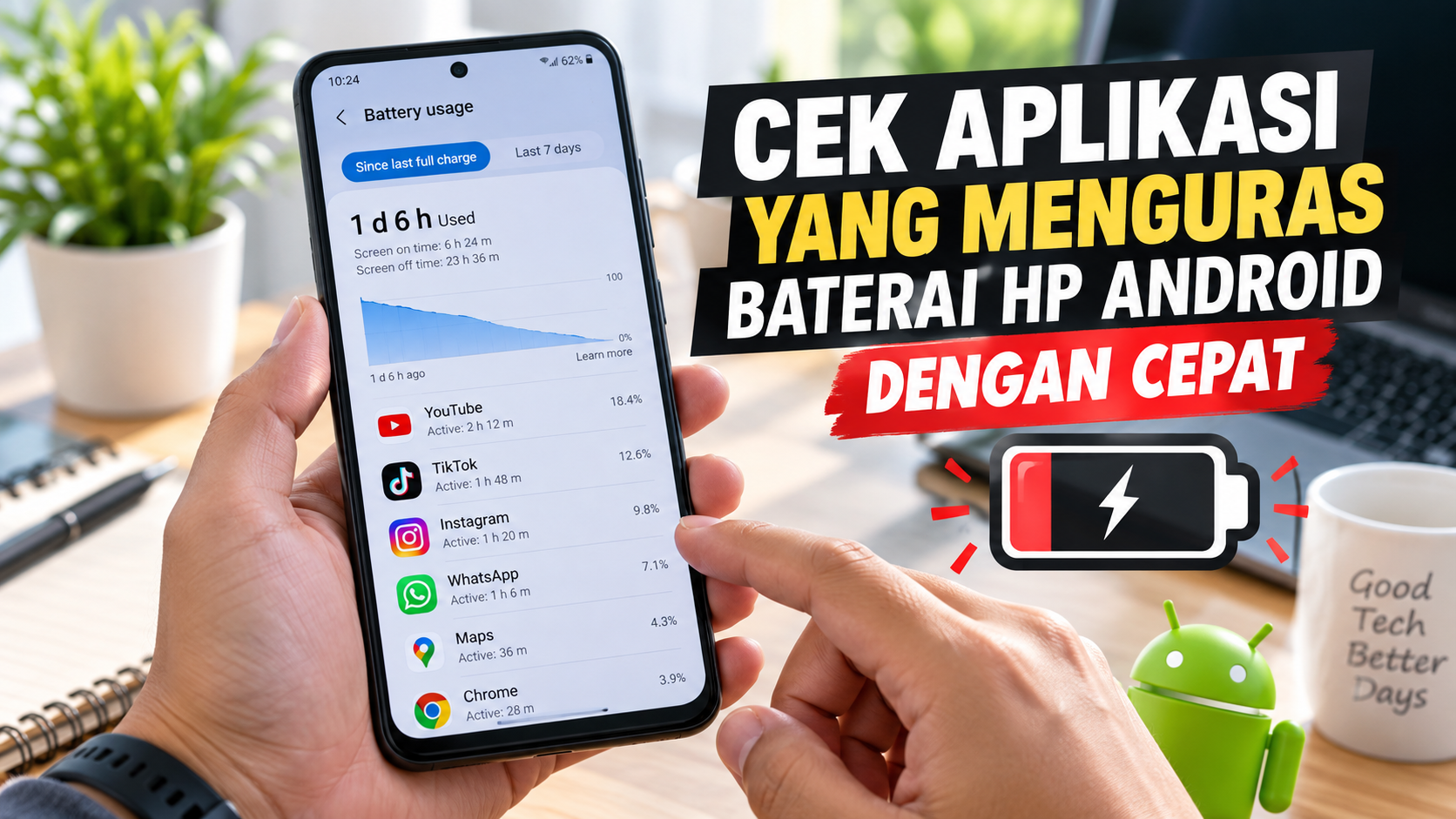
Baterai HP yang tiba-tiba boros sering bikin panik, apalagi kalau kondisi baterainya sebenarnya masih bagus. Banyak orang langsung menyalahkan usia baterai, padahal penyebabnya bisa jadi ada di aplikasi yang dipakai sehari-hari. Aplikasi tertentu memang bisa menyedot daya jauh lebih besar dari yang disadari penggunanya.
Kabar baiknya, pengguna Android tidak perlu jadi ahli teknologi untuk mencari tahu biang keroknya. Sistem Android sudah dilengkapi fitur bawaan yang mencatat pemakaian baterai per aplikasi, lengkap dengan rincian aktivitas di layar maupun di latar belakang. Tinggal tahu ke mana harus melihat dan bagaimana membaca datanya.
Artikel ini akan membahas penyebab aplikasi menguras baterai, cara memeriksa aplikasi mana yang paling boros, hingga langkah mengatasinya tanpa harus buru-buru menghapus aplikasi yang sebenarnya masih dibutuhkan.
Kenapa Aplikasi Bisa Menguras Baterai HP?
Konsumsi baterai bukan cuma soal aplikasi dibuka atau tidak. Beberapa aplikasi tetap “bekerja” di belakang layar lewat sinkronisasi data, pembaruan notifikasi, atau pelacakan lokasi, sehingga daya tetap terpakai meski layar dalam kondisi mati. Semakin sering fitur-fitur berat seperti kamera, GPS, dan koneksi internet diaktifkan, semakin besar pula daya yang dibutuhkan.
Berdasarkan panduan resmi dukungan Android dari Google, penggunaan baterai dipengaruhi oleh kombinasi antara aktivitas aplikasi di latar depan dan latar belakang, kekuatan sinyal jaringan, kecerahan layar, serta frekuensi sinkronisasi. Kombinasi faktor inilah yang membuat dua HP dengan spesifikasi mirip bisa punya daya tahan baterai yang berbeda jauh, tergantung aplikasi apa saja yang terpasang dan bagaimana pengaturannya.
Layar yang Menyala Terlalu Lama
Aplikasi yang membuat layar tetap aktif dalam durasi panjang, seperti game, aplikasi streaming, atau navigasi, otomatis meningkatkan konsumsi energi. Semakin lama layar menyala saat aplikasi digunakan, semakin besar pula daya yang terpakai.
Pemakaian GPS secara Intensif
Aplikasi peta, transportasi online, dan pelacak olahraga mengandalkan data lokasi secara real-time. Ketika GPS aktif berbarengan dengan layar menyala dan koneksi internet, beban terhadap baterai bisa meningkat drastis dibanding penggunaan aplikasi biasa.
Aktivitas di Latar Belakang
Tidak semua aplikasi berhenti bekerja begitu ditutup. Sinkronisasi email, pembaruan cuaca, atau notifikasi media sosial bisa tetap berjalan diam-diam. Jika terlalu banyak aplikasi melakukan hal ini secara bersamaan, dampaknya terasa pada daya tahan baterai harian.
Koneksi Internet yang Terus Aktif
Aplikasi yang rutin memuat konten baru atau mengunggah-mengunduh file butuh daya ekstra, terlebih saat sinyal seluler sedang lemah. Dalam kondisi ini, perangkat bekerja lebih keras untuk mempertahankan koneksi, yang otomatis menambah beban baterai.
Kamera, Mikrofon, dan Game Berat
Aplikasi video call, kamera, serta game dengan grafis tinggi tergolong paling boros karena menuntut kerja prosesor dan GPU secara intensif. Ditambah refresh rate tinggi dan kecerahan layar maksimal, kombinasi ini bisa menguras baterai jauh lebih cepat dibanding aktivitas ringan seperti membaca pesan.
Cara Mengetahui Aplikasi yang Menguras Baterai di Android
Langkah pertama untuk menelusuri masalah ini adalah membuka menu statistik baterai bawaan HP. Nama dan tampilan menunya bisa berbeda tergantung merek dan versi Android, tapi alurnya kurang lebih sama.
- Buka aplikasi Pengaturan, lalu cari menu Baterai. Jika tidak langsung terlihat, gunakan kolom pencarian dan ketik “baterai”.
- Masuk ke submenu Penggunaan Baterai untuk melihat daftar aplikasi berikut persentase pemakaian dayanya.
- Ketuk salah satu aplikasi untuk melihat rincian, termasuk apakah konsumsi daya berasal dari pemakaian aktif di layar atau aktivitas latar belakang.
Jangan Terburu-buru Menuduh Aplikasi Teratas
Aplikasi dengan persentase tertinggi belum tentu bermasalah. Aplikasi yang memang dipakai berjam-jam, seperti game atau layanan streaming, wajar berada di posisi atas. Yang lebih layak dicurigai justru aplikasi yang jarang dibuka tapi tetap mencatat konsumsi daya besar—ini biasanya tanda ada aktivitas latar belakang yang tidak wajar.
Cara Melihat Detail Penggunaan Baterai per Aplikasi
Agar hasil pemeriksaan lebih akurat, bandingkan persentase penggunaan baterai dengan durasi aktual aplikasi tersebut dipakai.
- Bandingkan persentase dan durasi layar aktif. Aplikasi yang dipakai lama secara wajar akan menempati posisi atas; jika sebaliknya, patut diperiksa lebih lanjut.
- Periksa aktivitas latar belakang. Sejumlah perangkat menampilkan rincian waktu aplikasi aktif saat layar mati.
- Cek secara berkala, bukan sekali saja. Pola pemakaian harian berbeda-beda, jadi ambil kesimpulan dari beberapa hari pengamatan, bukan satu momen saja.
- Perhatikan perubahan mendadak. Baterai yang tiba-tiba lebih boros dari biasanya sering muncul setelah pemasangan aplikasi baru, pembaruan sistem, atau perubahan izin aplikasi.
Tanda-Tanda Aplikasi Boros Baterai yang Perlu Diwaspadai
Beberapa indikasi berikut bisa jadi sinyal ada aplikasi yang bermasalah, bukan sekadar aktif normal:
- Jarang dibuka tapi konsumsi baterainya tinggi.
- Aktivitas latar belakang berlangsung lama meski aplikasi tidak digunakan.
- HP terasa hangat padahal tidak sedang menjalankan aktivitas berat.
- Konsumsi baterai melonjak setelah aplikasi diperbarui.
- Aplikasi kembali aktif sendiri tak lama setelah ditutup.
Cara Mengatasi Aplikasi Boros Baterai tanpa Harus Menghapusnya
Menemukan aplikasi yang boros bukan berarti harus langsung dihapus. Beberapa penyesuaian pengaturan biasanya cukup untuk menekan konsumsi dayanya.
Optimalkan Pengaturan Baterai Aplikasi
Sebagian besar HP Android menyediakan fitur pengoptimalan baterai yang membatasi aktivitas aplikasi tertentu secara otomatis saat tidak digunakan. Terapkan fitur ini secara selektif, khusus pada aplikasi yang terbukti boros.
Batasi Notifikasi dan Sinkronisasi yang Tidak Penting
Notifikasi berlebihan membuat layar sering menyala dan memicu proses tambahan di latar belakang. Matikan kategori notifikasi yang tidak krusial, tapi tetap pertahankan untuk aplikasi komunikasi penting seperti pesan atau email kerja.
Kurangi Izin Lokasi yang Tidak Diperlukan
Jika sebuah aplikasi tidak butuh lokasi sepanjang waktu, ubah izinnya menjadi “hanya saat digunakan”. Pengaturan ini bisa ditemukan di menu izin aplikasi atau bagian privasi HP.
Perbarui Aplikasi dan Bersihkan Cache
Bug pada aplikasi lama kerap jadi penyebab tersembunyi borosnya baterai. Memperbarui aplikasi ke versi terbaru serta membersihkan cache—bukan menghapus data—dapat membantu mengembalikan performa ke kondisi normal.
Hentikan Paksa Aplikasi yang Bermasalah
Untuk aplikasi yang diduga mengalami error dan terus berjalan di latar belakang, opsi “paksa berhenti” melalui halaman informasi aplikasi bisa jadi solusi sementara sebelum mencari penyebab lebih lanjut.
Apakah Perlu Memasang Aplikasi Penghemat Baterai?
Sebenarnya tidak wajib. Fitur bawaan Android sudah cukup untuk memantau dan mengatur konsumsi daya per aplikasi. Justru aplikasi pihak ketiga yang diklaim sebagai “penghemat baterai” berpotensi menambah beban karena ikut berjalan di latar belakang. Manfaatkan dulu pengaturan bawaan sebelum mempertimbangkan aplikasi tambahan.
FAQ Seputar Aplikasi yang Menguras Baterai HP
Bagaimana cara mengetahui aplikasi yang paling menguras baterai? Buka menu Baterai di Pengaturan, lalu lihat daftar penggunaan baterai berdasarkan aplikasi. Aplikasi dengan persentase tinggi perlu dibandingkan dengan durasi pemakaiannya untuk memastikan apakah konsumsinya wajar.
Apakah aplikasi di posisi teratas pasti bermasalah? Belum tentu. Aplikasi yang memang sering dipakai, seperti game atau video, wajar berada di puncak daftar. Yang lebih patut dicurigai adalah aplikasi yang jarang dibuka tapi tetap boros.
Apakah semua aktivitas latar belakang harus dihentikan? Tidak. Sebagian aplikasi memang butuh aktivitas latar belakang agar notifikasi dan sinkronisasi tetap berjalan lancar. Pembatasan sebaiknya difokuskan pada aplikasi yang tidak penting atau terbukti boros.
Kenapa baterai tetap cepat habis meski aplikasi sudah ditutup? Beberapa proses bisa tetap berjalan di latar belakang meski aplikasi tidak tampil di layar. Faktor lain seperti kecerahan layar, kualitas sinyal, dan kondisi baterai itu sendiri juga turut memengaruhi.
Apakah menghapus aplikasi jadi satu-satunya solusi? Tidak. Mengoptimalkan pengaturan baterai, membatasi latar belakang, mengurangi izin lokasi, mematikan notifikasi tak penting, hingga memperbarui aplikasi biasanya sudah cukup membantu.
Kesimpulan
Mengetahui aplikasi yang menguras baterai HP Android sebenarnya bisa dilakukan lewat fitur bawaan sistem, tanpa perlu aplikasi tambahan. Kuncinya ada pada kejelian membandingkan persentase pemakaian dengan durasi penggunaan, serta memeriksa aktivitas latar belakang secara berkala—bukan cuma sekali cek lalu langsung menyimpulkan.
Sebelum memutuskan menghapus aplikasi, ada baiknya mencoba dulu langkah-langkah ringan seperti membatasi izin lokasi, mengatur ulang notifikasi, atau memperbarui aplikasi ke versi terbaru. Dengan pemeriksaan rutin, pengguna bisa menjaga daya tahan baterai tetap optimal tanpa harus mengorbankan aplikasi yang masih dibutuhkan sehari-hari.
