
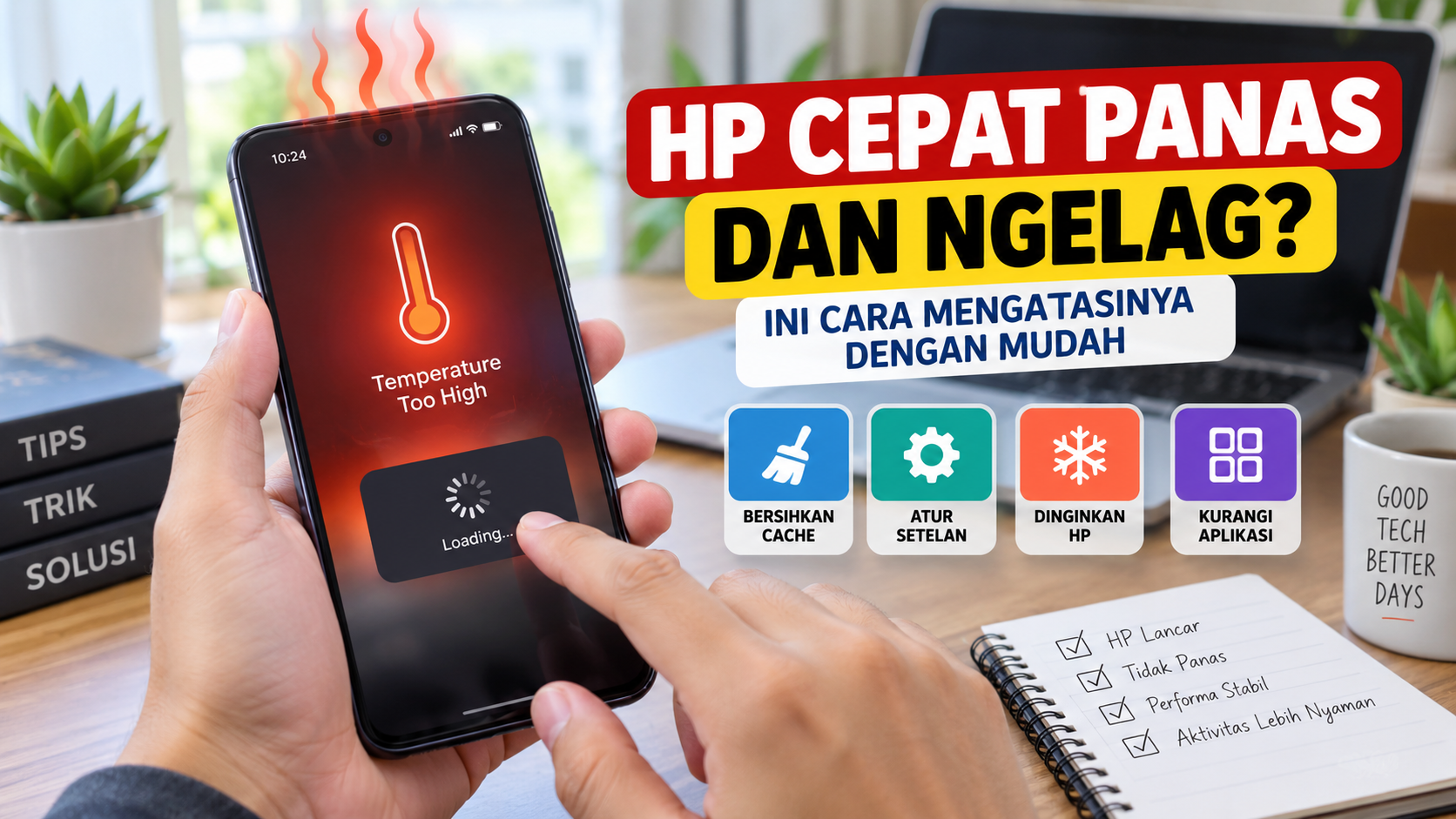
HP cepat panas, kemudian terasa lemot atau mulai ngelag, merupakan masalah yang cukup sering dialami pengguna smartphone. Kondisi ini bisa muncul ketika perangkat digunakan untuk bermain game, streaming video, melakukan video call, merekam kamera, atau bahkan saat sedang mengisi daya.
Meski peningkatan suhu tidak selalu berarti HP mengalami kerusakan, panas yang muncul terus-menerus tetap perlu diperhatikan. Beban kerja prosesor, banyaknya aplikasi yang berjalan di latar belakang, kualitas jaringan, penggunaan charger, hingga suhu lingkungan dapat memengaruhi temperatur perangkat.
Kabar baiknya, ada beberapa langkah sederhana yang bisa dilakukan untuk membantu mengatasi HP cepat panas, lemot dan ngelag. Sebelum membawa perangkat ke pusat servis, pengguna dapat mencoba mengurangi beban kerja HP dan memperbaiki kebiasaan penggunaan sehari-hari.
Apa Penyebab HP Cepat Panas?
Suhu smartphone dapat meningkat ketika komponen di dalam perangkat bekerja lebih keras dari biasanya. Berikut sejumlah kondisi yang umum menjadi penyebabnya.
1. Terlalu Banyak Aplikasi Berjalan
Aplikasi yang tetap aktif di latar belakang dapat menggunakan prosesor dan memori. Semakin besar beban kerja perangkat, semakin banyak energi yang digunakan dan panas yang dihasilkan.
Karena itu, jika HP mulai terasa panas sekaligus lambat, periksa aplikasi yang sedang berjalan dan tutup aplikasi yang memang tidak diperlukan.
2. Bermain Game Terlalu Lama
Game dengan grafis tinggi membutuhkan kinerja CPU dan GPU secara bersamaan. Penggunaan dalam waktu lama dapat membuat temperatur perangkat meningkat secara bertahap.
Pengaturan grafis dan frame rate yang tinggi juga dapat menambah beban kerja perangkat, terutama pada smartphone dengan kemampuan pendinginan terbatas.
3. Streaming Video Resolusi Tinggi
Menonton video beresolusi tinggi dalam waktu lama juga dapat membuat HP bekerja lebih keras. Kondisi serupa dapat terjadi ketika pengguna melakukan live streaming.
Semakin berat proses yang harus dilakukan perangkat, semakin besar pula konsumsi daya dan potensi peningkatan suhunya.
4. Menggunakan HP Saat Charging
Menggunakan smartphone untuk aktivitas berat ketika sedang mengisi daya dapat membuat suhu meningkat lebih cepat. Dalam kondisi tersebut, baterai sedang menerima energi sementara perangkat tetap bekerja menjalankan aplikasi.
Kebiasaan bermain game saat charging menjadi salah satu kondisi yang sebaiknya dihindari, terutama jika perangkat sudah terasa sangat panas.
5. Sinyal Seluler Lemah
Sinyal yang buruk juga dapat berpengaruh terhadap konsumsi daya. Ketika koneksi seluler tidak stabil, perangkat dapat bekerja lebih keras untuk mempertahankan koneksi jaringan.
Akibatnya, penggunaan baterai meningkat dan suhu perangkat berpotensi ikut naik.
6. Terkena Sinar Matahari Langsung
Penggunaan HP di bawah sinar matahari langsung dapat meningkatkan suhu bodi dengan cepat. Kondisi ini menjadi lebih terasa ketika perangkat juga digunakan untuk aktivitas berat atau layar berada pada tingkat kecerahan tinggi.
Jika harus menggunakan HP di luar ruangan, sebaiknya cari tempat yang teduh.
Cara Mengatasi HP Cepat Panas, Lemot dan Ngelag
Setelah mengetahui penyebabnya, ada beberapa langkah yang dapat dicoba untuk mengurangi panas sekaligus membantu menjaga performa perangkat.
1. Tutup Aplikasi yang Tidak Digunakan
Periksa aplikasi yang masih berjalan di latar belakang. Tutup aplikasi yang tidak diperlukan agar beban kerja prosesor dan RAM menjadi lebih ringan.
Langkah ini juga dapat membantu mengurangi konsumsi baterai ketika banyak aplikasi aktif secara bersamaan.
2. Istirahatkan HP Beberapa Menit
Jika perangkat sudah terasa panas, hentikan penggunaan sementara. Biarkan HP beristirahat sekitar 10–15 menit di tempat yang sejuk dan memiliki sirkulasi udara baik.
Tidak perlu mendinginkan HP secara ekstrem. Biarkan temperatur turun secara alami.
3. Lepaskan Casing yang Terlalu Tebal
Casing memang berfungsi melindungi smartphone, tetapi jenis casing tertentu dapat menghambat pelepasan panas.
Jika HP terasa sangat panas, casing dapat dilepas sementara agar panas lebih mudah keluar dari permukaan perangkat.
4. Kurangi Kecerahan Layar
Layar merupakan salah satu bagian perangkat yang menggunakan energi cukup besar. Menurunkan tingkat kecerahan dapat membantu mengurangi konsumsi daya.
Selain berpotensi membantu menjaga suhu, pengaturan ini juga dapat membuat baterai lebih hemat.
5. Aktifkan Mode Hemat Daya
Mode hemat daya dapat membatasi aktivitas tertentu pada perangkat, termasuk aktivitas aplikasi di latar belakang dan penggunaan sumber daya.
Fitur ini dapat digunakan ketika HP mulai panas atau ketika pengguna tidak membutuhkan performa maksimal.
6. Perbarui Sistem Operasi dan Aplikasi
Pembaruan sistem dan aplikasi dapat membawa perbaikan bug, optimasi performa, serta peningkatan stabilitas perangkat.
Karena itu, pastikan sistem operasi dan aplikasi yang digunakan selalu diperbarui melalui sumber resmi perangkat.
Cara Mengatasi HP Panas Saat Bermain Game
Bermain game merupakan salah satu aktivitas yang paling banyak membebani CPU dan GPU. Jika HP cepat panas ketika bermain, beberapa langkah berikut dapat dicoba.
Turunkan Pengaturan Grafis
Grafis yang lebih tinggi membutuhkan kinerja GPU yang lebih besar. Jika temperatur mulai meningkat, turunkan pengaturan grafis ke tingkat sedang atau rendah.
Frame rate juga dapat disesuaikan apabila tersedia pilihan tersebut.
Batasi Durasi Bermain
Jangan menggunakan HP untuk bermain game berat tanpa jeda dalam waktu yang terlalu lama. Berikan waktu istirahat sekitar 10–15 menit setelah bermain selama 45–60 menit.
Tutup Aplikasi Lain
Sebelum menjalankan game, tutup aplikasi berat yang tidak digunakan. Dengan begitu, sumber daya perangkat dapat lebih fokus menjalankan game.
Gunakan Koneksi Internet yang Stabil
Koneksi yang tidak stabil dapat meningkatkan beban kerja perangkat ketika smartphone berusaha mempertahankan jaringan.
Jika memungkinkan, gunakan koneksi Wi-Fi yang stabil saat bermain game online.
Cara Mengatasi HP Panas Saat Charging
HP yang terasa sedikit hangat ketika mengisi daya tidak selalu menunjukkan masalah. Namun, pengguna tetap perlu memperhatikan kondisi perangkat, terutama saat menggunakan teknologi fast charging.
Berikut beberapa kebiasaan yang dapat dilakukan.
Jangan Bermain Game Saat Mengisi Daya
Hindari menjalankan game berat ketika HP sedang charging. Kombinasi pengisian daya dan aktivitas berat dapat membuat suhu meningkat lebih cepat.
Gunakan Charger yang Sesuai
Gunakan charger bawaan atau charger yang memenuhi spesifikasi yang direkomendasikan produsen. Hindari penggunaan adaptor maupun kabel yang kualitas dan spesifikasinya tidak jelas.
Letakkan HP di Permukaan Datar
Saat mengisi daya, letakkan perangkat di permukaan keras dan datar seperti meja. Hindari menaruh HP di atas kasur, bantal, atau sofa karena sirkulasi udara dapat menjadi kurang baik.
Hindari Tempat yang Panas
Jangan mengisi daya di dalam mobil yang sedang terparkir, dekat jendela yang terkena matahari langsung, atau ruangan yang minim ventilasi.
Jika casing terasa menghambat pelepasan panas, casing dapat dilepas sementara selama perangkat melakukan pengisian daya.
Kapan HP Panas Masih Dianggap Normal?
Tidak semua peningkatan suhu merupakan tanda kerusakan. HP dapat terasa hangat ketika digunakan untuk aktivitas yang membutuhkan banyak sumber daya.
Beberapa kondisi yang dapat menyebabkan suhu meningkat antara lain:
- bermain game dengan grafis tinggi;
- menggunakan fast charging;
- merekam video beresolusi tinggi;
- melakukan video call dalam waktu lama;
- mengunduh atau memperbarui banyak aplikasi.
Yang perlu diperhatikan adalah ketika perangkat menjadi sangat panas, muncul peringatan suhu, atau HP mati sendiri.
Jika smartphone tetap panas meskipun sedang tidak digunakan, penyebabnya perlu diperiksa lebih lanjut.
Kebiasaan yang Bisa Membuat HP Semakin Panas
Beberapa kebiasaan sehari-hari justru dapat meningkatkan beban perangkat. Misalnya menjalankan terlalu banyak aplikasi secara bersamaan, bermain game sambil charging, memakai charger berkualitas rendah, atau terus menggunakan HP meskipun sudah muncul peringatan temperatur.
Penyimpanan internal yang hampir penuh juga dapat memengaruhi performa sistem. Karena itu, pengguna sebaiknya rutin menghapus file yang sudah tidak diperlukan dan menyediakan ruang kosong yang cukup.
Cara Mencegah HP Cepat Panas
Selain mengetahui cara mengatasi HP cepat panas, langkah pencegahan juga penting dilakukan.
Hindari Sinar Matahari Langsung
Gunakan HP di tempat teduh ketika berada di luar ruangan. Paparan panas dari lingkungan dapat membuat suhu perangkat meningkat lebih cepat.
Gunakan Charger Sesuai Spesifikasi
Pilih charger dan kabel yang sesuai dengan rekomendasi produsen. Pengisian daya yang tidak sesuai dapat membuat proses charging tidak optimal.
Rutin Memperbarui Sistem
Update sistem operasi dan aplikasi dapat membawa perbaikan bug serta optimasi penggunaan sumber daya.
Sisakan Ruang Penyimpanan
Usahakan penyimpanan internal tidak berada dalam kondisi hampir penuh. Sumber artikel merekomendasikan menyisakan sekitar 15–20 persen ruang kosong agar sistem dapat bekerja lebih optimal.
Hindari Menjalankan Banyak Aktivitas Berat Bersamaan
Bermain game, melakukan video call, mengedit video, dan mengunduh file besar secara bersamaan dapat meningkatkan beban CPU dan RAM.
Jika HP mulai panas dan terasa lambat, kurangi aktivitas yang sedang berjalan.
Kapan Harus Membawa HP ke Service Center?
Jika berbagai langkah sederhana sudah dilakukan tetapi HP masih sering mengalami overheat, pemeriksaan lebih lanjut diperlukan.
Segera pertimbangkan pusat layanan resmi apabila:
- HP sangat panas meskipun sedang tidak digunakan;
- peringatan suhu tinggi muncul berulang kali;
- perangkat sering mati sendiri karena panas;
- baterai terlihat mengembang;
- penutup belakang mulai terangkat;
- muncul bau tidak biasa dari area baterai atau port pengisian daya.
Tanda-tanda tersebut tidak sebaiknya diabaikan karena dapat berkaitan dengan baterai, sistem pengisian daya, atau komponen internal perangkat.
Troubleshooting HP Cepat Panas
| Kondisi | Kemungkinan Penyebab | Langkah yang Bisa Dicoba |
|---|---|---|
| HP panas saat idle | Aplikasi aktif di latar belakang | Tutup aplikasi dan restart perangkat |
| HP panas saat charging | Charger kurang sesuai atau digunakan sambil bermain | Gunakan charger sesuai spesifikasi dan hentikan aktivitas berat |
| HP panas setelah update | Proses optimasi atau indeks sistem | Tunggu hingga proses sistem selesai |
| HP panas saat sinyal lemah | Perangkat terus mencari jaringan | Pindah ke lokasi dengan sinyal lebih baik atau gunakan Wi-Fi |
| HP tetap panas saat tidak digunakan | Aplikasi bermasalah atau kemungkinan gangguan baterai | Periksa penggunaan baterai dan pertimbangkan pemeriksaan teknisi |
Apakah Restart Bisa Membantu Mengurangi Panas?
Restart dapat menjadi langkah sederhana ketika HP terasa panas dan lemot. Proses ini dapat menghentikan aplikasi atau proses tertentu yang masih berjalan di latar belakang.
Setelah restart, perhatikan kembali temperatur dan performa perangkat. Jika HP kembali panas tanpa digunakan untuk aktivitas berat, pengguna sebaiknya memeriksa penggunaan baterai dan aplikasi yang aktif.
Kesimpulan
Cara mengatasi HP cepat panas, lemot dan ngelag pada dasarnya dapat dimulai dari kebiasaan penggunaan. Beban aplikasi yang tinggi, bermain game terlalu lama, penggunaan HP ketika charging, sinyal lemah, casing yang menghambat pelepasan panas, hingga paparan sinar matahari dapat berkontribusi terhadap peningkatan suhu perangkat.
Langkah sederhana seperti menutup aplikasi yang tidak diperlukan, mengurangi kecerahan layar, mengaktifkan mode hemat daya, memberikan jeda penggunaan, memakai charger sesuai spesifikasi, dan menjaga ruang penyimpanan dapat membantu menjaga performa smartphone.
Namun, apabila HP tetap panas meski tidak digunakan, sering mati sendiri, terus menampilkan peringatan suhu tinggi, atau baterainya mengalami perubahan fisik seperti mengembang, jangan memaksakan penggunaan. Pemeriksaan di pusat layanan resmi menjadi langkah yang lebih tepat untuk mengetahui apakah terdapat masalah pada baterai atau komponen internal.
Catatan: Kondisi suhu dan performa dapat berbeda pada setiap smartphone karena dipengaruhi chipset, RAM, kondisi baterai, sistem operasi, suhu lingkungan, serta pola penggunaan masing-masing perangkat.
