
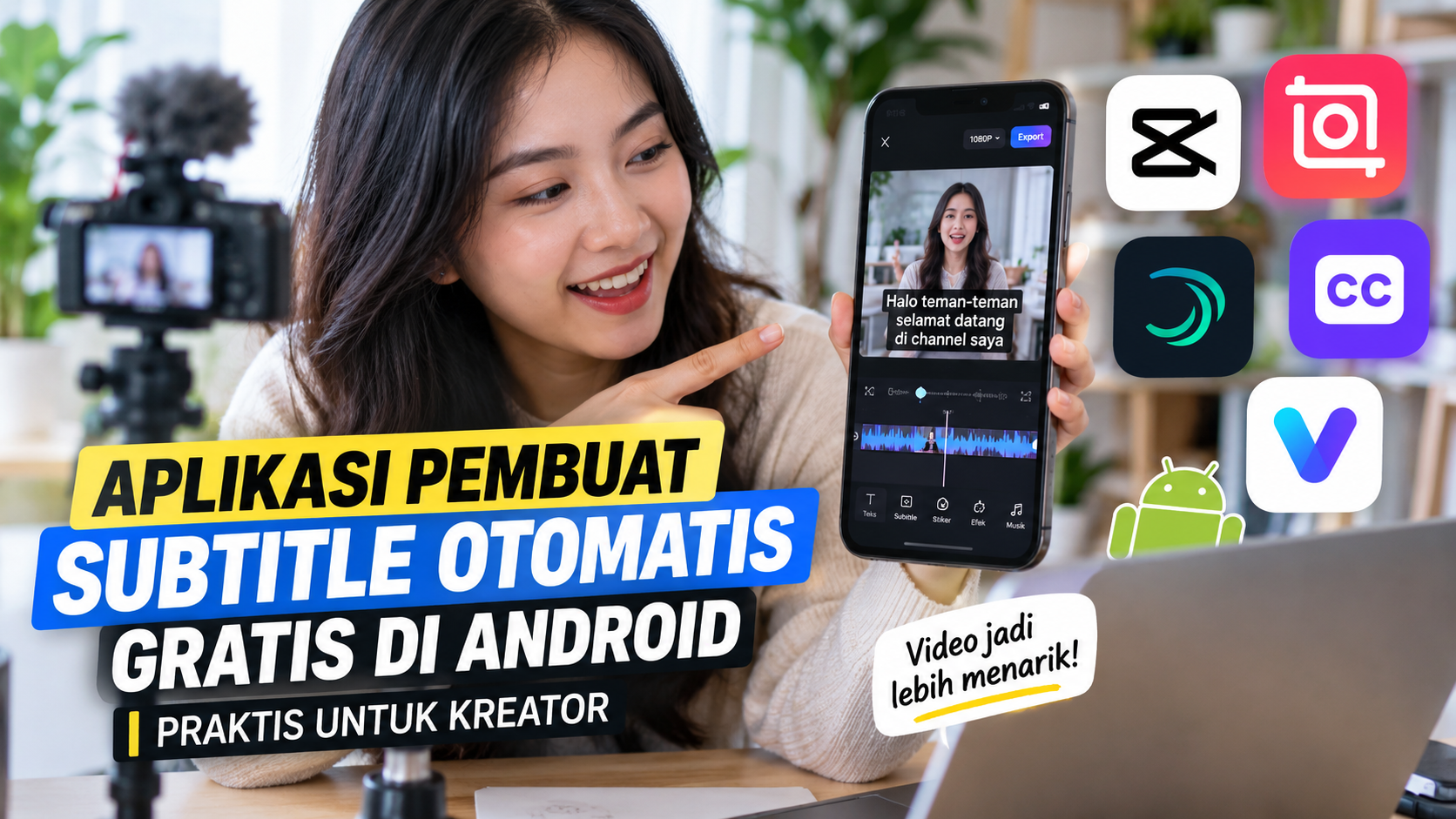
Video pendek tanpa subtitle bisa kehilangan perhatian penonton, terutama ketika konten ditonton dalam kondisi suara ponsel dimatikan. Karena itu, aplikasi pembuat subtitle otomatis gratis semakin banyak digunakan kreator untuk menambahkan teks ke video tanpa harus mengetik dialog satu per satu.
Kabar baiknya, proses tersebut kini bisa dilakukan langsung dari HP Android. Sejumlah aplikasi sudah menyediakan fitur transkripsi otomatis yang dapat mengenali suara, mengubahnya menjadi teks, sekaligus menyesuaikan kemunculan subtitle dengan ucapan dalam video.
Bagi kreator pemula, fitur seperti ini cukup membantu menghemat waktu editing. Namun, hasil transkripsi tetap perlu diperiksa karena akurasi dapat dipengaruhi kualitas rekaman, suara latar, aksen, hingga penggunaan istilah tertentu.
Rekomendasi Aplikasi Pembuat Subtitle Otomatis Gratis
Ada beberapa aplikasi yang bisa dipertimbangkan untuk membuat subtitle secara otomatis di Android. Masing-masing memiliki pendekatan dan fitur berbeda, sehingga pilihan akhirnya bisa disesuaikan dengan kebutuhan editing.
1. CapCut
CapCut menjadi salah satu pilihan populer untuk mengedit video pendek. Selain fitur pemotongan dan pengaturan video, aplikasi ini menyediakan fitur Auto Captions yang dapat mengubah percakapan dalam video menjadi teks secara otomatis.
Pengguna cukup memasukkan video, kemudian mencari fitur caption atau teks otomatis. Setelah proses pengenalan suara selesai, subtitle dapat diperiksa dan diedit jika terdapat kata yang kurang tepat.
Keunggulan CapCut terletak pada banyaknya opsi untuk mengatur tampilan subtitle. Kreator dapat mengubah jenis huruf, ukuran, posisi, animasi, hingga tampilan teks agar lebih sesuai dengan karakter konten.
Namun, kebutuhan penyimpanan dan performa perangkat juga perlu diperhatikan, terutama ketika mengedit video beresolusi tinggi atau berdurasi panjang.
2. Blink: Captions & Teleprompter
Blink: Captions & Teleprompter ditujukan untuk kreator yang sering membuat video berbicara langsung ke kamera. Salah satu kegunaannya adalah membantu menghasilkan caption secara otomatis dari suara dalam video.
Aplikasi seperti ini cocok digunakan untuk konten tutorial, edukasi, review produk, storytelling, maupun video pendek yang mengandalkan narasi.
Selain subtitle otomatis, fitur teleprompter dapat membantu pengguna membaca naskah ketika melakukan perekaman. Dengan begitu, proses membuat video dari rekaman hingga pemberian caption dapat dilakukan dalam satu alur kerja.
Beberapa fitur dan template tertentu dapat bergantung pada versi atau paket yang tersedia di aplikasi. Karena itu, pengguna sebaiknya mengecek fitur gratis yang tersedia sebelum menggunakannya untuk kebutuhan produksi rutin.
3. Voicella
Voicella merupakan aplikasi yang berfokus pada pembuatan dan pengeditan subtitle video. Pendekatan yang lebih sederhana membuatnya menarik bagi pengguna yang tidak membutuhkan terlalu banyak fitur penyuntingan video.
Aplikasi ini dapat membantu mengubah suara dalam video menjadi teks, kemudian pengguna bisa melakukan koreksi sebelum video dipublikasikan.
Keunggulan aplikasi dengan fokus khusus pada subtitle adalah proses editing teks biasanya lebih mudah dipahami. Ini berguna bagi pemula yang hanya ingin menambahkan caption tanpa harus mempelajari banyak menu editing video.
Untuk video berukuran besar, waktu pemrosesan dapat bergantung pada durasi video, kapasitas perangkat, serta metode pemrosesan yang digunakan aplikasi.
Kenapa Subtitle Otomatis Penting untuk Video?
Subtitle bukan sekadar hiasan pada video. Teks membantu penonton memahami isi konten ketika mereka tidak dapat atau tidak ingin menyalakan suara.
Kondisi tersebut cukup umum ketika seseorang menonton video di tempat umum, kendaraan, kantor, ruang tunggu, atau lingkungan lain yang membutuhkan perangkat dalam mode senyap.
Subtitle juga memberikan konteks tambahan sehingga pesan utama video tetap bisa dipahami meskipun audio tidak terdengar dengan jelas.
Meski begitu, subtitle otomatis tidak selalu sempurna. Teknologi pengenalan suara bisa mengalami kesalahan ketika berhadapan dengan suara bising, istilah asing, nama orang, bahasa daerah, atau ucapan yang terlalu cepat.
Cara Membuat Subtitle Otomatis di HP Android
Secara umum, prosesnya hampir sama pada berbagai aplikasi. Berikut langkah yang bisa digunakan sebagai gambaran:
1. Masukkan Video
Buka aplikasi editing pilihan, kemudian pilih video yang ingin diberi subtitle.
Pastikan kualitas audio cukup jelas. Rekaman dengan suara narator yang terdengar lebih dominan biasanya lebih mudah diproses dibandingkan rekaman dengan suara latar yang sangat keras.
2. Pilih Fitur Subtitle Otomatis
Cari menu seperti Auto Captions, Auto Subtitle, atau fitur dengan fungsi transkripsi suara menjadi teks.
Aplikasi kemudian akan memproses audio dan menghasilkan teks berdasarkan percakapan yang terdengar.
3. Periksa Hasil Transkripsi
Jangan langsung mengunggah video setelah subtitle selesai dibuat.
Periksa kembali setiap bagian, terutama nama orang, angka, istilah teknis, nama tempat, dan kata-kata yang memiliki pelafalan mirip.
4. Atur Tampilan Teks
Sesuaikan ukuran, jenis huruf, warna, posisi, dan durasi kemunculan subtitle. Pastikan teks tidak menutupi wajah atau objek penting dalam video.
5. Ekspor Video
Setelah semuanya selesai diperiksa, ekspor video dengan pengaturan resolusi dan kualitas yang sesuai dengan platform tujuan.
Apakah Volume Audio Harus Dinaikkan hingga 150 Persen?
Ada klaim bahwa menaikkan volume audio video hingga 150 persen sebelum menggunakan fitur subtitle otomatis dapat membuat akurasi transkripsi mencapai lebih dari 90 persen.
Klaim tersebut sebaiknya tidak dianggap sebagai standar teknis yang berlaku untuk semua aplikasi. Tidak ada jaminan bahwa meningkatkan volume hingga angka tertentu otomatis membuat pengenalan suara menjadi lebih akurat.
Justru, apabila audio diperkuat secara berlebihan hingga terjadi clipping atau distorsi, kualitas suara dapat memburuk. Kondisi tersebut berpotensi membuat sistem pengenalan suara semakin sulit memahami ucapan.
Yang lebih penting adalah menjaga kualitas rekaman sejak awal.
Gunakan Audio yang Jelas
Jika memungkinkan, rekam suara di lingkungan yang tidak terlalu bising. Mikrofon yang baik juga dapat membantu menghasilkan rekaman dengan suara vokal yang lebih jelas.
Kurangi Kebisingan Secukupnya
Fitur pengurangan noise dapat digunakan apabila tersedia. Namun, pengaturan yang terlalu agresif juga dapat membuat suara manusia terdengar tidak natural.
Koreksi Subtitle Secara Manual
Teknologi otomatis sebaiknya dipandang sebagai alat untuk mempercepat pekerjaan, bukan pengganti pemeriksaan manusia.
Dengan cara ini, kreator tetap mendapatkan keuntungan dari proses otomatis sekaligus menjaga kualitas informasi yang ditampilkan kepada penonton.
Tips Agar Subtitle Video Lebih Nyaman Dibaca
Selain akurasi, tampilan subtitle juga menentukan kenyamanan penonton. Ada beberapa hal sederhana yang bisa diperhatikan.
Gunakan kalimat pendek. Hindari menampilkan terlalu banyak kata dalam satu layar.
Jaga posisi teks. Subtitle sebaiknya tidak menutupi wajah, produk, atau informasi penting lainnya.
Gunakan ukuran huruf yang mudah dibaca. Teks terlalu kecil akan sulit terlihat ketika video ditonton melalui layar ponsel.
Pertahankan kontras. Warna teks harus cukup berbeda dari latar belakang agar tetap terbaca.
Sinkronkan dengan ucapan. Subtitle yang muncul terlalu cepat atau terlambat dapat mengganggu pengalaman menonton.
Mana yang Cocok untuk Kreator Pemula?
Pemilihan aplikasi sebaiknya disesuaikan dengan kebutuhan. Jika membutuhkan editor video sekaligus fitur subtitle otomatis, CapCut menawarkan alur kerja yang terintegrasi. Sementara itu, aplikasi yang lebih fokus pada caption dapat dipertimbangkan jika kebutuhan utama adalah transkripsi dan pengaturan subtitle.
Yang paling penting bukan hanya memilih aplikasi pembuat subtitle otomatis gratis, tetapi memastikan hasil akhirnya tetap akurat, mudah dibaca, dan sesuai dengan isi video.
Dengan memanfaatkan fitur otomatis dan melakukan sedikit pemeriksaan manual, proses pembuatan subtitle bisa jauh lebih cepat dibandingkan mengetik seluruh percakapan dari awal.
