
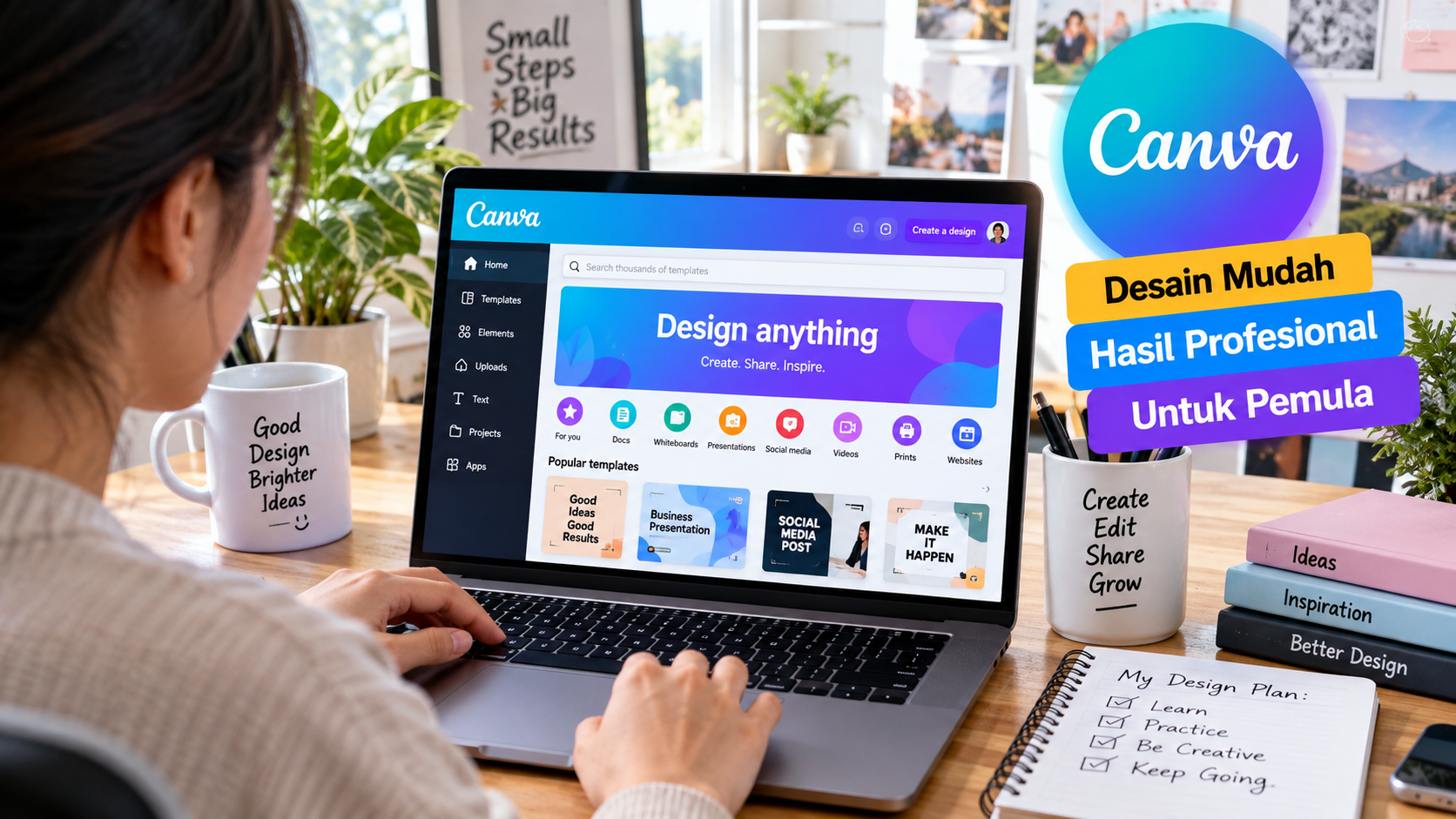
Ingin tahu cara buat desain profesional untuk pemula tanpa harus menguasai Photoshop atau software desain yang rumit? Canva bisa menjadi salah satu pilihan yang praktis untuk memulai. Dengan sistem drag and drop, beragam template, serta fitur berbasis AI, proses membuat desain kini jauh lebih mudah bahkan bagi pengguna yang baru pertama kali mencoba.
Canva dapat digunakan untuk berbagai kebutuhan, mulai dari membuat poster, thumbnail YouTube, konten Instagram, presentasi, logo, sampai mockup produk. Menariknya, sebagian besar proses tersebut bisa dilakukan melalui laptop maupun HP.
Pada 2026, perkembangan fitur AI di Canva juga membuat proses desain semakin sederhana. Pengguna tidak hanya memilih template, tetapi juga dapat memanfaatkan berbagai alat berbasis AI untuk membantu membuat, mengedit, dan menyesuaikan desain. Berikut panduan lengkap yang bisa diikuti pemula dari tahap awal sampai menghasilkan desain yang lebih profesional.
Kenapa Canva Cocok untuk Pemula?
Canva dirancang agar proses desain tidak terasa rumit. Pengguna tidak perlu memahami coding atau menguasai banyak tools seperti pada software desain profesional yang lebih kompleks.
Beberapa alasan Canva cocok untuk pemula antara lain:
- Bisa mulai secara gratis tanpa harus langsung berlangganan.
- Template tersedia dalam jumlah banyak, sehingga pengguna tidak selalu harus memulai dari halaman kosong.
- Sistem drag and drop membuat elemen desain mudah dipindahkan.
- Bisa digunakan melalui HP, tablet, maupun komputer.
- Fitur AI membantu mempercepat sejumlah proses pembuatan dan pengeditan desain.
- Cocok untuk berbagai kebutuhan, baik tugas sekolah, kuliah, pekerjaan, bisnis, maupun media sosial.
Hal terpenting bagi pemula bukan langsung menguasai semua fitur. Mulailah dengan memahami fungsi dasar, kemudian tingkatkan kemampuan secara bertahap.
Persiapan Sebelum Menggunakan Canva
Sebelum mulai membuat desain, ada beberapa hal yang sebaiknya disiapkan agar proses editing berjalan lebih nyaman.
Perangkat yang Dibutuhkan
Canva berbasis cloud sehingga koneksi internet menjadi salah satu faktor penting. Untuk desain sederhana, perangkat dengan spesifikasi standar biasanya sudah cukup.
| Kebutuhan | Minimum | Rekomendasi |
|---|---|---|
| Internet | Koneksi stabil | 15 Mbps atau lebih |
| Browser | Chrome, Edge, atau Firefox versi terbaru | Browser versi terbaru |
| RAM | 4 GB | 8 GB atau lebih untuk video/animasi |
| Perangkat | HP, tablet, laptop, atau PC | Layar lebih besar untuk desain kompleks |
| Penyimpanan | Relatif minim karena berbasis cloud | Ruang cukup untuk cache dan file hasil export |
Untuk penggunaan fitur AI atau pengeditan video, perangkat dengan RAM lebih besar dan koneksi internet stabil akan memberikan pengalaman yang lebih nyaman.
Cara Membuat Akun Canva
Langkah awalnya cukup sederhana:
- Buka situs resmi Canva atau aplikasi Canva di HP.
- Pilih opsi Daftar atau Sign Up.
- Gunakan email, akun Google, atau akun Apple.
- Lengkapi informasi yang diminta.
- Setelah berhasil masuk, kamu dapat langsung menggunakan paket gratis.
- Jika membutuhkan fitur tambahan, tersedia pilihan untuk meningkatkan akun ke paket berbayar.
Untuk pemula, tidak ada keharusan langsung menggunakan paket Pro. Cobalah berbagai fitur yang tersedia pada versi gratis terlebih dahulu agar kamu mengetahui kebutuhan sebenarnya.
Mengenal Tampilan Canva
Setelah masuk ke dashboard, kamu akan menemukan sejumlah menu utama yang digunakan untuk membuat dan mengelola desain.
Biasanya terdapat kolom pencarian yang dapat digunakan untuk mencari template berdasarkan kebutuhan. Ada pula menu seperti proyek, template, merek, serta aplikasi.
Di area editor, kamu akan berinteraksi dengan berbagai menu seperti:
- Desain
- Elemen
- Teks
- Unggahan
- Merek
- Alat
- Proyek
- Apps
Canva juga menyediakan berbagai fitur AI yang dikumpulkan dalam ekosistem Magic Studio. Bagi pemula, keberadaan fitur tersebut dapat membantu mempercepat proses ketika belum memiliki banyak pengalaman desain.
Cara Buat Desain Profesional untuk Pemula
Setelah memahami tampilan dasarnya, sekarang saatnya masuk ke praktik.
1. Buat Desain Baru
Dari dashboard Canva, pilih Buat Desain.
Kamu kemudian dapat memilih ukuran desain yang sudah tersedia, seperti:
- Postingan Instagram
- Presentasi
- Poster
- Thumbnail YouTube
- Story
- Logo
Jika ukuran yang dibutuhkan tidak tersedia, pilih opsi ukuran khusus dan masukkan dimensi secara manual.
Setelah itu, kamu akan masuk ke halaman editor. Area utama digunakan sebagai kanvas, sedangkan berbagai tools tersedia pada panel di sekelilingnya.
2. Gunakan Template
Bagi pemula, template merupakan salah satu cara termudah untuk belajar membuat desain.
Pilih menu Desain, kemudian masukkan kata kunci sesuai kebutuhan. Misalnya:
- Poster seminar
- Promo makanan
- CV profesional
- Konten Instagram
- Thumbnail YouTube
Setelah menemukan template yang sesuai, pilih template tersebut dan lakukan penyesuaian.
Kamu bisa mengganti teks, foto, warna, ikon, maupun elemen lainnya sesuai kebutuhan.
3. Edit Teks dan Gambar
Untuk mengganti teks, klik bagian teks pada kanvas kemudian masukkan tulisan yang diinginkan.
Canva menyediakan sejumlah pengaturan seperti:
- Jenis font
- Ukuran teks
- Warna
- Ketebalan
- Perataan
- Efek teks
Untuk gambar, cukup pilih foto yang ingin diganti. Setelah itu, gunakan foto dari menu Unggahan dan tempatkan pada area gambar yang tersedia.
Sistem drag and drop membuat proses penggantian gambar menjadi cukup praktis.
4. Atur Warna, Font, dan Layout
Desain yang terlihat profesional tidak selalu membutuhkan banyak elemen. Justru penggunaan warna, font, dan ruang kosong secara konsisten sering kali membuat desain terlihat lebih bersih.
Untuk pemula, sebaiknya batasi penggunaan font. Dua jenis font dalam satu desain biasanya sudah cukup untuk menciptakan perbedaan antara judul dan isi.
Warna juga sebaiknya memiliki hubungan yang jelas. Jika membuat desain untuk bisnis, gunakan warna yang konsisten dengan identitas merek.
Sementara itu, manfaatkan ruang kosong agar desain tidak terlihat terlalu penuh.
Memanfaatkan AI Magic Studio
Salah satu perkembangan penting Canva adalah semakin luasnya penggunaan AI untuk membantu proses desain.
Beberapa fitur yang dapat membantu antara lain:
Text to Image
Fitur ini memungkinkan pengguna menghasilkan gambar berdasarkan deskripsi teks.
Misalnya, kamu dapat memberikan instruksi mengenai objek, suasana, atau gaya visual yang diinginkan.
Magic Edit
Magic Edit dapat digunakan untuk melakukan perubahan pada bagian tertentu dari foto.
Pengguna cukup menentukan area yang ingin diubah kemudian memberikan instruksi mengenai perubahan yang diinginkan.
Magic Write
Fitur berbasis AI ini dapat membantu membuat atau mengembangkan tulisan, termasuk teks promosi dan caption.
Magic Design
Magic Design dapat membantu menghasilkan konsep desain berdasarkan materi atau ide yang diberikan pengguna.
Namun, hasil AI tetap perlu diperiksa dan disesuaikan. Jangan langsung menggunakan hasil pertama tanpa mengecek teks, komposisi, ukuran, dan kesesuaiannya dengan kebutuhan.
Cara Menggunakan Magic Edit
Untuk mencoba Magic Edit, langkah umumnya sebagai berikut:
- Masukkan foto ke dalam kanvas.
- Klik foto tersebut.
- Pilih menu pengeditan foto.
- Pilih Magic Edit.
- Tandai area yang ingin diubah.
- Masukkan instruksi perubahan.
- Buat hasil edit.
- Pilih hasil yang paling sesuai.
- Periksa kembali detail gambar sebelum digunakan.
Semakin jelas instruksi yang diberikan dan semakin tepat area yang ditandai, semakin mudah mendapatkan hasil yang sesuai dengan tujuan desain.
Fitur Canva yang Berguna untuk Pemula
Selain Magic Studio, terdapat berbagai fitur yang dapat membantu mempercepat pekerjaan desain.
Brand Kit
Brand Kit membantu menjaga penggunaan warna, font, dan elemen identitas merek agar tetap konsisten.
Magic Animate
Fitur ini dapat digunakan untuk memberikan animasi pada desain tertentu sehingga cocok untuk konten bergerak.
Background Remover
Penghapusan latar belakang dapat dilakukan secara otomatis sehingga pengguna tidak harus melakukan masking secara manual.
Magic Resize
Satu desain dapat disesuaikan ke berbagai ukuran sehingga pengguna tidak perlu membuat ulang desain dari awal.
Translate
Fitur penerjemahan dapat membantu menyesuaikan teks dalam desain ke bahasa lain.
Canva Sheets
Canva juga menyediakan fitur yang berhubungan dengan data dan spreadsheet untuk kebutuhan tertentu, termasuk pembuatan berbagai variasi materi.
AI untuk Video
Fitur AI juga dapat membantu proses pembuatan konten video berdasarkan instruksi yang diberikan.
Ketersediaan dan fungsi fitur dapat berbeda berdasarkan jenis akun, perangkat, maupun pembaruan layanan. Karena itu, pengguna sebaiknya mengecek fitur yang tersedia pada akun masing-masing.
Tutorial Membuat Berbagai Jenis Desain
Cara Membuat Poster atau Flyer
Untuk membuat poster, pilih ukuran poster atau flyer kemudian cari template yang sesuai.
Pastikan informasi utama seperti judul, tanggal, lokasi, dan kontak terlihat jelas.
Gunakan warna yang memiliki kontras cukup agar informasi penting tetap mudah dibaca.
Cara Membuat Thumbnail YouTube
Untuk thumbnail YouTube, gunakan ukuran 1280 × 720 piksel.
Beberapa hal yang perlu diperhatikan:
- Gunakan objek utama yang mudah dikenali.
- Buat teks singkat dan mudah dibaca.
- Jangan memenuhi seluruh gambar dengan tulisan.
- Gunakan kontras yang jelas.
- Pastikan thumbnail tetap terlihat baik ketika ditampilkan dalam ukuran kecil.
Cara Membuat Instagram Post dan Story
Untuk konten Instagram, sesuaikan ukuran dengan jenis kontennya.
Post dapat dibuat dalam ukuran persegi maupun portrait, sedangkan Story umumnya menggunakan ukuran 1080 × 1920 piksel.
Jika sering membuat konten dengan identitas visual yang sama, simpan desain sebagai template agar proses berikutnya lebih cepat.
Cara Membuat Presentasi
Pilih kategori Presentasi, kemudian gunakan template yang konsisten.
Sebaiknya satu slide memiliki satu gagasan utama. Hindari memasukkan terlalu banyak teks karena dapat membuat audiens kesulitan mengikuti materi.
Cara Membuat Logo Sederhana
Pemula dapat mencari template logo untuk mendapatkan inspirasi.
Gunakan desain yang sederhana dan mudah dikenali. Setelah itu, ubah nama brand, warna, dan elemen visual sesuai identitas bisnis.
Untuk kebutuhan tertentu, logo dapat diekspor dalam format PNG dengan latar transparan.
Cara Membuat Mockup Produk
Canva juga dapat digunakan untuk membuat visual mockup.
Cari kategori mockup, pilih jenis produk yang sesuai, lalu masukkan desain yang ingin ditampilkan.
Cara ini berguna untuk membuat materi promosi produk seperti kaos, kemasan, buku, atau kebutuhan marketplace.
Tips agar Desain Terlihat Lebih Profesional
Menggunakan template saja belum tentu membuat sebuah desain terlihat profesional. Ada beberapa prinsip dasar yang perlu diperhatikan.
Gunakan Grid dan Garis Bantu
Grid dan garis bantu membantu memastikan posisi elemen tetap sejajar.
Kunci Elemen Background
Jika sudah menempatkan background, gunakan fitur Kunci agar elemen tersebut tidak ikut bergeser ketika mengedit bagian lain.
Gunakan Palet Warna Konsisten
Hindari menggunakan terlalu banyak warna tanpa tujuan. Tentukan beberapa warna utama dan gunakan secara konsisten.
Manfaatkan White Space
Ruang kosong bukan berarti area yang sia-sia. White space justru dapat membantu membuat desain lebih lega dan mudah dibaca.
Perhatikan Hierarki
Pastikan pembaca dapat langsung mengetahui mana judul, subjudul, dan informasi pendukung.
Ukuran, ketebalan, dan posisi teks dapat digunakan untuk membangun hierarki visual.
Cek Tampilan di HP
Jika desain ditujukan untuk media sosial, selalu periksa hasilnya pada layar kecil. Tulisan yang terlihat jelas di monitor belum tentu nyaman dibaca di smartphone.
Gunakan Version History
Jika terjadi kesalahan saat mengedit, riwayat versi dapat membantu mengembalikan desain ke versi sebelumnya, apabila fitur tersebut tersedia pada akun yang digunakan.
Masalah yang Sering Terjadi di Canva
| Masalah | Solusi yang Bisa Dicoba |
|---|---|
| Desain tidak tersimpan | Periksa koneksi internet dan status penyimpanan |
| Font tidak muncul | Periksa dukungan akun dan pengaturan Merek |
| Hasil export buram | Gunakan kualitas export yang lebih tinggi |
| Elemen tidak bisa digeser | Periksa apakah elemen sedang dikunci |
| Magic Edit kurang sesuai | Perjelas instruksi dan area yang dipilih |
| Fitur AI lambat | Coba koneksi yang lebih stabil atau refresh |
| Template premium terkunci | Pilih template atau elemen yang tersedia pada paket akun |
| Ukuran desain berubah | Gunakan fitur resize yang sesuai |
| File terlalu besar | Gunakan format dan kualitas export yang sesuai |
| Kolaborator tidak bisa masuk | Periksa alamat email dan pengaturan proyek |
Cara Export Desain dari Canva
Setelah desain selesai, pilih tombol Unduh.
Beberapa format yang umum digunakan antara lain:
- PNG untuk gambar dengan kebutuhan kualitas tinggi atau transparansi.
- JPG untuk foto dan gambar dengan ukuran file yang lebih ringan.
- PDF Standar untuk dokumen digital.
- PDF Cetak untuk kebutuhan pencetakan.
- MP4 untuk desain berbentuk video atau animasi.
Pilih format berdasarkan tujuan akhir desain. Jangan menggunakan format yang sama untuk semua kebutuhan.
Cara Membagikan Desain ke Media Sosial
Selain mengunduh file, Canva menyediakan opsi untuk membagikan desain secara langsung ke beberapa platform yang didukung.
Caranya:
- Klik Bagikan.
- Pilih platform yang tersedia.
- Hubungkan akun jika diperlukan.
- Sesuaikan detail posting.
- Publikasikan atau jadwalkan konten apabila fitur tersebut tersedia.
Fitur perencanaan konten juga dapat membantu pengguna yang ingin menjaga jadwal publikasi secara lebih konsisten.
Alternatif Canva yang Bisa Dicoba
Jika ingin mencoba platform lain, ada beberapa pilihan yang memiliki fokus berbeda.
| Platform | Kelebihan | Cocok untuk |
|---|---|---|
| Adobe Express | Terintegrasi dengan ekosistem Adobe | Pengguna produk Adobe |
| Figma | Kuat untuk UI/UX dan kolaborasi | Desainer produk dan tim developer |
| VistaCreate | Banyak template | Pemula |
| Photopea | Editing berbasis browser dengan pendekatan mirip Photoshop | Pengguna yang membutuhkan editing lebih detail |
| Kittl | Fokus pada tipografi dan desain kreatif | Branding dan merchandise |
Tidak ada satu aplikasi yang cocok untuk semua kebutuhan. Pilihan terbaik bergantung pada jenis pekerjaan, tingkat pengalaman, dan fitur yang benar-benar dibutuhkan.
Kesimpulan
Cara buat desain profesional untuk pemula tidak harus dimulai dari software desain yang rumit. Dengan Canva, pengguna bisa belajar dari template sederhana, memahami dasar warna dan tipografi, kemudian perlahan mencoba berbagai fitur pengeditan yang tersedia.
Fitur AI juga dapat membantu mempercepat pekerjaan, terutama ketika digunakan untuk mencari ide, membuat variasi desain, mengedit gambar, atau menyesuaikan ukuran konten.
Meski begitu, teknologi bukan pengganti prinsip dasar desain. Hasil yang bagus tetap membutuhkan pemilihan warna yang tepat, hierarki informasi yang jelas, komposisi seimbang, serta kemampuan menyesuaikan desain dengan kebutuhan audiens.
Jadi, jika kamu masih pemula, tidak perlu menunggu sampai mahir untuk mulai mencoba. Buat satu desain sederhana, evaluasi hasilnya, lalu terus berlatih. Dari proses tersebut, kemampuan desain akan berkembang secara bertahap.
