
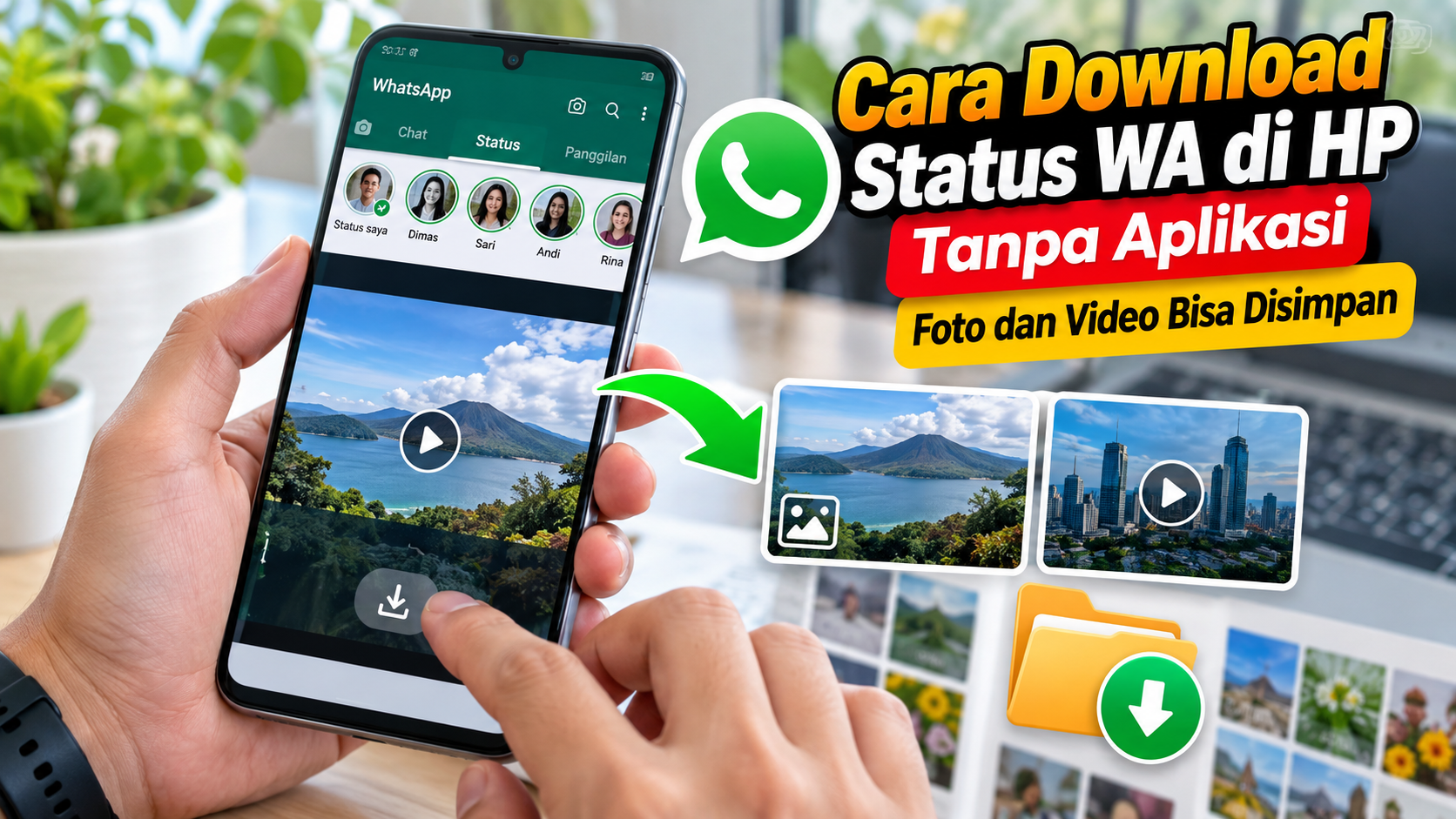
Status WhatsApp hanya tersedia selama sekitar 24 jam. Karena itu, tidak sedikit pengguna yang ingin menyimpan foto atau video Status yang dianggap menarik, lucu, atau penting sebelum menghilang.
Namun, WhatsApp memang tidak menyediakan tombol download langsung untuk menyimpan Status milik kontak lain. Cara yang bisa digunakan pun berbeda antara Android dan iPhone karena sistem pengelolaan file pada kedua perangkat tidak sama.
Lantas, bagaimana cara download Status WA di HP tanpa harus menggunakan aplikasi tambahan? Ada beberapa pilihan yang bisa dicoba, mulai dari File Manager di Android, screenshot, perekam layar, hingga meminta file asli kepada pemilik Status.
Apakah Status WhatsApp Bisa Di-download?
Secara bawaan, WhatsApp tidak menyediakan tombol khusus untuk mengunduh Status milik kontak lain. Fitur penyimpanan langsung lebih terbatas pada Status yang dibuat oleh pengguna sendiri.
Meski begitu, foto dan video Status yang sudah dibuka dapat tersimpan sementara di perangkat Android. File tersebut pada sebagian perangkat dapat ditemukan melalui folder tersembunyi bernama .Statuses.
Sementara itu, iPhone menggunakan sistem penyimpanan yang lebih tertutup sehingga pengguna tidak dapat mengakses folder cache WhatsApp dengan cara yang sama seperti Android.
Status WhatsApp juga memiliki masa tayang terbatas. Karena itu, jika ingin menyimpannya, sebaiknya lakukan sebelum Status tersebut kedaluwarsa.
Persiapan Sebelum Menyimpan Status WA
Sebelum mencoba salah satu metode, pastikan beberapa hal berikut sudah dilakukan:
- Gunakan WhatsApp versi terbaru.
- Buka Status yang ingin disimpan sampai media selesai dimuat.
- Pastikan koneksi internet stabil.
- Periksa ruang penyimpanan HP.
- Pastikan WhatsApp memiliki izin akses media yang diperlukan.
- Aktifkan fitur screenshot atau perekam layar jika diperlukan.
- Jangan membersihkan cache WhatsApp sebelum file selesai disalin.
- Simpan Status sebelum masa tayangnya berakhir.
Nama menu dan lokasi folder dapat berbeda berdasarkan merek HP, versi Android, iOS, serta pembaruan WhatsApp.
Cara Download Status WA di Android Tanpa Aplikasi
Salah satu cara yang dapat dicoba di Android adalah menggunakan File Manager. Metode ini tidak membutuhkan aplikasi Status Saver tambahan.
1. Buka Status WhatsApp
Buka WhatsApp, kemudian masuk ke bagian Pembaruan atau Status. Pilih foto atau video yang ingin disimpan.
Untuk video, sebaiknya putar hingga selesai agar media sudah dimuat di perangkat.
2. Buka File Manager
Setelah Status dibuka, masuk ke aplikasi pengelola file di HP. Anda dapat menggunakan File Manager bawaan, Files by Google, Samsung My Files, atau aplikasi sejenis.
3. Aktifkan File Tersembunyi
Folder penyimpanan Status biasanya memiliki nama .Statuses. Karena diawali tanda titik, folder tersebut termasuk folder tersembunyi.
Cari pengaturan Tampilkan file tersembunyi, Show hidden files, atau pilihan serupa.
4. Cari Folder .Statuses
Pada perangkat Android yang lebih baru, salah satu lokasi yang dapat dicoba adalah:
Penyimpanan Internal > Android > media > com.whatsapp > WhatsApp > Media > .Statuses
Pada versi WhatsApp atau Android tertentu, lokasi yang digunakan bisa berbeda, misalnya:
WhatsApp > Media > .Statuses
Untuk WhatsApp Business, nama paket aplikasinya dapat menggunakan com.whatsapp.w4b.
5. Salin File ke Folder Umum
Setelah menemukan foto atau video, pilih file tersebut kemudian gunakan opsi Salin, bukan Pindahkan.
Anda dapat menyalinnya ke folder seperti:
- Pictures untuk foto
- Movies untuk video
- DCIM
- Download
Setelah itu, buka Galeri untuk memeriksa hasilnya.
Menyalin file lebih aman daripada memindahkan file dari folder cache karena file sementara WhatsApp dapat berubah atau hilang ketika cache dibersihkan.
Cara Menyimpan Status WA dengan Files by Google
Jika HP menggunakan Files by Google, langkahnya relatif sederhana.
Buka Files by Google, kemudian aktifkan tampilan file tersembunyi melalui pengaturan. Setelah itu, cari:
Internal storage > Android > media > com.whatsapp > WhatsApp > Media > .Statuses
Tekan lama foto atau video yang ingin disimpan, pilih Salin ke, lalu tentukan folder tujuan.
Perlu diperhatikan bahwa Android versi terbaru dapat membatasi akses ke folder tertentu. Karena itu, lokasi folder dan akses yang tersedia bisa berbeda pada setiap perangkat.
Cara Download Foto Status WA dengan Screenshot
Untuk foto, screenshot menjadi pilihan paling praktis karena tidak membutuhkan aplikasi tambahan.
Buka foto Status WhatsApp, kemudian ambil tangkapan layar menggunakan kombinasi tombol yang tersedia di perangkat.
Pada banyak HP Android, kombinasi yang umum digunakan adalah Power + Volume Down. Setelah screenshot tersimpan, buka Galeri dan potong bagian yang tidak diperlukan.
Namun, screenshot bukan file asli. Resolusinya dapat dipengaruhi oleh ukuran layar dan kualitas tampilan yang digunakan.
Cara Menyimpan Video Status WA dengan Screen Recorder
Untuk video, Anda bisa menggunakan fitur perekam layar bawaan HP.
Langkah umumnya:
- Buka Quick Settings.
- Pilih Screen Recorder atau Perekam Layar.
- Mulai perekaman.
- Buka dan putar Status WhatsApp.
- Hentikan rekaman setelah video selesai.
- Potong bagian awal dan akhir melalui Galeri atau editor video.
Tidak semua HP dapat merekam suara internal dengan cara yang sama. Pada beberapa perangkat, suara mungkin tidak ikut direkam atau hanya dapat menggunakan mikrofon.
Cara Download Status WA Menggunakan Status Saver
Aplikasi Status Saver dari toko aplikasi resmi juga dapat digunakan sebagai alternatif di Android.
Namun, pengguna perlu berhati-hati ketika memilih aplikasi pihak ketiga. Hindari aplikasi yang meminta login WhatsApp, kode OTP, PIN verifikasi dua langkah, atau QR code untuk mengakses akun.
Sebelum memasang aplikasi, perhatikan beberapa hal:
- Unduh dari Google Play Store.
- Periksa kebijakan privasinya.
- Perhatikan izin yang diminta.
- Hindari aplikasi yang meminta akses tidak relevan.
- Periksa ulasan pengguna.
- Pastikan aplikasi rutin diperbarui.
Jangan memasang APK Status Saver dari sumber yang tidak jelas karena berpotensi membawa malware atau meminta data sensitif.
Cara Download Status WA di iPhone Tanpa Aplikasi
Berbeda dari Android, iPhone tidak menyediakan akses langsung ke folder cache WhatsApp. Karena itu, pengguna iPhone memiliki pilihan yang lebih terbatas.
Untuk foto, cara paling sederhana adalah menggunakan screenshot.
Screenshot Foto Status di iPhone
Pada iPhone dengan Face ID, tekan tombol Side dan Volume Up secara bersamaan.
Pada iPhone dengan tombol Home, kombinasi tombol dapat berbeda sesuai model perangkat.
Setelah screenshot tersimpan di aplikasi Photos, potong bagian yang tidak dibutuhkan agar hasilnya lebih rapi.
Rekam Video Status di iPhone
Untuk video, gunakan fitur Screen Recording.
Buka Control Center, tekan tombol perekaman layar, tunggu hitungan mundur, kemudian putar Status WhatsApp.
Setelah selesai, hentikan perekaman dan buka aplikasi Photos. Video dapat dipotong untuk menghilangkan bagian yang tidak diperlukan.
Kualitas audio dan hasil rekaman dapat berbeda tergantung pengaturan serta batasan sistem dan aplikasi.
Cara Mendapatkan Status WA dalam Kualitas Asli
Jika menginginkan kualitas terbaik, cara yang paling aman adalah meminta pemilik Status mengirimkan foto atau video aslinya melalui chat.
File asli dapat dikirim menggunakan WhatsApp, AirDrop, email, cloud storage, atau metode transfer file lainnya.
Cara ini lebih baik dibandingkan screenshot atau screen recording karena hasil rekaman ulang tidak selalu mempertahankan resolusi, bitrate, dan kualitas file asli.
Contoh pesan yang bisa dikirim:
“Halo, boleh minta foto/video Status yang tadi? Biar kualitasnya tetap bagus. Terima kasih.”
Cara Download Status WA di WhatsApp Web
WhatsApp Web juga dapat digunakan untuk melihat Status melalui perangkat komputer setelah akun terhubung.
Namun, tampilan dan fitur WhatsApp Web dapat berubah. Tidak semua versi menyediakan tombol download langsung untuk Status.
Screenshot Status di Laptop
Untuk foto, pengguna Windows dapat memanfaatkan Snipping Tool atau Print Screen. Di macOS, salah satu pilihan adalah kombinasi Command + Shift + 4.
Setelah mengambil screenshot, simpan gambar ke folder yang diinginkan.
Rekam Status Video di Laptop
Untuk video, pengguna dapat memakai fitur perekaman layar yang tersedia di Windows atau macOS.
Kualitas hasil rekaman bergantung pada resolusi layar, pengaturan perekaman, serta kemampuan perangkat.
Jika WhatsApp Web menampilkan opsi penyimpanan langsung pada media tertentu, opsi tersebut dapat digunakan. Namun, ketersediaannya tidak selalu sama.
Perbandingan Cara Menyimpan Status WhatsApp
| Metode | Perangkat | Aplikasi Tambahan | Foto | Video | Kualitas |
|---|---|---|---|---|---|
Folder .Statuses |
Android | Tidak | Ya | Ya | Tinggi |
| Screenshot | Android/iPhone/PC | Tidak | Ya | Tidak | Sedang |
| Screen Recording | Android/iPhone/PC | Tidak | Tidak | Ya | Sedang |
| Status Saver | Android | Ya | Ya | Ya | Bervariasi |
| Minta file asli | Semua | Tidak | Ya | Ya | Terbaik |
Kenapa Folder .Statuses Tidak Muncul?
Ada beberapa alasan folder .Statuses tidak terlihat di File Manager.
Pertama, Status mungkin belum dibuka sehingga media belum tersimpan sementara. Kedua, file tersembunyi belum diaktifkan. Ketiga, lokasi folder dapat berbeda pada versi Android yang digunakan.
Kemungkinan lainnya adalah pembatasan akses penyimpanan pada Android terbaru, penggunaan profil kerja atau ruang kedua, WhatsApp Business, cache yang sudah dibersihkan, hingga kapasitas penyimpanan yang penuh.
Jika folder tetap tidak ditemukan, screenshot atau screen recording dapat menjadi alternatif.
Status WA Sudah Dibuka tetapi Tidak Tersimpan
Jika Status sudah dilihat tetapi file tidak ditemukan, coba beberapa langkah berikut:
- Putar kembali Status sampai selesai.
- Tutup dan buka kembali File Manager.
- Pastikan file tersembunyi sudah ditampilkan.
- Cari file dengan ekstensi
.jpgatau.mp4. - Urutkan file berdasarkan tanggal terbaru.
- Periksa izin File Manager.
- Periksa kembali lokasi folder WhatsApp.
- Pastikan penyimpanan masih tersedia.
- Jangan menghapus data WhatsApp.
- Gunakan screenshot atau screen recording sebagai alternatif.
Jika Status sudah kedaluwarsa dan file sementara sudah tidak tersedia, tidak ada jaminan media tersebut dapat dipulihkan.
Apakah Download Status WA Bisa Tanpa Ketahuan?
Menyimpan media melalui File Manager, screenshot, atau perekam layar pada umumnya tidak menghasilkan notifikasi khusus kepada pemilik Status berdasarkan fungsi yang tersedia saat materi ini diperbarui.
Namun, aktivitas melihat Status dapat tercatat dalam daftar penonton sesuai pengaturan privasi WhatsApp.
Karena fitur dan kebijakan aplikasi dapat berubah, sebaiknya jangan menganggap metode tertentu sebagai cara untuk “download tanpa ketahuan”. Yang lebih penting, tetap hormati privasi pemilik konten.
Apakah Aman Menggunakan Aplikasi Download Status WA?
Penggunaan aplikasi pihak ketiga memiliki risiko yang perlu diperhatikan. Beberapa aplikasi dapat meminta izin berlebihan, menampilkan iklan agresif, mengarahkan pengguna ke halaman phishing, atau mencoba memperoleh informasi sensitif.
Jangan pernah memberikan:
- OTP WhatsApp
- PIN verifikasi dua langkah
- QR code untuk login
- Kata sandi
- Informasi akun kepada aplikasi pengunduh Status
Gunakan aplikasi dari toko resmi dan periksa izin yang diminta sebelum memasangnya.
Etika Menyimpan dan Membagikan Status WhatsApp
Foto dan video yang diunggah seseorang ke Status tetap berkaitan dengan hak dan privasi pembuatnya. Menyimpan untuk keperluan pribadi berbeda dengan mengunggah ulang ke publik.
Sebaiknya minta izin sebelum membagikan kembali foto atau video tersebut. Hindari menyebarkan informasi pribadi, konten sensitif, atau materi yang dapat merugikan orang lain.
Jika pemilik meminta konten tersebut dihapus, pertimbangkan untuk menghapus salinannya dari perangkat.
Kesalahan yang Sering Terjadi
Beberapa kesalahan dapat membuat proses menyimpan Status gagal, antara lain:
- Belum membuka Status terlebih dahulu.
- Salah mencari lokasi folder.
- Tidak mengaktifkan file tersembunyi.
- Memindahkan file cache, bukan menyalinnya.
- Membersihkan cache sebelum file disalin.
- Memasang APK dari sumber tidak resmi.
- Memberikan OTP kepada aplikasi.
- Menganggap screenshot sebagai file asli.
- Mengunggah ulang tanpa izin.
- Menghapus data WhatsApp tanpa cadangan.
- Mengabaikan kapasitas penyimpanan.
- Menggunakan cara Android pada iPhone.
- Menganggap WhatsApp Web selalu menyediakan tombol download.
Mana Cara Download Status WA yang Paling Tepat?
Pilihan metode tergantung perangkat dan kebutuhan.
Untuk Android, folder .Statuses dapat menjadi pilihan jika file masih tersedia dan perangkat mengizinkan akses ke lokasi tersebut.
Untuk iPhone, screenshot untuk foto dan screen recording untuk video merupakan pilihan praktis karena akses ke cache WhatsApp lebih terbatas.
Sementara itu, jika yang dicari adalah kualitas paling tinggi, meminta file asli kepada pemilik Status tetap menjadi pilihan yang paling baik.
Kesimpulan
Cara download Status WA di HP dapat dilakukan dengan beberapa metode, tetapi langkahnya berbeda antara Android dan iPhone. Android memungkinkan pengguna tertentu menemukan media sementara melalui folder .Statuses, sedangkan iPhone lebih mengandalkan screenshot atau perekam layar.
Jika tidak ingin menggunakan aplikasi tambahan, manfaatkan fitur bawaan perangkat. Hindari aplikasi yang meminta OTP, QR code, atau akses akun WhatsApp.
Yang tak kalah penting, simpan Status sebelum masa tayangnya berakhir dan hormati privasi pemilik konten. Jika membutuhkan kualitas asli, meminta file langsung kepada pembuat Status tetap menjadi cara yang paling aman dan praktis.
