
Jpckemang.id – Ingin bermain game di PC sambil berinteraksi dengan penonton TikTok secara langsung? Sekarang kamu bisa melakukannya tanpa harus merekam layar menggunakan HP. Dengan bantuan aplikasi streaming, gameplay dari komputer dapat ditampilkan langsung ke TikTok LIVE.
Live streaming game dari PC punya beberapa kelebihan. Kamu bisa menampilkan permainan dengan layar lebih besar, menggunakan mikrofon terpisah, menambahkan webcam, serta mengatur tampilan siaran agar terlihat lebih profesional. Penonton juga bisa mengikuti permainan sambil mengirim komentar secara real-time.
Kabar baiknya, kamu tidak harus menjadi streamer profesional untuk memulai. Ada aplikasi resmi TikTok LIVE Studio yang cukup praktis untuk pemula. Selain itu, kamu juga bisa menggunakan OBS Studio jika ingin mengatur tampilan siaran dengan lebih bebas.
Nah, supaya tidak bingung, berikut panduan cara live streaming game di TikTok dari PC, mulai dari persiapan akun hingga siaran benar-benar dimulai. 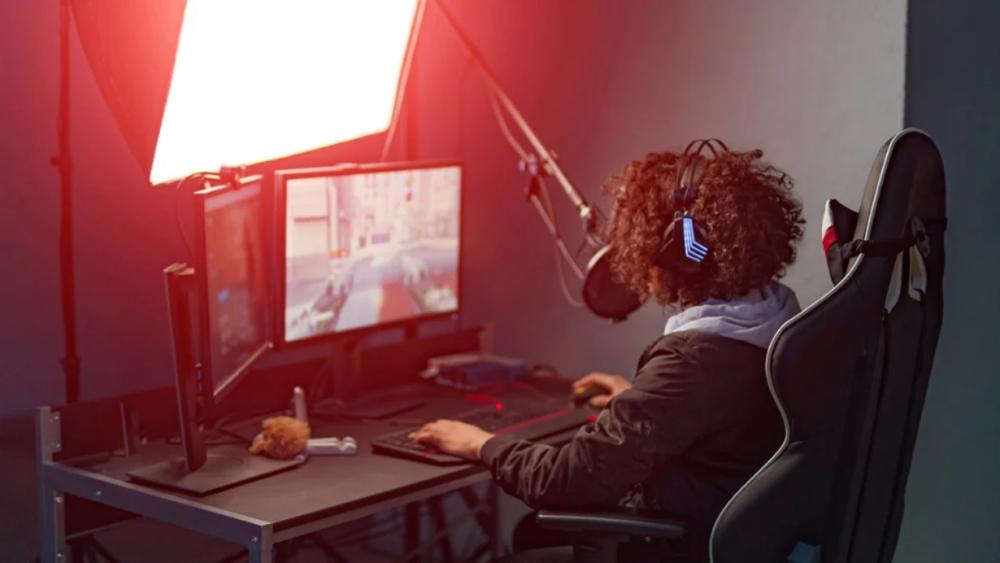
Apa Itu Live Streaming Game di TikTok?
Live streaming game adalah aktivitas menyiarkan permainan secara langsung melalui platform digital. Dalam konteks TikTok, kamu bisa menampilkan gameplay PC kepada penonton melalui fitur TikTok LIVE.
Selama siaran berlangsung, kamu dapat berbicara dengan penonton, menjawab komentar, menunjukkan strategi permainan, atau sekadar bermain sambil menghibur audiens.
Beberapa jenis game yang sering dijadikan konten live antara lain:
- Game kompetitif seperti Valorant, Counter-Strike 2, dan Dota 2.
- Game battle royale seperti PUBG dan Fortnite.
- Game simulasi seperti The Sims dan berbagai game simulator.
- Game petualangan dan RPG.
- Game horor yang menarik untuk ditonton bersama.
- Game kasual yang cocok untuk sesi bermain santai.
Jenis game yang dipilih sebaiknya disesuaikan dengan minatmu dan target penonton. Tidak harus selalu memainkan game yang sedang populer. Konten yang menarik dan interaksi yang konsisten juga bisa membantu membangun komunitas.
Syarat Live Streaming Game di TikTok dari PC
Sebelum menginstal aplikasi streaming, pastikan akun TikTok kamu sudah memiliki akses untuk melakukan LIVE. Perlu diketahui bahwa menginstal TikTok LIVE Studio saja tidak otomatis membuat akun bisa melakukan siaran.
1. Memenuhi persyaratan usia TikTok LIVE
TikTok menetapkan persyaratan usia untuk fitur LIVE. Secara umum, pengguna harus berusia minimal 18 tahun untuk melakukan siaran langsung. Ketentuan ini juga berkaitan dengan persyaratan penerimaan hadiah virtual.
Pastikan tanggal lahir pada akun sudah benar. Jika informasi usia tidak sesuai, akses LIVE bisa saja tidak tersedia meskipun kamu sudah memenuhi persyaratan lainnya.
2. Memiliki akses LIVE pada akun TikTok
Selain usia, TikTok menerapkan persyaratan kelayakan akun, termasuk ketentuan jumlah pengikut yang dapat berbeda berdasarkan wilayah. Angka 1.000 pengikut sering disebut sebagai persyaratan umum, tetapi tidak sebaiknya dianggap berlaku mutlak untuk seluruh akun.
Cara paling mudah untuk mengeceknya adalah membuka aplikasi TikTok, mengetuk tombol tambah (+), lalu melihat apakah pilihan LIVE tersedia. Kamu juga bisa memeriksa notifikasi atau informasi kelayakan yang ditampilkan TikTok.
Jika belum mendapatkan akses, jangan menggunakan jasa pihak ketiga yang menjanjikan pembukaan fitur LIVE dengan meminta kata sandi atau kode OTP.
3. Memiliki PC atau laptop yang memadai
Streaming game membutuhkan sumber daya komputer yang cukup besar karena PC harus menjalankan game sekaligus memproses video untuk disiarkan.
Untuk penggunaan ringan, spesifikasi komputer bisa lebih sederhana. Namun, jika ingin memainkan game berat sambil melakukan live pada resolusi tinggi, kamu membutuhkan prosesor dan kartu grafis yang lebih kuat.
Sebagai gambaran awal, PC dengan RAM 16 GB, prosesor kelas menengah modern, dan GPU yang mendukung hardware encoding akan lebih nyaman untuk banyak skenario streaming game. Kebutuhan sebenarnya tetap bergantung pada game, resolusi, aplikasi streaming, dan kualitas siaran.
4. Memiliki koneksi internet stabil
Internet yang stabil sangat penting agar penonton tidak melihat siaran yang patah-patah. Perhatikan kecepatan upload, bukan hanya download.
Untuk memulai, kamu bisa menguji koneksi dengan target upload sekitar 5–10 Mbps atau lebih. Angka ini hanya patokan awal, bukan jaminan kualitas tertentu. Sesuaikan bitrate streaming dengan kemampuan jaringan dan sisakan kapasitas untuk aktivitas internet lainnya.
Peralatan yang Dibutuhkan untuk Live Streaming Game
Kamu tidak harus membeli semua perlengkapan gaming mahal sejak awal. Mulailah dengan perangkat yang sudah dimiliki, kemudian tingkatkan kualitasnya secara bertahap setelah mengetahui kebutuhan siaran.
| Peralatan | Fungsi | Prioritas |
|---|---|---|
| PC atau laptop | Menjalankan game dan aplikasi streaming | Wajib |
| Mikrofon atau headset | Menangkap suara streamer | Sangat disarankan |
| Internet stabil | Mengirim siaran ke TikTok | Wajib |
| Webcam | Menampilkan wajah streamer | Opsional |
| Lampu tambahan | Membuat tampilan wajah lebih terang | Opsional |
| Kartu tangkap | Mengambil video dari konsol eksternal | Sesuai kebutuhan |
Kalau baru pertama kali mencoba, headset dengan mikrofon yang cukup jernih sudah bisa menjadi awal. Webcam juga tidak wajib karena kamu tetap bisa melakukan live dengan menampilkan gameplay dan suara saja.
Cara Live Streaming Game di TikTok Menggunakan LIVE Studio
TikTok LIVE Studio merupakan aplikasi desktop resmi untuk mengatur dan menyiarkan konten LIVE dari komputer. Aplikasi ini cocok untuk pemula karena kamu dapat menghubungkan akun TikTok secara langsung dan menambahkan sumber video tanpa harus mengatur stream key secara manual.
1. Download TikTok LIVE Studio dari situs resmi
Pertama, buka halaman resmi TikTok LIVE Studio melalui alamat https://www.tiktok.com/studio/download. Periksa ketersediaan aplikasi dan sistem operasi yang didukung untuk perangkatmu.
Unduh installer dari situs resmi, kemudian jalankan file tersebut untuk memulai instalasi. Hindari mengunduh aplikasi dari situs tidak dikenal karena berisiko mendapatkan file yang sudah dimodifikasi.
2. Login menggunakan akun TikTok
Setelah instalasi selesai, buka LIVE Studio dan masuk menggunakan akun TikTok yang akan digunakan untuk streaming.
Ikuti proses verifikasi jika diminta. Selanjutnya, periksa apakah akunmu sudah mendapatkan akses untuk melakukan LIVE dari komputer.
Jika akses belum tersedia, aplikasi biasanya akan memberikan informasi mengenai persyaratan yang belum terpenuhi atau langkah yang perlu dilakukan. Ikuti informasi yang ditampilkan di aplikasi karena ketentuan akses dapat berubah.
3. Buat tampilan atau scene streaming
Setelah berhasil masuk, kamu akan melihat area pengaturan siaran. Di bagian ini, kamu bisa membuat tampilan yang akan dilihat penonton.
Tambahkan sumber video sesuai kebutuhan, misalnya:
- Game Capture: mengambil tampilan dari game yang sedang berjalan.
- Display Capture: menampilkan seluruh layar monitor.
- Window Capture: menampilkan jendela aplikasi tertentu jika opsi tersebut tersedia.
- Camera: menambahkan webcam untuk menampilkan wajah.
- Text: menambahkan nama akun, informasi game, atau tulisan lainnya.
Untuk streaming game, Game Capture biasanya menjadi pilihan yang praktis jika game dapat terdeteksi dengan baik. Jika tidak berhasil, coba sumber Window Capture atau Display Capture.
4. Atur mikrofon dan suara game
Pastikan mikrofon yang digunakan sudah dipilih dengan benar. Kamu juga perlu mengatur suara game agar tidak terlalu keras dan menutupi suara ketika berbicara.
Lakukan tes suara sebelum live. Coba berbicara dengan volume normal, lalu dengarkan hasilnya melalui fitur preview atau rekaman percobaan jika tersedia.
Jika suara terlalu kecil, naikkan level mikrofon secara bertahap. Sebaliknya, jika terdengar pecah atau terlalu keras, turunkan level input.
5. Atur judul dan kategori siaran
Sebelum memulai siaran, buat judul yang menjelaskan isi live. Sebaiknya gunakan judul yang singkat, menarik, dan sesuai dengan game yang sedang dimainkan.
Contoh judul yang bisa digunakan:
- Push Rank Bareng! Mabar Sampai Menang
- Belajar Main Valorant untuk Pemula
- Survive Malam Ini di Game Horor
- Main Santai Sambil Baca Komentar
- Tips dan Trik Naik Rank untuk Pemula
Pilih kategori atau topik yang paling sesuai jika pilihan tersebut tersedia. Jangan menggunakan judul yang menyesatkan hanya untuk menarik penonton.
6. Periksa preview sebelum mulai live
Sebelum menekan tombol Go LIVE, periksa kembali tampilan siaran. Pastikan gameplay terlihat, mikrofon berfungsi, suara game terdengar, dan tidak ada informasi pribadi yang ikut tertangkap layar.
Jika semuanya sudah siap, tekan tombol Go LIVE untuk memulai siaran. Setelah live berjalan, kamu bisa memantau komentar dan berinteraksi dengan penonton melalui panel yang tersedia.
Cara Live Streaming Game di TikTok Menggunakan OBS Studio
Selain LIVE Studio, kamu juga bisa menggunakan OBS Studio. Aplikasi gratis ini banyak digunakan oleh streamer karena menyediakan pengaturan scene, audio, sumber video, filter, dan berbagai elemen visual.
Namun, ada hal penting yang perlu diketahui: OBS tidak otomatis bisa mengirim siaran langsung ke TikTok hanya dengan memasang aplikasinya. Kamu memerlukan akses streaming langsung melalui RTMP atau metode integrasi yang memang didukung dan diizinkan untuk akunmu.
1. Download OBS Studio
Buka situs resmi OBS Studio di https://obsproject.com/. Pilih versi sesuai sistem operasi, kemudian instal aplikasi di komputer.
Setelah instalasi selesai, buka OBS. Jika muncul Auto-Configuration Wizard, kamu bisa mengikuti panduan tersebut untuk mendapatkan pengaturan awal berdasarkan kemampuan komputer dan koneksi internet.
2. Buat scene untuk game
Di OBS, scene berfungsi sebagai kumpulan sumber tampilan yang akan ditayangkan. Kamu bisa membuat scene khusus untuk streaming game agar pengaturan lebih rapi.
Tambahkan sumber berikut sesuai kebutuhan:
- Game Capture: menangkap tampilan game yang sedang berjalan.
- Display Capture: menangkap tampilan monitor secara keseluruhan.
- Window Capture: menangkap jendela aplikasi tertentu.
- Video Capture Device: mengambil gambar dari webcam.
- Audio Input Capture: mengambil suara dari mikrofon.
- Text: menampilkan tulisan seperti nama streamer atau informasi siaran.
Atur posisi setiap sumber dengan cara menggeser dan mengubah ukurannya pada area preview. Pastikan tampilan game tetap menjadi fokus utama.
3. Atur resolusi dan frame rate
Pengaturan resolusi dan frame rate sangat memengaruhi kualitas siaran. Jika game berjalan berat, jangan memaksakan resolusi tinggi karena dapat menyebabkan penurunan performa.
Sebagai titik awal, kamu bisa mencoba pengaturan berikut dan menyesuaikannya setelah melakukan tes:
| Pengaturan | Rekomendasi awal | Catatan |
|---|---|---|
| Resolusi output | 720p | Cocok untuk memulai dengan beban lebih ringan |
| Frame rate | 30 FPS | Bisa ditingkatkan jika PC dan jaringan memadai |
| Video encoder | Hardware encoder jika tersedia | Mengurangi beban encoding pada CPU |
| Bitrate video | Sekitar 2.500–4.000 Kbps | Sesuaikan dengan batas platform dan upload |
Angka di atas hanya contoh pengaturan awal, bukan ketentuan resmi TikTok untuk semua akun. Jika TikTok memberikan batas bitrate, resolusi, atau format tertentu pada akses streaming milikmu, ikuti ketentuan tersebut.
4. Hubungkan OBS dengan akses streaming TikTok
Jika akunmu mendapatkan akses RTMP atau stream key resmi dari TikTok, buka pengaturan streaming di OBS. Pilih layanan Custom atau opsi yang sesuai, kemudian masukkan server URL dan stream key yang diberikan oleh TikTok.
Jangan membagikan stream key kepada orang lain. Informasi tersebut dapat digunakan untuk mengirim siaran ke akunmu, sehingga harus diperlakukan seperti kredensial rahasia.
Jika akun belum memiliki akses RTMP, kamu tidak bisa mengakalinya hanya dengan memasukkan alamat server sembarangan. Gunakan TikTok LIVE Studio atau metode resmi lain yang tersedia untuk akunmu.
5. Mulai streaming dari OBS
Setelah semua pengaturan selesai dan koneksi ke TikTok sudah dikonfigurasi, lakukan tes terlebih dahulu. Pastikan gambar dan suara tampil dengan benar sebelum menekan Start Streaming.
Jika siaran sudah terkirim, periksa tampilan LIVE melalui perangkat lain bila memungkinkan. Dengan begitu, kamu bisa mengetahui apakah video terlihat normal dari sisi penonton.
LIVE Studio atau OBS Studio, Mana yang Lebih Baik?
Keduanya bisa digunakan untuk kebutuhan streaming, tetapi memiliki pendekatan yang berbeda. LIVE Studio lebih praktis karena terhubung langsung dengan TikTok, sedangkan OBS memberikan keleluasaan pengaturan bagi pengguna yang sudah terbiasa melakukan streaming.
| Aspek | TikTok LIVE Studio | OBS Studio |
|---|---|---|
| Koneksi ke TikTok | Terintegrasi langsung | Memerlukan akses integrasi atau RTMP yang didukung |
| Kemudahan pemula | Lebih praktis | Perlu belajar pengaturan |
| Pengaturan scene | Tersedia | Lebih fleksibel |
| Overlay dan filter | Fitur bawaan sesuai versi | Pilihan luas melalui fitur dan plugin |
| Biaya aplikasi | Gratis | Gratis dan open-source |
| Cocok untuk | Streamer pemula | Streamer yang membutuhkan kontrol lebih detail |
Kalau baru mulai, sebaiknya gunakan TikTok LIVE Studio terlebih dahulu. Setelah terbiasa mengatur sumber video, audio, dan scene, kamu bisa mempertimbangkan OBS jika membutuhkan pengaturan yang lebih kompleks.
Tips Agar Live Streaming Game Tidak Lag
Salah satu masalah yang sering dialami streamer pemula adalah siaran patah-patah, suara terlambat, atau game tiba-tiba mengalami penurunan FPS. Berikut beberapa cara untuk mengurangi masalah tersebut.
1. Gunakan koneksi internet kabel
Jika memungkinkan, hubungkan PC langsung ke router menggunakan kabel LAN. Koneksi kabel biasanya lebih konsisten dibandingkan Wi-Fi, terutama jika banyak perangkat menggunakan jaringan yang sama.
2. Tutup aplikasi yang tidak diperlukan
Sebelum mulai live, tutup aplikasi yang tidak sedang digunakan. Browser dengan banyak tab, aplikasi editing, dan program berat lainnya dapat menghabiskan RAM serta sumber daya prosesor.
3. Gunakan hardware encoding jika tersedia
Jika GPU mendukung encoder video seperti NVENC atau AMD AMF, kamu bisa mempertimbangkan penggunaannya untuk mengurangi beban encoding pada CPU. Pilihan encoder yang tepat bergantung pada perangkat keras dan aplikasi streaming.
4. Sesuaikan kualitas streaming dengan kemampuan PC
Jangan memaksakan resolusi 1080p atau 60 FPS jika komputer belum mampu menjalankannya dengan stabil. Mulailah dari 720p dan 30 FPS, kemudian tingkatkan satu per satu setelah melakukan pengujian.
5. Perhatikan suhu komputer
Streaming sambil bermain game dapat membuat CPU dan GPU bekerja cukup berat. Pastikan kipas berfungsi baik, ventilasi tidak tertutup, dan suhu perangkat tetap dalam batas normal.
Tips Membuat Live Streaming Game Lebih Menarik
Kualitas teknis memang penting, tetapi bukan satu-satunya faktor yang membuat orang betah menonton. Interaksi dan karakter streamer juga berperan besar dalam membangun penonton setia.
- Gunakan judul yang jelas: beritahu penonton game apa yang sedang dimainkan dan aktivitas yang akan dilakukan.
- Sapa penonton: berikan respons ketika ada orang baru masuk ke siaran.
- Jangan terlalu lama diam: ceritakan strategi atau pengalaman bermain agar siaran terasa hidup.
- Buat jadwal rutin: jadwal yang konsisten membantu penonton mengetahui kapan kamu biasanya live.
- Gunakan tampilan yang rapi: hindari overlay berlebihan yang menutupi gameplay.
- Potong momen menarik: jadikan bagian terbaik dari siaran sebagai video pendek untuk konten berikutnya.
- Bangun komunitas: ajak penonton berdiskusi atau bermain bersama jika fitur dan aturan platform memungkinkan.
Kamu juga bisa membuat konsep khusus, misalnya sesi push rank, bermain game horor bersama penonton, atau membahas tips untuk pemula. Konsep yang konsisten akan membantu orang memahami karakter kontenmu.
Masalah yang Sering Terjadi Saat Live Streaming Game di TikTok
Jika baru pertama kali melakukan live, mungkin ada beberapa kendala yang muncul. Berikut masalah umum dan cara memeriksanya.
Tombol LIVE Studio tidak muncul atau tidak bisa digunakan
Masalah ini bisa berkaitan dengan kelayakan akun, ketersediaan fitur di wilayah tertentu, atau akses desktop yang belum diberikan. Periksa menu LIVE pada aplikasi TikTok dan ikuti petunjuk kelayakan yang ditampilkan.
Game tidak muncul di layar streaming
Pastikan game sudah berjalan sebelum memilih Game Capture. Jika tetap tidak muncul, coba jalankan aplikasi streaming dengan hak akses yang sesuai, atau gunakan Window Capture maupun Display Capture sebagai alternatif.
Suara game tidak terdengar
Periksa perangkat audio yang dipilih pada aplikasi streaming. Pastikan sumber desktop audio atau audio game aktif dan volume tidak berada pada posisi mute.
Streaming mengalami buffering
Periksa kecepatan upload dan kestabilan koneksi. Jika jaringan tidak mampu mempertahankan bitrate yang digunakan, turunkan bitrate atau resolusi sampai siaran berjalan lebih stabil.
Suara mikrofon terlalu kecil atau berisik
Periksa level input mikrofon dan posisi perangkat. Jauhkan mikrofon dari kipas komputer, gunakan filter noise suppression jika tersedia, dan lakukan tes suara sebelum memulai siaran.
Hal yang Perlu Diperhatikan Sebelum Streaming
Selain kualitas teknis, ada beberapa hal yang perlu diperhatikan agar siaran tetap aman dan sesuai aturan TikTok.
- Jangan menampilkan data pribadi, alamat, nomor telepon, atau informasi akun yang bersifat rahasia.
- Perhatikan musik dan materi berhak cipta yang digunakan dalam siaran.
- Ikuti Pedoman Komunitas TikTok dan ketentuan LIVE yang berlaku.
- Jangan menggunakan cheat atau konten yang melanggar aturan game.
- Moderasi komentar jika ada penonton yang melakukan spam atau mengganggu.
- Gunakan akun dan perangkat milik sendiri serta jangan membagikan kata sandi atau stream key.
Jika ingin menampilkan musik latar, gunakan musik yang memang memiliki izin untuk penggunaan tersebut. Jangan menganggap semua lagu yang tersedia di internet bebas digunakan dalam siaran langsung.
FAQ Seputar Live Streaming Game di TikTok dari PC
Apakah live streaming game di TikTok dari PC harus menggunakan OBS?
Tidak. Kamu bisa menggunakan TikTok LIVE Studio sebagai aplikasi resmi untuk streaming dari komputer. OBS merupakan alternatif bagi pengguna yang membutuhkan pengaturan lebih fleksibel dan memiliki akses streaming TikTok yang sesuai.
Apakah TikTok LIVE Studio gratis?
TikTok LIVE Studio merupakan aplikasi streaming desktop yang dapat diunduh secara gratis melalui kanal resmi TikTok. Namun, akses untuk melakukan siaran tetap bergantung pada kelayakan akun.
Apakah bisa live game tanpa webcam?
Bisa. Webcam tidak wajib untuk menampilkan gameplay. Kamu bisa melakukan siaran dengan tampilan game dan mikrofon saja, atau bahkan hanya menampilkan permainan jika memang sesuai dengan konsep kontenmu.
Berapa minimal followers untuk live streaming game di TikTok?
Jumlah pengikut merupakan salah satu faktor kelayakan LIVE, tetapi persyaratannya dapat berbeda berdasarkan wilayah dan kebijakan TikTok. Periksa menu LIVE pada akunmu untuk mengetahui ketentuan yang berlaku secara langsung.
Apakah laptop biasa bisa digunakan untuk streaming game?
Bisa, selama laptop mampu menjalankan game dan aplikasi streaming secara bersamaan. Untuk game ringan, laptop kelas menengah mungkin sudah cukup. Namun, game berat membutuhkan prosesor, GPU, RAM, dan sistem pendingin yang lebih memadai.
Apakah live streaming game di TikTok bisa menghasilkan uang?
Berpotensi, tetapi tidak otomatis. Kreator yang memenuhi persyaratan dan kebijakan TikTok dapat memperoleh akses ke fitur monetisasi tertentu, seperti hadiah LIVE jika tersedia. Penghasilan bergantung pada kelayakan akun, dukungan penonton, dan aturan program yang berlaku.
Kenapa OBS tidak bisa langsung terhubung ke TikTok?
Karena streaming langsung melalui OBS membutuhkan akses RTMP atau metode integrasi yang didukung TikTok untuk akun tersebut. Jika belum mendapatkan akses, gunakan TikTok LIVE Studio atau periksa pilihan streaming resmi yang tersedia.
Cara Live Streaming Game di TikTok dari PC
Cara live streaming game di TikTok dari PC sebenarnya cukup mudah jika kamu sudah memiliki akses LIVE dan menggunakan aplikasi yang tepat. Untuk pemula, TikTok LIVE Studio bisa menjadi pilihan praktis karena terhubung langsung dengan akun TikTok.
Jika membutuhkan pengaturan scene, audio, dan tampilan yang lebih fleksibel, OBS Studio juga bisa dipertimbangkan. Namun, pastikan akunmu memiliki akses streaming yang didukung sebelum mencoba menghubungkannya secara langsung.
Mulailah dengan perangkat yang tersedia, gunakan koneksi internet stabil, atur kualitas video sesuai kemampuan PC, dan jangan lupa berinteraksi dengan penonton. Tidak perlu langsung membuat siaran yang sempurna. Dengan latihan dan jadwal yang konsisten, kamu bisa mengembangkan konten gaming yang semakin menarik.