
Jpckemang.id – Pernah mengalami notifikasi “Penyimpanan hampir penuh” saat ingin mengambil foto atau mengunduh aplikasi? Rasanya menyebalkan, apalagi kalau galeri HP sudah penuh dengan foto kenangan, foto keluarga, video liburan, dan berbagai momen penting yang sayang kalau dihapus.
Kabar baiknya, kamu tidak harus mengorbankan foto kesayangan hanya untuk membuat ruang penyimpanan lebih lega. Ada banyak cara mengosongkan penyimpanan HP dengan membersihkan file sementara, menghapus unduhan yang tidak terpakai, mengelola aplikasi, hingga memindahkan file tertentu ke penyimpanan lain.
Menariknya, beberapa langkah bisa dilakukan langsung dari menu pengaturan HP. Kamu tidak selalu membutuhkan aplikasi pembersih tambahan yang justru bisa menambah penggunaan penyimpanan.
Artikel ini akan membahas cara mengosongkan penyimpanan HP tanpa hapus foto untuk pengguna Android maupun iPhone. Yuk, mulai dari langkah paling aman dan praktis! 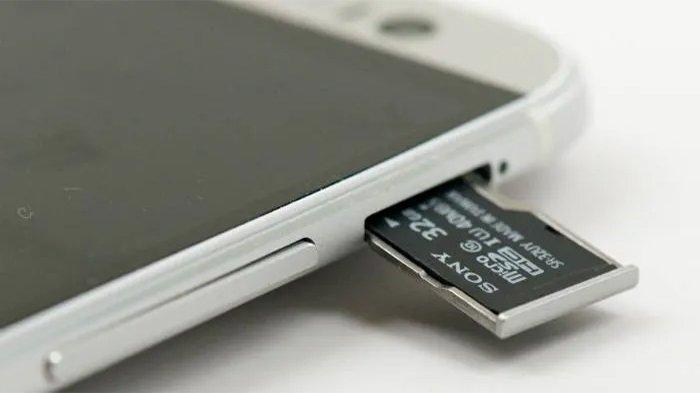
Mengapa Penyimpanan HP Bisa Penuh Padahal Foto Tidak Banyak?
Foto memang bisa menghabiskan banyak ruang, terutama jika kamu sering merekam video beresolusi tinggi. Namun, galeri bukan satu-satunya penyebab penyimpanan HP penuh.
Ada beberapa hal lain yang diam-diam menggunakan kapasitas penyimpanan, bahkan ketika kamu merasa tidak menyimpan banyak file.
- Cache aplikasi: file sementara yang dibuat aplikasi saat digunakan.
- File unduhan: dokumen, PDF, video, dan file lain yang pernah diunduh dari internet.
- Media WhatsApp: foto, video, pesan suara, dan dokumen dari chat pribadi maupun grup.
- Aplikasi berukuran besar: game, aplikasi edit video, dan aplikasi media sosial dengan data tambahan.
- Video offline: film, serial, atau musik yang diunduh agar bisa dinikmati tanpa internet.
- File duplikat dan sementara: salinan dokumen, file hasil ekspor, serta data yang tidak lagi dibutuhkan.
Karena itu, langkah pertama yang sebaiknya dilakukan bukan langsung menghapus foto, melainkan memeriksa kategori penyimpanan mana yang paling banyak memakan ruang. Dengan begitu, kamu bisa membersihkan bagian yang tepat tanpa kehilangan file penting.
Cara Mengosongkan Penyimpanan HP Tanpa Hapus Foto di Android
Kalau kamu menggunakan HP Android, seperti Samsung, Xiaomi, OPPO, vivo, realme, atau perangkat lainnya, ada beberapa cara untuk mengosongkan ruang tanpa menyentuh galeri foto.
1. Periksa penggunaan penyimpanan terlebih dahulu
Sebelum membersihkan file, cari tahu dulu apa yang paling banyak menggunakan kapasitas HP. Nama menu bisa berbeda tergantung merek perangkat dan versi Android.
- Buka menu Pengaturan atau Settings.
- Pilih menu Penyimpanan atau Storage.
- Periksa rincian penggunaan ruang oleh aplikasi, foto, video, dokumen, dan kategori lainnya.
- Ketuk kategori yang menggunakan ruang paling besar untuk melihat pilihan pengelolaannya.
Misalnya, jika aplikasi menggunakan sebagian besar kapasitas HP, kamu bisa mulai dari mengelola aplikasi tersebut. Jika kategori unduhan ternyata sangat besar, bersihkan file yang sudah tidak diperlukan.
Android menyediakan pengaturan untuk membantu pengguna mengetahui dan mengosongkan ruang penyimpanan. Langkah serta nama menunya dapat berbeda antarperangkat.
2. Bersihkan cache aplikasi
Cache adalah data sementara yang disimpan aplikasi agar beberapa proses bisa berjalan lebih cepat. Contohnya, aplikasi browser menyimpan elemen halaman, sedangkan aplikasi media sosial bisa menyimpan gambar atau konten sementara.
Cache dapat menumpuk seiring penggunaan. Membersihkannya bisa membantu mengosongkan sebagian ruang tanpa menghapus foto di galeri.
Berikut langkah umum membersihkan cache di Android:
- Buka Pengaturan.
- Pilih Aplikasi atau Apps.
- Pilih aplikasi yang ingin diperiksa, misalnya browser.
- Ketuk Penyimpanan atau Storage.
- Pilih Hapus cache atau Clear cache, jika tersedia.
Penting: bedakan tombol Hapus cache dengan Hapus data atau Clear storage. Menghapus data bisa menghilangkan informasi aplikasi secara permanen, termasuk pengaturan atau data lokal yang belum disinkronkan.
Kamu tidak harus membersihkan cache semua aplikasi setiap hari. Mulailah dari aplikasi yang menggunakan banyak ruang atau mengalami masalah. Perlu diketahui juga, cache akan terbentuk kembali ketika aplikasi digunakan.
3. Hapus file unduhan yang sudah tidak digunakan
Coba ingat berapa banyak file yang pernah kamu unduh selama ini. Mulai dari PDF, tiket elektronik, dokumen tugas, file ZIP, hingga video yang hanya ditonton sekali. File seperti ini sering terlupakan dan terus tersimpan di HP.
Untuk membersihkannya, kamu bisa melakukan langkah berikut:
- Buka aplikasi Files, File Manager, atau File Saya.
- Masuk ke folder Download atau Unduhan.
- Urutkan file berdasarkan ukuran jika fitur tersebut tersedia.
- Periksa file berukuran besar yang sudah tidak dibutuhkan.
- Hapus hanya file yang benar-benar tidak diperlukan.
Jika ada dokumen penting, pindahkan ke komputer atau penyimpanan cloud terlebih dahulu. Jangan menghapus file hanya karena namanya terlihat asing, terutama jika kamu tidak mengetahui fungsinya.
4. Bersihkan media WhatsApp yang menumpuk
WhatsApp sering menjadi salah satu penyumbang penggunaan penyimpanan yang besar. Video dari grup, pesan suara, dokumen kerja, dan media yang diteruskan berkali-kali dapat menumpuk tanpa disadari.
Kamu tidak perlu menghapus foto pribadi di galeri untuk membersihkan media WhatsApp. Periksa terlebih dahulu file yang memang sudah tidak dibutuhkan melalui menu pengelolaan penyimpanan WhatsApp.
- Buka WhatsApp.
- Masuk ke Setelan.
- Pilih Penyimpanan dan data.
- Ketuk Kelola penyimpanan.
- Periksa file berukuran besar atau media dari chat tertentu.
- Pilih video, dokumen, atau file lain yang sudah tidak dibutuhkan, lalu hapus sesuai pilihan yang tersedia.
Nama menu bisa berbeda sedikit tergantung versi WhatsApp. Sebelum menghapus media, pastikan file tersebut memang tidak lagi diperlukan. Jika file penting hanya tersimpan di chat, simpan salinan yang aman terlebih dahulu.
Kamu juga bisa mengatur unduhan otomatis media agar tidak semua foto dan video dari grup langsung diunduh ke perangkat. Pengaturan ini membantu mencegah penyimpanan kembali penuh setelah dibersihkan.
5. Hapus video offline dari aplikasi streaming
Apakah kamu suka mengunduh film, serial, podcast, atau musik agar bisa dinikmati tanpa internet? Kebiasaan ini memang praktis, tetapi file offline dapat menghabiskan ruang yang cukup besar.
Buka aplikasi yang digunakan untuk mengunduh konten, lalu periksa bagian unduhan. Hapus film yang sudah ditonton, episode lama, atau lagu yang jarang didengarkan secara offline.
Perlu diperhatikan, menghapus unduhan offline biasanya hanya menghapus salinan lokal di perangkat, bukan akun atau akses berlanggananmu. Konten tersebut umumnya bisa diunduh kembali selama masih tersedia di aplikasi.
6. Arsipkan atau hapus aplikasi yang jarang digunakan
Aplikasi yang jarang dibuka tetap menggunakan ruang penyimpanan. Game dengan data tambahan dan aplikasi edit video bisa memakan kapasitas yang cukup besar, bahkan jika kamu tidak lagi aktif menggunakannya.
Periksa daftar aplikasi melalui menu Pengaturan. Jika ada aplikasi yang tidak digunakan, pertimbangkan untuk menghapusnya atau memakai fitur pengarsipan aplikasi jika tersedia.
Sebelum menghapus aplikasi, pastikan data penting sudah tersimpan atau tersinkronisasi. Jangan sampai kamu kehilangan proyek, catatan, atau file lokal yang tidak memiliki cadangan.
7. Gunakan fitur pembersihan bawaan HP
Beberapa HP Android memiliki fitur pembersihan bawaan yang membantu menemukan file sementara, file besar, atau aplikasi yang jarang digunakan. Nama fiturnya bisa berupa Storage Cleaner, Free Up Space, atau pengelola penyimpanan lainnya.
Gunakan fitur ini untuk meninjau rekomendasi pembersihan, bukan langsung menyetujui semua pilihan. Baca daftar file yang akan dihapus dan pastikan foto, dokumen, atau file penting tidak ikut terpilih.
Sebaiknya hindari memasang aplikasi pembersih yang meminta izin berlebihan atau menjanjikan peningkatan performa secara tidak masuk akal. Fitur bawaan perangkat biasanya cukup untuk melakukan pemeriksaan dasar.
Cara Mengosongkan Penyimpanan HP Tanpa Hapus Foto di iPhone
Pengguna iPhone juga bisa mengosongkan penyimpanan tanpa harus menghapus koleksi foto. Apple menyediakan menu khusus untuk melihat penggunaan ruang serta rekomendasi pengelolaan penyimpanan.
1. Periksa penyimpanan iPhone
Langkah pertama adalah melihat aplikasi atau kategori yang paling banyak menggunakan kapasitas perangkat.
- Buka Pengaturan atau Settings.
- Pilih Umum atau General.
- Ketuk Penyimpanan iPhone atau iPhone Storage.
- Tunggu hingga daftar penggunaan penyimpanan selesai dimuat.
- Periksa rekomendasi dan aplikasi yang menggunakan ruang terbesar.
Dari menu ini, kamu bisa mengetahui apakah masalah utamanya berasal dari aplikasi, dokumen, media, atau kategori lainnya. Nama dan rekomendasi yang muncul bisa berbeda tergantung versi iOS serta aplikasi yang terpasang.
2. Gunakan fitur Offload Unused Apps
Jika ada aplikasi yang jarang digunakan, iPhone menyediakan fitur untuk melepas aplikasi tanpa menghapus dokumen dan datanya. Fitur ini dikenal sebagai Offload Unused Apps atau Keluarkan App Tak Terpakai.
Secara umum, langkah mengaktifkannya adalah sebagai berikut:
- Buka Pengaturan.
- Masuk ke menu App Store, baik langsung maupun melalui bagian Aplikasi, tergantung versi iOS.
- Aktifkan opsi Keluarkan App Tak Terpakai atau Offload Unused Apps jika tersedia.
Setelah aplikasi dilepas, ikon aplikasi biasanya tetap terlihat di layar utama dengan simbol unduhan. Kamu bisa mengunduhnya kembali jika ingin menggunakannya, selama aplikasi masih tersedia.
Fitur ini berbeda dari menghapus aplikasi beserta datanya. Meski begitu, untuk aplikasi yang menyimpan data penting secara lokal, sebaiknya periksa status data dan sinkronisasinya terlebih dahulu.
3. Hapus file unduhan dari aplikasi Files
Aplikasi Files di iPhone bisa menyimpan PDF, dokumen, file ZIP, serta berbagai unduhan lainnya. File-file tersebut dapat memenuhi ruang meskipun tidak terlihat di galeri Foto.
- Buka aplikasi Files.
- Pilih bagian Di iPhone Saya atau On My iPhone.
- Periksa folder unduhan dan folder lain yang menyimpan file lokal.
- Identifikasi file berukuran besar yang sudah tidak dibutuhkan.
- Hapus file yang aman untuk dihapus.
Jika file berada di iCloud Drive, periksa apakah file tersebut hanya diunduh ke perangkat atau juga disimpan di cloud. Menghapus file dari iCloud Drive dapat menghapusnya dari penyimpanan cloud dan perangkat lain yang tersinkronisasi. Karena itu, jangan menghapus file cloud jika tujuanmu hanya ingin mengosongkan ruang lokal.
4. Bersihkan unduhan offline dari aplikasi
Sama seperti Android, aplikasi streaming di iPhone bisa menyimpan film, lagu, podcast, atau episode serial untuk ditonton tanpa internet.
Buka aplikasi terkait, masuk ke bagian unduhan, lalu hapus konten yang sudah tidak dibutuhkan. Langkah ini tidak mengharuskanmu menghapus foto atau video pribadi dari galeri.
Jika kamu menggunakan beberapa aplikasi streaming, periksa satu per satu. Unduhan lama sering kali tidak terlihat dari menu penyimpanan utama sampai kamu membuka rincian aplikasi terkait.
5. Periksa lampiran pesan dan media aplikasi
Pesan, lampiran, dokumen, dan media yang tersimpan di aplikasi komunikasi dapat menggunakan ruang yang cukup besar. Periksa pengaturan penyimpanan aplikasi yang kamu gunakan dan hapus hanya lampiran yang sudah tidak diperlukan.
Untuk WhatsApp, kamu bisa memakai menu Kelola Penyimpanan seperti pada panduan Android. Untuk aplikasi Pesan bawaan Apple, periksa lampiran berukuran besar dan percakapan yang memang sudah tidak diperlukan sebelum menghapusnya.
Jangan lupa, menghapus percakapan atau lampiran dapat menghilangkan informasi penting. Simpan dokumen yang masih dibutuhkan sebelum melakukan pembersihan.
Bagaimana Jika Foto dan Video Justru Memakan Ruang Terbesar?
Kalau kamu ingin tetap menyimpan semua foto, tetapi koleksinya sudah memakan sebagian besar kapasitas HP, kamu bisa mempertimbangkan penyimpanan cloud atau memindahkan salinannya ke komputer.
1. Gunakan Google Photos untuk mencadangkan foto
Google Photos bisa digunakan untuk mencadangkan foto dan video ke akun Google. Setelah memastikan pencadangan selesai, pengguna Android dapat memakai fitur Free up space untuk menghapus salinan lokal yang sudah dicadangkan.
Langkah umumnya adalah sebagai berikut:
- Buka Google Photos dan masuk ke akun Google yang benar.
- Periksa status pencadangan dan pastikan foto serta video yang ingin disimpan sudah berhasil dicadangkan.
- Ketuk foto profil akun.
- Pilih Free up space on this device atau opsi pengosongan ruang perangkat jika tersedia.
- Ikuti petunjuk yang muncul setelah memeriksa file yang akan dihapus dari perangkat.
Perhatian penting: fitur ini menghapus salinan foto dari perangkat. Pastikan file sudah benar-benar dicadangkan sebelum melanjutkan. Setelah salinan lokal dihapus, foto dapat diakses melalui Google Photos saat kamu terhubung ke internet.
Periksa juga kuota penyimpanan akun Google karena pencadangan memerlukan ruang cloud yang cukup.
2. Optimalkan penyimpanan foto di iPhone dengan iCloud
Untuk pengguna iPhone, Foto iCloud menyediakan opsi Optimalkan Penyimpanan iPhone. Ketika fitur ini diaktifkan, foto dan video beresolusi penuh disimpan di iCloud, sedangkan salinan yang lebih hemat ruang dapat disimpan di perangkat sesuai kebutuhan.
Cara mengaktifkannya secara umum:
- Buka Pengaturan, lalu ketuk nama akun Apple kamu.
- Pilih iCloud, kemudian Foto.
- Aktifkan Selaraskan iPhone ini atau Sync this iPhone.
- Pilih Optimalkan Penyimpanan iPhone atau Optimize iPhone Storage jika tersedia.
Fitur ini tidak sama dengan menghapus foto secara manual. Namun, kamu membutuhkan ruang iCloud yang cukup, dan proses sinkronisasi bisa memerlukan waktu tergantung jumlah file serta koneksi internet.
Perlu diingat, jika Foto iCloud aktif, menghapus foto secara manual dari aplikasi Foto umumnya juga menghapusnya dari iCloud dan perangkat lain yang tersinkronisasi. Jadi, jangan menghapus foto hanya dengan asumsi bahwa salinannya pasti tetap aman di cloud.
3. Pindahkan file ke komputer atau penyimpanan eksternal
Jika tidak ingin berlangganan penyimpanan cloud, kamu bisa menyalin foto dan video ke laptop, komputer, atau media penyimpanan eksternal yang kompatibel.
Setelah proses penyalinan selesai, buka beberapa file dari lokasi tujuan untuk memastikan semuanya dapat diakses. Jangan langsung menghapus salinan asli sebelum memeriksa bahwa pemindahan berhasil.
Metode ini cocok jika kamu ingin menyimpan arsip foto dalam jangka panjang tanpa bergantung sepenuhnya pada koneksi internet. Namun, pastikan perangkat penyimpanan memiliki kapasitas cukup dan disimpan dengan aman.
Perbandingan Cara Mengosongkan Penyimpanan HP
Supaya lebih mudah menentukan langkah pertama, berikut perbandingan beberapa metode yang bisa kamu pilih.
| Metode | Foto di galeri | Potensi ruang yang dibebaskan | Catatan |
|---|---|---|---|
| Hapus cache | Tetap ada | Tergantung aplikasi | Pilih hapus cache, bukan hapus data. |
| Bersihkan unduhan | Tetap ada | Tergantung jumlah file | Periksa dokumen sebelum menghapus. |
| Hapus media WhatsApp | Tetap ada jika tidak dipilih | Bisa besar jika banyak video | Pilih file satu per satu dengan teliti. |
| Hapus unduhan offline | Tetap ada | Bergantung ukuran media | Konten biasanya dapat diunduh lagi. |
| Arsipkan aplikasi | Tetap ada | Bergantung ukuran aplikasi | Periksa data lokal sebelum melepas aplikasi. |
| Cloud atau komputer | Bisa tetap tersimpan | Bisa signifikan jika banyak file dipindahkan | Pastikan cadangan aman sebelum menghapus salinan lokal. |
Kesalahan yang Harus Dihindari Saat Membersihkan Penyimpanan HP
Membersihkan penyimpanan memang penting, tetapi jangan sampai terburu-buru hingga kehilangan file yang masih dibutuhkan. Ada beberapa kesalahan yang sebaiknya dihindari.
- Menghapus data aplikasi tanpa memeriksa isinya. Tindakan ini dapat menghapus pengaturan dan file lokal, bukan hanya cache.
- Menghapus foto sebelum pencadangan selesai. Pastikan salinan cloud atau komputer benar-benar dapat diakses.
- Mengira cloud sama dengan cadangan terpisah. Layanan sinkronisasi dapat menyebarkan perubahan, termasuk penghapusan, ke perangkat lain.
- Menghapus file sistem secara manual. Jangan menghapus folder yang tidak dikenal hanya karena ukurannya besar.
- Menggunakan aplikasi pembersih yang tidak tepercaya. Aplikasi semacam ini dapat meminta izin yang tidak diperlukan atau menampilkan klaim berlebihan.
- Menghapus semua media WhatsApp sekaligus. Periksa apakah ada dokumen kerja atau file penting yang perlu disimpan terlebih dahulu.
Tips agar Penyimpanan HP Tidak Cepat Penuh Lagi
Setelah berhasil mengosongkan penyimpanan HP, kamu tentu tidak ingin menghadapi masalah yang sama beberapa hari kemudian. Karena itu, biasakan melakukan pengelolaan file secara berkala.
- Periksa folder unduhan setiap bulan. Hapus file yang sudah tidak diperlukan.
- Atur unduhan otomatis WhatsApp. Batasi unduhan media yang tidak penting, terutama dari grup yang ramai.
- Hapus konten offline setelah digunakan. Film dan episode yang sudah ditonton tidak harus terus disimpan.
- Evaluasi aplikasi yang jarang digunakan. Pertimbangkan menghapus atau mengarsipkannya jika memungkinkan.
- Cadangkan file penting secara teratur. Gunakan cloud, komputer, atau penyimpanan eksternal sesuai kebutuhan.
- Periksa penyimpanan sebelum memasang aplikasi besar. Langkah ini membantu menghindari notifikasi penuh ketika sedang membutuhkan HP.
Kamu juga bisa membuat kebiasaan sederhana, misalnya meluangkan waktu lima menit setiap akhir pekan untuk memeriksa unduhan dan media dari aplikasi komunikasi. Pembersihan rutin seperti ini biasanya lebih mudah daripada menunggu penyimpanan benar-benar penuh.
FAQ Seputar Mengosongkan Penyimpanan HP Tanpa Hapus Foto
Apakah menghapus cache akan menghapus foto di galeri?
Biasanya tidak, selama kamu hanya memilih opsi hapus cache pada aplikasi yang bersangkutan. Namun, pastikan tidak salah memilih opsi hapus data atau menghapus file melalui pengelola file.
Apakah HP bisa lebih lega tanpa menghapus foto dan video?
Bisa. Kamu dapat membersihkan cache, menghapus unduhan yang tidak dibutuhkan, mengelola media WhatsApp, menghapus konten offline, atau mengarsipkan aplikasi. Jika foto dan video memang menjadi penyumbang terbesar, pertimbangkan pencadangan atau pemindahan ke penyimpanan lain dengan hati-hati.
Apakah membersihkan cache aman dilakukan setiap hari?
Umumnya tidak perlu dilakukan setiap hari. Cache membantu aplikasi bekerja lebih efisien, dan sebagian akan terbentuk kembali setelah aplikasi digunakan. Bersihkan ketika diperlukan, misalnya saat ruang penyimpanan terbatas atau aplikasi mengalami masalah.
Apakah menggunakan Google Photos atau iCloud wajib?
Tidak wajib. Kamu dapat mempertahankan foto di perangkat dan mengosongkan ruang dari kategori lain. Cloud hanya menjadi salah satu pilihan jika koleksi foto dan video memang menggunakan sebagian besar kapasitas penyimpanan.
Kenapa penyimpanan HP tetap penuh setelah cache dibersihkan?
Cache mungkin bukan penyebab utama. Periksa kembali rincian penyimpanan dan lihat apakah aplikasi, unduhan, media WhatsApp, video offline, atau file lainnya menggunakan ruang paling besar. Pilih langkah pembersihan berdasarkan kategori tersebut.
Cara Mengosongkan Penyimpanan HP
Cara mengosongkan penyimpanan HP tanpa hapus foto bisa dimulai dengan langkah sederhana, seperti memeriksa penggunaan ruang, membersihkan cache, menghapus unduhan yang tidak dibutuhkan, mengelola media WhatsApp, dan membersihkan konten offline dari aplikasi streaming.
Pengguna iPhone juga bisa memanfaatkan fitur Offload Unused Apps dan menu Penyimpanan iPhone untuk mengelola aplikasi. Sementara itu, pengguna Android dapat memeriksa kategori penyimpanan melalui Pengaturan dan menggunakan fitur pembersihan bawaan perangkat.
Jika foto dan video sudah menjadi penyumbang terbesar, pertimbangkan mencadangkannya ke cloud atau menyalinnya ke komputer. Pastikan proses pencadangan berhasil sebelum menghapus salinan lokal, dan pahami perbedaan antara sinkronisasi dengan cadangan terpisah.
Intinya, kamu tidak harus menghapus kenangan berharga untuk membuat HP lebih lega. Dengan memeriksa penyimpanan secara berkala dan membersihkan file yang tepat, kapasitas HP bisa dikelola dengan lebih aman dan praktis.