
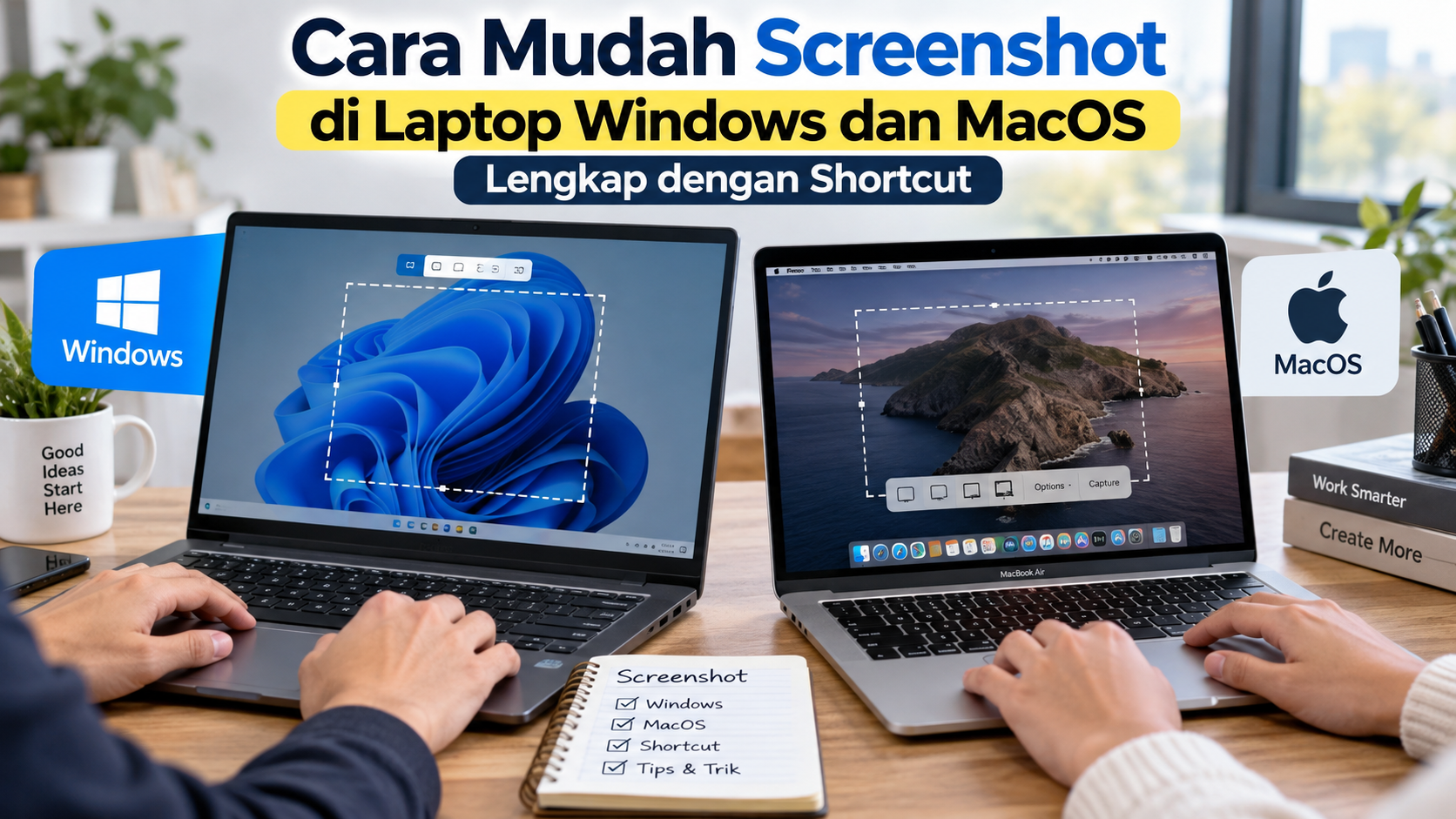
Mengambil screenshot di laptop sebenarnya tidak sulit. Baik menggunakan Windows maupun macOS, tersedia sejumlah kombinasi tombol yang bisa dipakai untuk menangkap seluruh layar, jendela tertentu, atau hanya bagian yang diinginkan.
Fitur screenshot cukup berguna untuk berbagai kebutuhan, mulai dari menyimpan informasi penting, membagikan tampilan error, membuat tutorial, hingga menyimpan bukti transaksi atau percakapan. Menariknya, sebagian besar metode ini tidak membutuhkan aplikasi tambahan.
Bagi yang masih bingung dengan tombol atau shortcut yang harus ditekan, berikut panduan cara mudah screenshot di laptop Windows dan MacOS yang bisa langsung dicoba.
Table of Contents
ToggleCara Screenshot di Laptop Windows
Windows menyediakan beberapa cara untuk mengambil tangkapan layar. Metodenya bisa berbeda tergantung versi Windows, jenis keyboard, dan model laptop yang digunakan.
1. Screenshot dengan Tombol Print Screen
Cara paling sederhana adalah menggunakan tombol PrtScn, PrtSc, atau Print Screen.
Tekan tombol tersebut untuk menangkap seluruh tampilan layar. Pada sejumlah perangkat, hasil screenshot tidak langsung menjadi file, melainkan disalin ke clipboard.
Setelah itu, buka aplikasi seperti Paint atau aplikasi pengolah dokumen, lalu tekan Ctrl + V untuk menempelkan hasil tangkapan layar. Selanjutnya, gambar dapat diedit dan disimpan sesuai kebutuhan.
2. Menggunakan Alt + PrtScn
Jika hanya ingin menangkap jendela aplikasi yang sedang aktif, kombinasi Alt + PrtScn bisa digunakan.
Caranya cukup aktifkan jendela yang ingin diambil, kemudian tekan tombol tersebut secara bersamaan. Hasil screenshot akan disalin ke clipboard dan bisa ditempel menggunakan Ctrl + V.
Pada beberapa laptop, terutama yang memiliki fungsi tambahan pada tombol keyboard, kombinasi Alt + Fn + PrtScn mungkin diperlukan.
3. Screenshot dengan Windows + Shift + S
Untuk pengguna Windows 10 dan Windows 11, salah satu metode yang praktis adalah menekan Windows + Shift + S.
Shortcut tersebut akan membuka fitur snipping sehingga pengguna dapat menentukan bagian layar yang ingin ditangkap. Area screenshot bisa dipilih sesuai kebutuhan.
Setelah gambar diambil, hasilnya dapat diedit atau disimpan menggunakan fitur yang tersedia.
4. Windows + PrtScn
Ingin screenshot seluruh layar sekaligus menyimpannya sebagai file? Gunakan kombinasi Windows + PrtScn.
Pada perangkat yang mendukung shortcut tersebut, layar akan ditangkap dan file gambar disimpan secara otomatis di folder Pictures > Screenshots.
Pada beberapa laptop, tombol Fn juga mungkin diperlukan sehingga kombinasinya menjadi Fn + Windows + PrtScn.
5. Menggunakan Snipping Tool
Windows juga memiliki Snipping Tool, aplikasi bawaan yang dirancang khusus untuk mengambil tangkapan layar.
Pengguna dapat membuka Snipping Tool melalui menu Start, kemudian memilih jenis tangkapan layar yang dibutuhkan. Fitur ini berguna ketika pengguna ingin mengambil area tertentu tanpa harus menangkap seluruh layar.
Pada versi Windows modern, Snipping Tool juga menyediakan sejumlah fitur tambahan untuk mengedit atau memberi anotasi pada hasil screenshot.
6. Screenshot untuk Game dengan Xbox Game Bar
Bagi pengguna yang sedang bermain game di Windows, screenshot juga dapat dilakukan menggunakan Xbox Game Bar.
Tekan Windows + G untuk membuka Game Bar. Pada perangkat yang mendukung fungsi screenshot tersebut, pengguna juga dapat menggunakan Windows + Alt + PrtScn untuk mengambil gambar layar permainan.
Hasil tangkapan biasanya dikelola melalui fitur Xbox Game Bar dan dapat ditemukan pada folder penyimpanan screenshot Windows.
Cara Screenshot di Laptop MacOS
MacBook atau perangkat Mac memiliki shortcut screenshot yang cukup sederhana. Hasil tangkapan layar pada umumnya dapat langsung disimpan sebagai file.
1. Command + Shift + 3
Untuk mengambil seluruh tampilan layar, tekan Command + Shift + 3 secara bersamaan.
Mac akan mengambil gambar seluruh layar dan menyimpannya sebagai file screenshot.
Shortcut ini cocok ketika pengguna ingin menyimpan seluruh tampilan desktop tanpa memilih area secara manual.
2. Command + Control + Shift + 3
Jika ingin mengambil seluruh layar tetapi hasilnya langsung masuk ke clipboard, gunakan Command + Control + Shift + 3.
Setelah itu, buka aplikasi tujuan dan gunakan Command + V untuk menempelkan hasil screenshot.
Perbedaan pentingnya adalah shortcut ini tidak berfokus pada penyimpanan sebagai file, melainkan menyalin tangkapan layar agar dapat langsung ditempel di aplikasi lain.
3. Command + Shift + 4
Untuk mengambil bagian tertentu dari layar Mac, gunakan Command + Shift + 4.
Setelah shortcut ditekan, penunjuk akan berubah sehingga pengguna dapat memilih area yang ingin ditangkap. Lepaskan pilihan setelah area yang dibutuhkan selesai ditentukan.
Metode ini sangat praktis ketika tidak ingin menyertakan seluruh tampilan layar.
4. Command + Control + Shift + 4
Shortcut Command + Control + Shift + 4 memiliki fungsi serupa dengan Command + Shift + 4, tetapi hasil tangkapannya disalin ke clipboard.
Dengan begitu, pengguna dapat langsung menempelkannya ke aplikasi lain menggunakan Command + V.
5. Screenshot Jendela dengan Command + Shift + 4
Mac juga memungkinkan pengguna mengambil screenshot pada jendela tertentu.
Tekan Command + Shift + 4, kemudian tekan Space Bar. Penunjuk akan berubah menjadi ikon kamera. Selanjutnya, klik jendela yang ingin ditangkap.
Cara ini berguna apabila pengguna hanya membutuhkan gambar dari satu aplikasi atau jendela tanpa menyertakan bagian desktop lainnya.
Perbedaan Screenshot Windows dan Mac
Secara fungsi, Windows dan Mac sama-sama menyediakan shortcut untuk menangkap layar penuh maupun area tertentu. Perbedaannya terutama terletak pada kombinasi tombol dan cara hasil screenshot disimpan.
| Kebutuhan | Windows | MacOS |
|---|---|---|
| Seluruh layar | Windows + PrtScn | Command + Shift + 3 |
| Area tertentu | Windows + Shift + S | Command + Shift + 4 |
| Jendela aktif | Alt + PrtScn | Command + Shift + 4 + Space |
| Salin ke clipboard | PrtScn | Command + Control + Shift + 3/4 |
| Screenshot gaming | Windows + Alt + PrtScn | Tergantung aplikasi/game |
Tips Agar Screenshot Lebih Praktis
Sebelum mengambil screenshot, tentukan terlebih dahulu apakah seluruh layar atau hanya bagian tertentu yang diperlukan. Untuk kebutuhan dokumentasi, memilih area tertentu biasanya membuat gambar lebih rapi dan informasi lebih mudah dipahami.
Perhatikan juga lokasi penyimpanan hasil screenshot. Pada Windows, sebagian shortcut hanya menyalin gambar ke clipboard sehingga pengguna perlu menempelkannya ke aplikasi lain sebelum menyimpan. Sementara itu, beberapa shortcut di Mac dapat langsung menghasilkan file screenshot.
Jika shortcut tertentu tidak berfungsi, jangan langsung menganggap fitur screenshot rusak. Pada laptop tertentu, fungsi tombol seperti PrtScn dapat dikombinasikan dengan tombol Fn, tergantung desain keyboard dan konfigurasi perangkat.
Kesimpulan
Ada banyak pilihan cara mudah screenshot di laptop Windows dan MacOS, mulai dari shortcut keyboard hingga aplikasi bawaan. Windows menyediakan Print Screen, Snipping Tool, dan Xbox Game Bar, sedangkan Mac mengandalkan berbagai kombinasi tombol Command untuk menangkap layar penuh, area tertentu, maupun jendela aplikasi.
Dengan mengetahui shortcut yang sesuai, pengguna tidak perlu memasang aplikasi screenshot tambahan hanya untuk mengambil gambar layar. Tinggal pilih metode berdasarkan kebutuhan, lalu simpan atau tempel hasilnya ke aplikasi yang diinginkan.
