
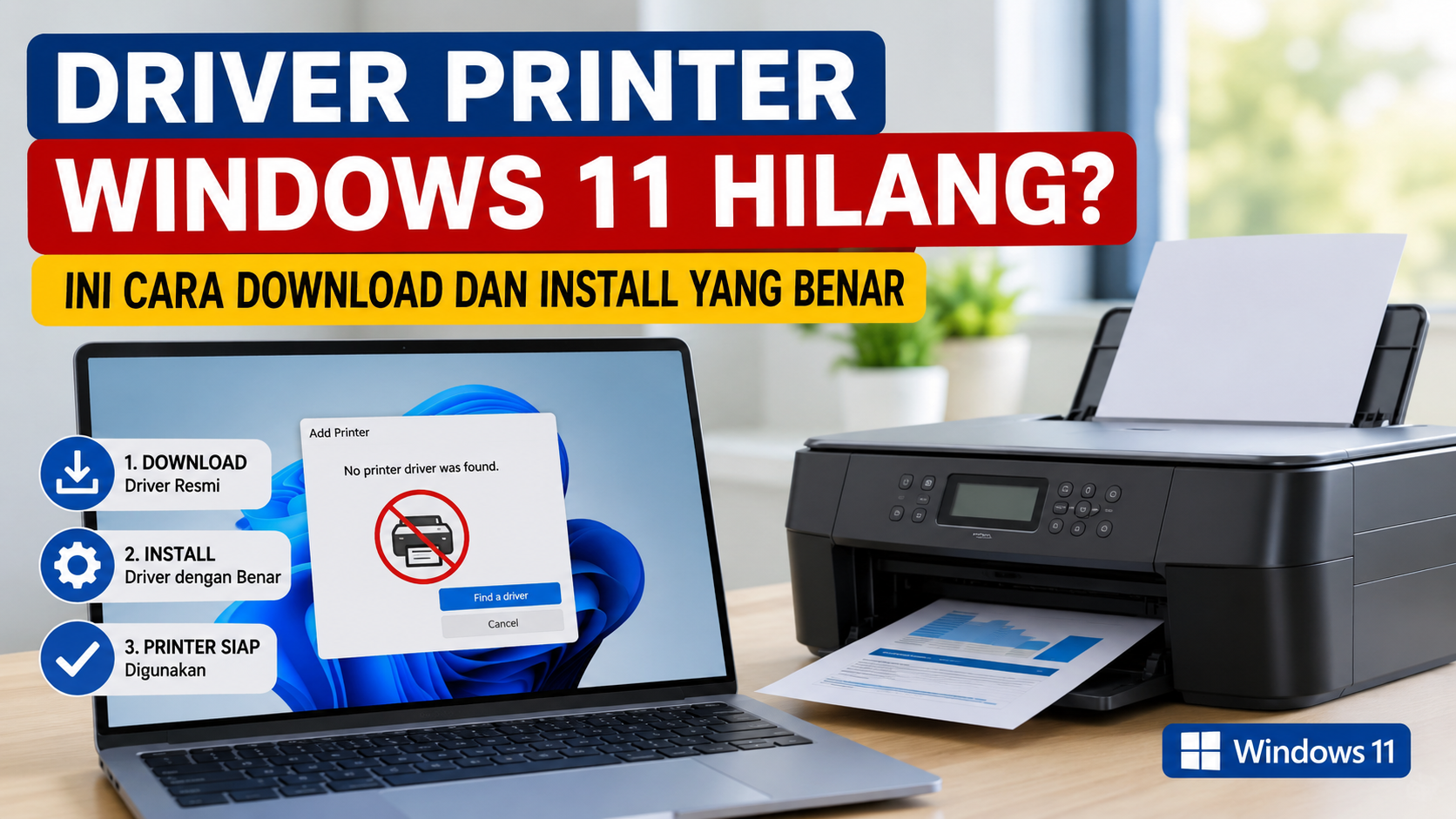
Printer yang tiba-tiba tidak bisa mencetak setelah Windows diperbarui memang bisa bikin panik. Apalagi jika perangkat masih menyala, kabel sudah terhubung, tetapi komputer justru menampilkan status offline atau printer tidak terdeteksi.
Salah satu penyebab yang cukup sering terjadi adalah masalah driver. Driver printer berfungsi sebagai penghubung antara Windows dan perangkat printer agar komputer dapat memahami perintah untuk mencetak, memindai, maupun menggunakan fitur lainnya.
Pada 2026, pengguna Windows 10 dan Windows 11 masih bisa menemukan berbagai masalah kompatibilitas driver, terutama setelah pembaruan sistem. Karena itu, mengetahui cara download dan install driver printer dari sumber resmi menjadi langkah penting agar printer kembali berfungsi normal sekaligus mengurangi risiko memasang software yang tidak aman.
Apa Itu Driver Printer dan Kenapa Penting?
Driver printer dapat dipahami sebagai perangkat lunak yang memungkinkan Windows berkomunikasi dengan printer. Tanpa driver yang sesuai, komputer mungkin tidak dapat mengenali perangkat atau hanya menyediakan fungsi cetak dasar.
Masalah driver bisa muncul karena beberapa kondisi, misalnya Windows mengganti driver lama dengan driver generik setelah update, driver tidak kompatibel dengan versi Windows yang digunakan, atau pengguna memasang driver yang tidak sesuai dengan model printer.
Hal ini semakin penting untuk printer multifungsi yang memiliki fitur tambahan seperti scan, fax, pengaturan kualitas cetak, dan maintenance. Driver generik mungkin cukup untuk mencetak dokumen sederhana, tetapi belum tentu menyediakan seluruh fitur perangkat.
Persiapan Sebelum Download Driver Printer
Sebelum mengunduh driver, jangan langsung mencari file installer berdasarkan nama merek saja. Ada beberapa informasi yang perlu dipastikan terlebih dahulu.
1. Cek Model Printer
Pastikan nomor model printer benar-benar sesuai. Printer dengan seri yang terlihat mirip belum tentu menggunakan driver yang sama.
Model biasanya dapat ditemukan pada bagian depan, atas, atau belakang bodi printer. Informasi tersebut juga dapat dilihat pada kemasan atau dokumen pembelian.
Jika printer sebelumnya sudah pernah terhubung, kamu bisa mengeceknya melalui:
Settings > Bluetooth & devices > Printers & scanners
Beberapa produsen juga menyediakan aplikasi resmi yang dapat membantu mengenali model printer secara otomatis.
2. Periksa Versi Windows
Driver dibuat untuk sistem operasi dan arsitektur tertentu. Karena itu, periksa terlebih dahulu apakah komputer menggunakan Windows 10 atau Windows 11.
Kamu juga perlu mengetahui jenis sistem, misalnya:
- Windows 64-bit atau 32-bit.
- Versi atau build Windows yang digunakan.
- Spesifikasi perangkat jika driver memiliki persyaratan tertentu.
Untuk melihat informasi tersebut, klik kanan tombol Start, kemudian pilih System. Cari bagian Device specifications dan lihat informasi System type.
Mayoritas PC modern menggunakan sistem 64-bit, tetapi pengguna komputer lama tetap sebaiknya melakukan pengecekan sebelum mengunduh driver.
Cara Download Driver Printer Resmi 2026
Cara paling aman untuk mendapatkan driver adalah melalui situs resmi produsen printer. Hindari mengandalkan situs pihak ketiga yang menawarkan driver dengan nama serupa.
Download dari Situs Resmi Pabrikan
Secara umum, langkahnya hampir sama untuk berbagai merek:
- Buka browser.
- Masuk ke halaman dukungan resmi produsen printer.
- Cari menu Support, Drivers, atau Downloads.
- Masukkan model printer secara lengkap.
- Pilih sistem operasi yang sesuai.
- Pilih driver atau software yang diperlukan.
- Download file installer.
- Simpan file tersebut di folder yang mudah ditemukan.
Jika tersedia pilihan Full Feature Driver/Software, paket tersebut biasanya lebih lengkap karena dapat mencakup driver print, scan, dan utilitas tambahan.
Sementara itu, Basic Driver biasanya lebih sederhana dan ditujukan untuk fungsi cetak dasar.
Download Driver Lewat Windows Update
Windows juga menyediakan mekanisme pembaruan driver melalui Windows Update.
Caranya:
- Buka Settings.
- Pilih Windows Update.
- Masuk ke Advanced options.
- Pilih Optional updates.
- Buka bagian Driver updates jika tersedia.
- Pilih driver printer yang sesuai.
- Klik Download & install.
Metode ini praktis karena tidak mengharuskan pengguna mencari file installer secara manual. Namun, driver yang tersedia melalui Windows Update bisa berupa driver dasar sehingga fitur khusus printer belum tentu tersedia sepenuhnya.
Gunakan Aplikasi Resmi dari Microsoft Store
Sebagian produsen menyediakan aplikasi resmi melalui Microsoft Store. Aplikasi tersebut dapat membantu proses setup dan pengelolaan printer.
Contohnya antara lain HP Smart, Canon PRINT, Epson Smart Panel, dan Brother iPrint&Scan.
Sebelum memasang aplikasi, periksa nama penerbitnya. Pastikan aplikasi benar-benar berasal dari produsen printer dan bukan aplikasi pihak ketiga yang menggunakan nama serupa.
Cara Install Driver Printer di Windows 10 dan 11
Setelah file driver berhasil diunduh, proses berikutnya adalah instalasi.
Install Driver Secara Manual
Untuk memasang driver melalui file installer, ikuti langkah berikut:
- Buka folder Downloads.
- Cari file installer driver.
- Klik dua kali file tersebut.
- Jika muncul User Account Control, pilih Yes.
- Ikuti instruksi pada wizard instalasi.
- Setujui ketentuan penggunaan jika diminta.
- Pilih metode koneksi printer.
- Sambungkan printer melalui USB atau jaringan sesuai petunjuk.
- Tunggu sampai instalasi selesai.
- Klik Finish.
- Lakukan test print jika pilihan tersebut tersedia.
Jika menggunakan USB, jangan buru-buru mencolokkan kabel apabila installer meminta kamu menunggu sampai tahap tertentu. Beberapa wizard instalasi memang meminta pengguna menyambungkan printer pada waktu yang telah ditentukan.
Install Otomatis dengan Plug and Play
Windows 10 dan Windows 11 mendukung fitur plug and play untuk banyak perangkat printer modern.
Hubungkan printer melalui USB atau pastikan printer dan komputer berada di jaringan yang sama jika menggunakan koneksi nirkabel. Windows kemudian dapat mendeteksi perangkat dan mencoba memasang driver yang tersedia.
Setelah proses selesai, periksa:
Settings > Bluetooth & devices > Printers & scanners
Pastikan printer muncul dan dapat digunakan.
Bagaimana Jika Printer Masih Menggunakan CD Driver?
Printer lama mungkin masih memiliki CD instalasi. Jika komputer mempunyai drive CD/DVD, installer dari CD tersebut masih dapat digunakan.
Namun, driver di dalam CD bisa saja sudah cukup lama. Untuk komputer yang menjalankan Windows 11 versi baru, mengunduh driver terbaru dari situs resmi pabrikan biasanya menjadi pilihan yang lebih tepat.
Jika laptop tidak memiliki optical drive, gunakan situs resmi produsen untuk mendapatkan installer terbaru.
Cara Install Ulang Driver Printer
Jika driver rusak, tidak kompatibel, atau printer tetap bermasalah setelah pemasangan, kamu dapat melakukan instalasi ulang.
Langkah umumnya:
- Buka Settings > Bluetooth & devices > Printers & scanners.
- Pilih printer yang bermasalah.
- Klik Remove.
- Buka Device Manager.
- Cari bagian Printers atau Print queues.
- Klik kanan perangkat printer.
- Pilih Uninstall device.
- Jika tersedia, pilih opsi untuk menghapus software driver.
- Restart komputer.
- Download driver terbaru dari situs resmi.
- Jalankan installer dan ikuti proses instalasi.
Cara ini dapat membantu membersihkan driver lama sebelum memasang versi yang lebih baru.
Panduan Driver Berdasarkan Merek Printer
Setiap produsen memiliki sistem dukungan dan aplikasi yang sedikit berbeda.
HP
Pengguna printer HP dapat mencari model melalui halaman dukungan resmi HP. HP juga menyediakan HP Smart yang membantu proses penambahan printer, scan, pemantauan tinta, dan pengaturan perangkat.
Pastikan model printer yang dipilih benar sebelum mengunduh driver atau software.
Canon
Untuk printer Canon, cari model melalui halaman dukungan dan driver resmi Canon. Pilih versi Windows yang sesuai sebelum mengunduh paket driver.
Untuk kebutuhan tertentu, pengguna juga dapat memanfaatkan aplikasi Canon PRINT jika tersedia untuk model dan sistem yang digunakan.
Epson
Epson menyediakan halaman dukungan berdasarkan model printer dan wilayah. Pengguna dapat memilih driver individual atau aplikasi pendukung seperti Epson Smart Panel jika kompatibel.
Untuk printer tangki tinta tertentu, ikuti petunjuk setup dan proses pengisian tinta awal yang diberikan produsen sebelum melakukan test print.
Brother
Pengguna Brother dapat mencari model printer pada halaman dukungan resmi dan memilih paket driver serta software yang sesuai.
Paket lengkap biasanya lebih praktis jika printer digunakan untuk mencetak sekaligus memindai dokumen.
Xerox
Xerox menyediakan driver berdasarkan model perangkat. Pada printer tertentu, pengguna dapat menemukan pilihan driver seperti PCL atau PostScript sesuai kebutuhan dan kompatibilitas perangkat.
Untuk penggunaan sehari-hari, ikuti rekomendasi driver yang ditampilkan pada halaman dukungan resmi berdasarkan model printer.
Troubleshooting Driver Printer di Windows 10/11
Jika printer belum bisa digunakan setelah driver dipasang, jangan langsung menyimpulkan bahwa printer rusak. Coba beberapa solusi berikut.
Printer Tidak Terdeteksi
Periksa kembali kabel USB atau koneksi jaringan. Jika menggunakan Wi-Fi, pastikan komputer dan printer berada pada jaringan yang sesuai.
Restart printer dan komputer, kemudian periksa kembali menu Printers & scanners.
Driver Gagal Diinstal
Pastikan installer berasal dari sumber resmi dan tidak rusak. Jika instalasi gagal, download ulang file tersebut.
Kamu juga dapat mencoba menjalankan installer dengan klik kanan lalu memilih Run as administrator.
Printer Berstatus Offline
Buka pengaturan printer dan periksa statusnya. Pastikan printer tidak berada dalam kondisi offline dan perangkat yang benar telah dipilih sebagai printer default jika diperlukan.
Print Spooler Bermasalah
Print Spooler merupakan layanan Windows yang menangani pekerjaan pencetakan.
Untuk me-restart layanan:
- Tekan Windows + R.
- Ketik
services.msc. - Tekan Enter.
- Cari Print Spooler.
- Klik kanan.
- Pilih Restart.
Jika layanan sering berhenti, periksa pengaturannya dan pastikan startup berjalan secara otomatis.
Dokumen Macet di Print Queue
Jika dokumen tidak kunjung tercetak, buka antrean printer dan pilih Cancel All Documents.
Setelah antrean kosong, restart Print Spooler dan coba mencetak kembali.
Driver Hilang Setelah Windows Update
Jika printer tiba-tiba tidak berfungsi setelah pembaruan Windows, periksa kembali driver yang digunakan. Windows terkadang dapat menggunakan driver generik yang tidak menyediakan seluruh fitur printer.
Dalam kondisi tersebut, instal kembali driver resmi yang sesuai dengan model printer dan versi Windows.
Printer Bisa Mencetak, tetapi Hasilnya Kosong
Periksa tinta atau toner terlebih dahulu. Untuk printer inkjet, jalankan fitur maintenance seperti Nozzle Check atau Print Head Cleaning jika tersedia.
Pastikan pula driver yang digunakan sesuai dengan model printer.
Printer Bisa Mencetak tetapi Tidak Bisa Scan
Jika fungsi scan tidak berjalan, kemungkinan software yang dipasang hanya menyediakan fungsi print dasar.
Coba pasang paket Full Feature Driver/Software atau aplikasi scan resmi yang sesuai dengan model printer.
Tips Agar Printer Tetap Lancar di Windows 11
Setelah printer berhasil digunakan, ada beberapa kebiasaan yang dapat membantu menjaga kestabilan perangkat.
- Update driver melalui sumber resmi ketika versi baru tersedia.
- Gunakan aplikasi resmi pabrikan untuk memantau status printer.
- Bersihkan antrean cetak jika sering terjadi dokumen macet.
- Simpan installer driver yang sudah terbukti kompatibel.
- Periksa firmware printer jika produsen menyediakan pembaruan.
- Hindari mencabut kabel USB ketika proses pencetakan sedang berlangsung.
- Gunakan mode draft atau hemat tinta untuk dokumen internal jika tersedia.
- Pastikan koneksi Wi-Fi printer stabil jika menggunakan jaringan nirkabel.
- Jadikan printer yang paling sering digunakan sebagai default printer.
Yang tidak kalah penting, jangan sembarangan memasang aplikasi driver updater dari situs yang tidak dikenal. Mengunduh driver langsung dari produsen membuat sumber file lebih mudah diverifikasi.
Cara Update Driver Printer Secara Otomatis
Ada beberapa pilihan untuk memperbarui driver.
Windows Update
Buka:
Settings > Windows Update > Advanced options > Optional updates > Driver updates
Jika pembaruan driver printer tersedia, pilih dan instal pembaruan tersebut.
Device Manager
Kamu juga dapat mencoba:
Start > Device Manager > Printers
Klik kanan printer, pilih Update driver, kemudian gunakan opsi pencarian driver yang tersedia.
Aplikasi Resmi Pabrikan
Aplikasi resmi dari produsen dapat menjadi pilihan yang lebih mudah karena biasanya dirancang untuk mengenali perangkat tertentu dan menyediakan software yang relevan.
Kesimpulan
Cara download dan install driver printer 2026 di Windows 10/11 sebenarnya cukup mudah selama langkahnya dilakukan secara berurutan. Hal pertama yang harus diperhatikan adalah model printer, versi Windows, dan arsitektur sistem sebelum memilih driver.
Untuk keamanan, gunakan situs resmi pabrikan atau kanal resmi seperti Windows Update dan aplikasi resmi yang tersedia. Jangan tergoda mengunduh driver dari situs tidak dikenal hanya karena menawarkan proses yang lebih cepat.
Jika printer bermasalah setelah Windows melakukan update, langkah seperti menghapus driver lama, me-restart Print Spooler, kemudian memasang kembali driver resmi dapat membantu mengembalikan fungsi printer. Untuk printer multifungsi, pastikan paket yang dipasang juga mendukung fitur scan dan fungsi tambahan lainnya.
FAQ Seputar Driver Printer Windows 10/11
Apakah driver printer Windows 10 bisa digunakan di Windows 11?
Sebagian driver mungkin dapat digunakan, tetapi kompatibilitasnya bergantung pada model printer dan dukungan dari produsennya. Jika tersedia, pilih driver yang memang ditujukan untuk Windows 11.
Kenapa driver printer hilang setelah update Windows?
Pembaruan Windows dapat mengubah atau mengganti driver yang digunakan perangkat. Jika printer kemudian tidak berfungsi normal, periksa driver dan pasang kembali versi resmi yang sesuai.
Apakah wajib memasang software tambahan?
Tidak selalu. Untuk mencetak dokumen sederhana, driver dasar mungkin sudah cukup. Namun, software tambahan dapat dibutuhkan untuk fitur seperti scan, maintenance, pemantauan tinta, atau pengaturan printer tertentu.
Bagaimana cara mengetahui versi driver printer?
Buka Device Manager, cari perangkat printer, kemudian buka Properties dan masuk ke bagian Driver. Di sana biasanya tersedia informasi versi dan tanggal driver.
Apakah aman mengunduh driver dari situs pihak ketiga?
Sebaiknya hindari jika driver resmi masih tersedia. Situs pihak ketiga dapat menawarkan file yang tidak jelas sumbernya atau telah dimodifikasi. Pilihan paling aman adalah mendapatkan driver langsung dari produsen printer atau melalui kanal resmi Windows.
