
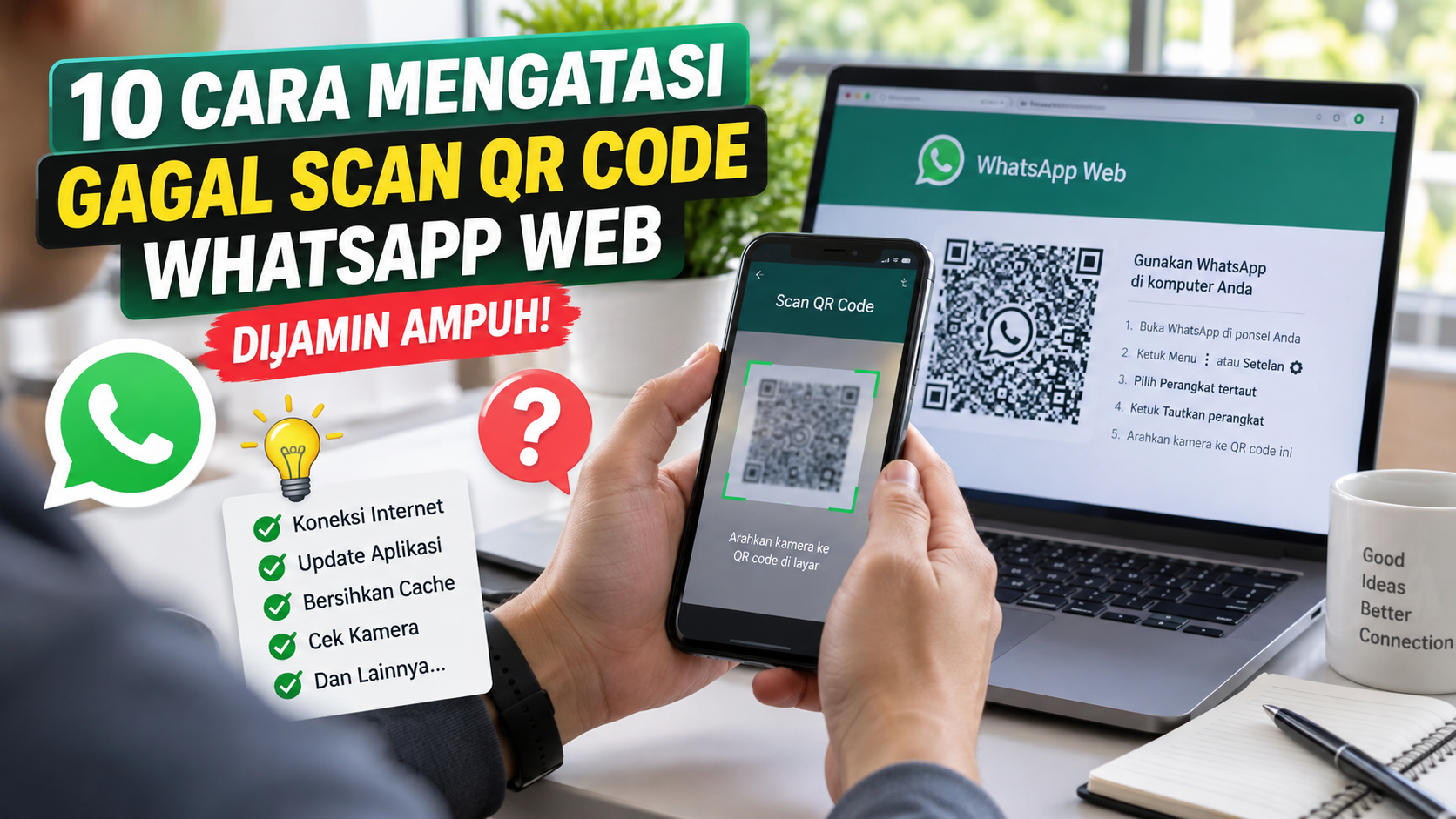
WhatsApp Web jadi andalan banyak orang buat balas chat sambil kerja di laptop atau komputer. Caranya gampang, tinggal buka web.whatsapp.com, lalu pindai kode QR yang muncul pakai kamera di aplikasi WhatsApp versi HP. Sayangnya, tidak semua orang mulus saat melakukannya. Tidak jarang kode QR gagal terbaca meski sudah diarahkan berkali-kali ke layar.
Masalah gagal scan QR code WhatsApp Web ini cukup umum terjadi, baik karena gangguan koneksi internet, kamera HP yang kotor, sampai aplikasi WhatsApp yang belum diperbarui. Kalau dibiarkan, tentu bikin repot, apalagi buat kamu yang butuh WhatsApp Web untuk kerja atau komunikasi bisnis sehari-hari.
Tenang, masalah ini sebenarnya bisa diatasi dengan langkah-langkah sederhana. Berikut kumpulan cara mengatasi gagal dan tidak bisa scan QR code WhatsApp Web yang bisa langsung kamu praktikkan.
Penyebab Umum QR Code WhatsApp Web Gagal Terbaca
Sebelum masuk ke solusi, ada baiknya kamu tahu dulu apa saja yang biasanya jadi biang kerok masalah ini. Menurut halaman bantuan resmi WhatsApp, kegagalan proses tautan perangkat lewat QR code umumnya berkaitan dengan koneksi internet yang tidak stabil di salah satu perangkat, versi aplikasi yang sudah usang, atau pengaturan kamera dan cache yang bermasalah. Dengan mengetahui akar masalahnya, proses troubleshooting jadi lebih terarah dan tidak asal coba-coba.
Cara Mengatasi Gagal Scan QR Code di WhatsApp Web
Berikut sepuluh langkah yang bisa kamu coba satu per satu sampai masalahnya beres.
1. Cek Koneksi Internet di Kedua Perangkat
Langkah paling dasar adalah memastikan laptop atau komputer serta HP kamu sama-sama terhubung ke internet dengan stabil. Cara mudah mengeceknya, coba ketik kata apa saja di kolom pencarian Google lalu tekan enter. Kalau hasil pencarian muncul dengan lancar, berarti koneksi aman. Sebaliknya, jika koneksi internet lemot atau putus-putus, kode QR biasanya gagal terbaca karena proses autentikasi antar perangkat tidak berjalan sempurna.
2. Muat Ulang Halaman WhatsApp Web
Coba refresh atau muat ulang laman WhatsApp Web di browser laptop kamu. Langkah ini berguna untuk menyegarkan sesi dan memperbaiki bug ringan yang mungkin terjadi di sisi browser. Setelah halaman dimuat ulang, klik opsi tautkan perangkat dan coba scan barcode lagi dari awal.
3. Logout dari WhatsApp Web via Aplikasi HP
Jika halaman sudah dimuat ulang tapi masih gagal, coba keluar atau logout dari sesi WhatsApp Web yang aktif melalui aplikasi WhatsApp di HP. Masuk ke menu pengaturan, pilih perangkat tertaut, lalu keluar dari semua sesi. Langkah ini membantu menyegarkan kembali koneksi antara aplikasi WhatsApp di HP dan layanan WhatsApp Web.
4. Perbarui Aplikasi WhatsApp ke Versi Terbaru
Aplikasi WhatsApp yang belum diperbarui rawan mengalami bug, termasuk kegagalan saat memindai kode QR. Buka Google Play Store atau App Store, cek apakah ada pembaruan tersedia, lalu instal versi terbarunya. Versi terbaru biasanya sudah membawa perbaikan bug sekaligus optimalisasi performa aplikasi secara keseluruhan.
5. Perbesar Tampilan Kode QR di Layar
Kalau layar laptop kamu beresolusi tinggi, kode QR yang tampil terkadang jadi terlalu kecil untuk dipindai kamera HP. Coba perbesar tampilan halaman browser atau sesuaikan jarak HP ke layar agar kamera bisa menangkap seluruh pola kode QR dengan jelas.
6. Bersihkan Lensa Kamera HP
Lensa kamera yang berdebu, berminyak, atau kotor bisa membuat hasil pemindaian jadi buram sehingga kode QR tidak terbaca sistem. Lap lensa kamera belakang HP kamu dengan kain lembut dan kering sebelum mencoba scan ulang.
7. Bersihkan Cache Aplikasi WhatsApp
Khusus pengguna Android, cache aplikasi yang menumpuk kadang mengganggu kinerja fitur kamera dan pemindaian. Masuk ke Pengaturan HP, pilih Aplikasi, cari WhatsApp, lalu ketuk Hapus Cache. Pastikan hanya menghapus cache, bukan data, supaya chat dan pengaturan akun tetap aman.
8. Gunakan Fitur Pemindai QR Bawaan WhatsApp
Sebagian pengguna terkadang mencoba memakai aplikasi pemindai QR pihak ketiga untuk membuka WhatsApp Web. Padahal, cara ini justru berisiko gagal karena format pembacaan yang berbeda. Sebaiknya selalu gunakan fitur pemindai kode QR bawaan yang ada di menu Perangkat Tertaut pada aplikasi WhatsApp.
9. Periksa dan Tutup Tab Browser yang Tidak Terpakai
Terlalu banyak tab browser yang terbuka bisa membebani kinerja sistem dan memperlambat proses loading halaman WhatsApp Web. Tutup tab-tab yang tidak diperlukan, lalu muat ulang halaman WhatsApp Web sebelum mencoba scan QR code kembali.
10. Coba Akses Lewat Mode Incognito atau Samaran
Jika seluruh cara di atas masih belum berhasil, coba buka WhatsApp Web melalui mode penyamaran atau Incognito di browser. Mode ini membuka sesi baru tanpa cache maupun ekstensi browser yang mungkin mengganggu proses pemindaian kode QR.
Kapan Harus Menghubungi Bantuan Resmi WhatsApp
Jika seluruh langkah di atas sudah dicoba namun kode QR tetap gagal terbaca, ada kemungkinan masalah terletak pada perangkat HP itu sendiri, misalnya kerusakan kamera atau sistem operasi yang sudah usang dan tidak lagi didukung aplikasi WhatsApp versi terbaru. Dalam kondisi ini, pengguna disarankan menghubungi pusat bantuan resmi WhatsApp atau mempertimbangkan memperbarui sistem operasi HP agar kompatibilitas aplikasi tetap terjaga.
Kesimpulan
Gagal scan QR code di WhatsApp Web memang menjengkelkan, tapi sebagian besar penyebabnya bisa diatasi sendiri tanpa perlu bantuan teknisi. Mulai dari memeriksa koneksi internet, memperbarui aplikasi, hingga membersihkan lensa kamera adalah langkah-langkah sederhana yang sering kali langsung menyelesaikan masalah. Jika satu cara belum berhasil, coba langkah berikutnya secara berurutan sampai WhatsApp Web di laptop kamu berhasil tertaut dengan lancar.
