
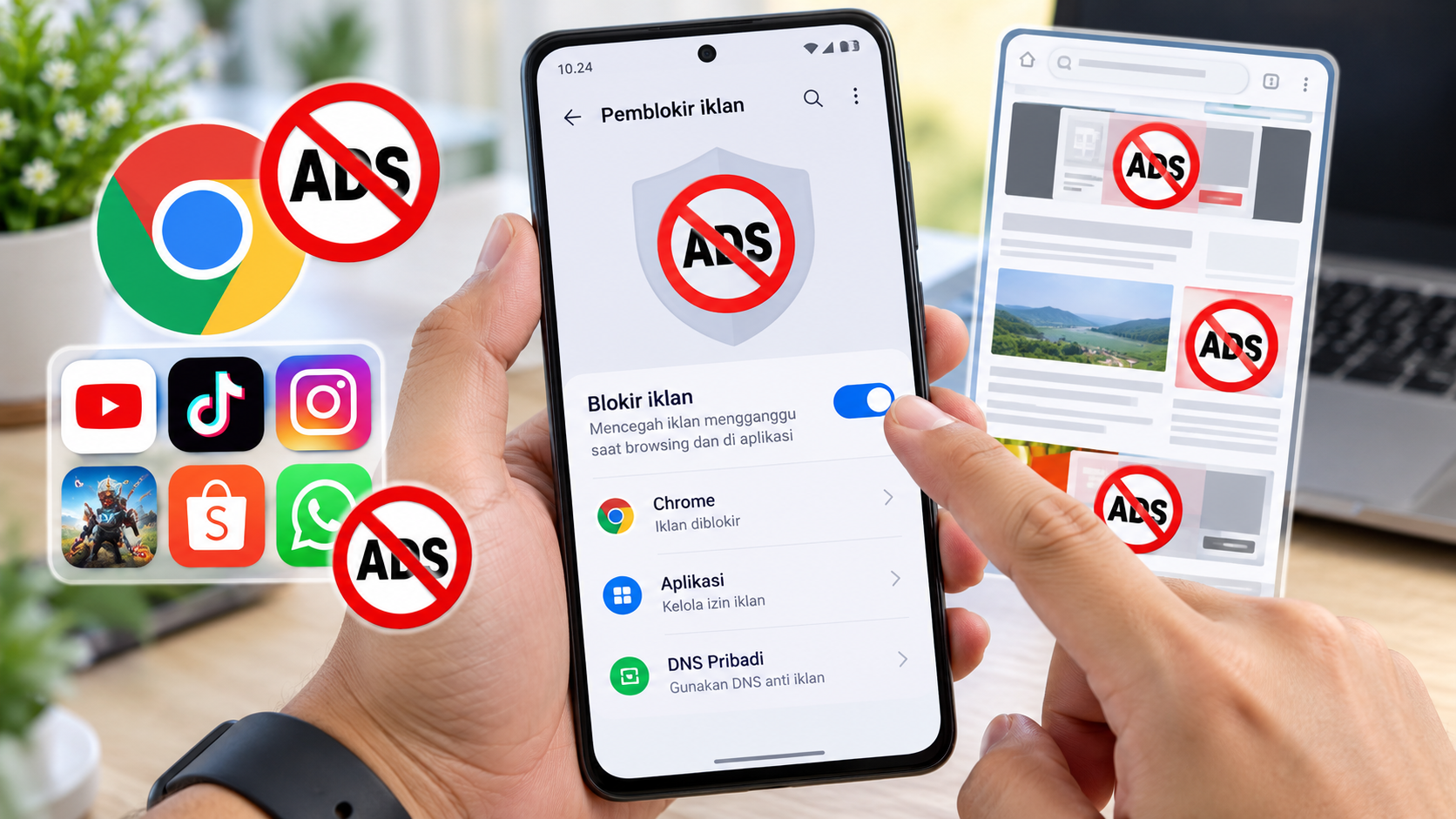
Iklan yang tiba-tiba muncul di layar HP Android bisa mengganggu aktivitas, terutama saat sedang membuka aplikasi, membaca berita, atau menjelajahi internet. Selain membuat pengalaman penggunaan kurang nyaman, iklan yang muncul terus-menerus terkadang menjadi tanda bahwa ada pengaturan browser atau aplikasi tertentu yang perlu diperiksa.
Sebenarnya, ada beberapa cara untuk menghilangkan iklan di HP Android tanpa harus memasang aplikasi tambahan. Pengguna bisa memulainya dengan mengatur Google Chrome, menonaktifkan notifikasi dari situs yang mengganggu, hingga memeriksa aplikasi yang baru diinstal.
Namun, sebelum menghapus aplikasi atau mengubah pengaturan sistem, penting untuk mengetahui sumber iklan tersebut. Pasalnya, iklan dari browser, aplikasi bawaan, dan aplikasi yang berperilaku mencurigakan membutuhkan penanganan yang berbeda. Berikut panduan lengkap yang bisa dicoba pada HP Android.
Penyebab Iklan Sering Muncul di HP Android
Iklan di HP Android tidak selalu disebabkan oleh virus. Dalam banyak kasus, kemunculannya berkaitan dengan izin notifikasi situs web, fitur rekomendasi pada aplikasi bawaan, atau aplikasi yang menampilkan iklan sebagai bagian dari layanannya.
Berikut beberapa penyebab yang perlu diketahui:
- Notifikasi dari situs web: Pengguna pernah mengizinkan situs tertentu mengirimkan pemberitahuan melalui browser.
- Iklan pop-up di browser: Pengaturan browser belum memblokir jendela pop-up dan pengalihan ke halaman lain.
- Aplikasi dengan banyak iklan: Beberapa aplikasi gratis menampilkan iklan saat digunakan.
- Aplikasi yang mencurigakan: Aplikasi tertentu dapat menampilkan iklan di luar aplikasi, termasuk ketika pengguna sedang berada di layar utama.
- Rekomendasi iklan dari sistem: Sejumlah perangkat menyediakan layanan rekomendasi konten atau iklan yang dapat diatur melalui menu pengaturan.
Mengetahui sumbernya akan membantu pengguna menentukan cara penanganan yang tepat tanpa perlu mereset HP ke pengaturan pabrik.
1. Cara Menghilangkan Iklan di HP Android melalui Google Chrome
Jika iklan sering muncul saat menjelajahi internet, langkah pertama yang bisa dilakukan adalah memeriksa pengaturan Google Chrome. Browser ini menyediakan opsi untuk memblokir pop-up dan pengalihan serta membatasi iklan dari situs tertentu.
Mematikan iklan pop-up di Google Chrome
Ikuti langkah-langkah berikut:
- Buka aplikasi Google Chrome di HP Android.
- Ketuk ikon tiga titik di pojok kanan atas.
- Pilih menu Setelan.
- Masuk ke Setelan situs.
- Pilih Pop-up dan pengalihan.
- Nonaktifkan izin pop-up dan pengalihan jika pengaturan tersebut sedang aktif.
Setelah pengaturan diubah, Chrome akan membatasi pop-up dan pengalihan yang tidak diizinkan. Meski begitu, langkah ini tidak menjamin semua jenis iklan akan hilang karena sebagian iklan ditampilkan langsung di dalam halaman web.
Memblokir iklan yang mengganggu
Pengguna juga bisa membatasi iklan yang dianggap mengganggu melalui pengaturan situs Chrome.
Caranya sebagai berikut:
- Buka Google Chrome.
- Ketuk ikon tiga titik, kemudian pilih Setelan.
- Masuk ke Setelan situs.
- Cari menu Iklan mengganggu atau opsi serupa, sesuai versi Chrome yang digunakan.
- Aktifkan pemblokiran iklan mengganggu jika tersedia.
Nama menu dan posisi pengaturan dapat berbeda tergantung versi aplikasi. Fitur ini tidak berfungsi sebagai pemblokir seluruh iklan, tetapi membantu membatasi format iklan tertentu yang dinilai mengganggu.
2. Matikan Notifikasi Iklan dari Situs Web
Pernah membuka sebuah situs, kemudian menekan tombol Izinkan ketika muncul permintaan notifikasi? Izin tersebut bisa membuat situs mengirimkan pemberitahuan yang muncul di layar HP, bahkan saat browser tidak sedang dibuka.
Untuk menghentikannya, lakukan langkah berikut:
- Buka Google Chrome.
- Ketuk ikon tiga titik dan pilih Setelan.
- Masuk ke Setelan situs.
- Pilih Notifikasi.
- Matikan notifikasi dari situs yang tidak dikenal atau tidak lagi ingin menerima pemberitahuannya.
Jika tidak ingin menerima notifikasi dari situs web mana pun, pengguna dapat menonaktifkan izin notifikasi situs melalui menu yang sama apabila opsi tersebut tersedia.
Perlu diperhatikan bahwa notifikasi situs tidak selalu berupa iklan. Beberapa situs menggunakannya untuk menyampaikan informasi atau pembaruan yang memang diinginkan pengguna. Karena itu, sebaiknya cabut izin hanya untuk situs yang tidak dipercaya atau mengganggu.
3. Hapus Aplikasi yang Menyebabkan Iklan Muncul Terus-Menerus
Apabila iklan tetap muncul di layar utama meskipun Chrome sudah diatur, periksa aplikasi yang terpasang di HP Android.
Aplikasi yang menampilkan iklan secara berlebihan terkadang memiliki izin untuk muncul di atas aplikasi lain. Ada pula aplikasi mencurigakan yang menyamarkan fungsinya dan baru menampilkan perilaku mengganggu setelah dipasang.
Berikut langkah pemeriksaan yang dapat dilakukan:
- Buka Setelan HP Android.
- Pilih menu Aplikasi atau Manajemen aplikasi.
- Periksa daftar aplikasi yang baru dipasang.
- Cari aplikasi yang tidak dikenal atau tidak pernah digunakan.
- Pilih aplikasi tersebut dan ketuk Copot pemasangan jika memang tidak diperlukan atau terbukti menjadi sumber gangguan.
Hindari menghapus aplikasi sistem yang tidak diketahui fungsinya. Jika nama aplikasi tidak familiar, periksa terlebih dahulu informasi pengembang dan sumber pemasangannya.
Menggunakan Safe Mode untuk mendeteksi aplikasi bermasalah
Safe Mode atau Mode Aman memungkinkan Android berjalan dengan membatasi aplikasi pihak ketiga. Fitur ini dapat membantu mengetahui apakah gangguan berasal dari aplikasi tambahan.
Cara masuk ke Safe Mode berbeda-beda menurut merek dan model HP. Pada sebagian perangkat, pengguna dapat menekan tombol daya, kemudian menekan dan menahan opsi Matikan daya hingga muncul pilihan Mode Aman. Pada perangkat lain, diperlukan kombinasi tombol tertentu ketika menyalakan HP.
Setelah masuk ke Mode Aman, perhatikan apakah iklan yang sebelumnya muncul di luar aplikasi masih terlihat.
- Jika iklan tidak muncul, aplikasi pihak ketiga patut dicurigai sebagai sumber gangguan.
- Jika iklan tetap muncul, periksa kembali pengaturan sistem, browser, dan sumber lain yang memungkinkan.
Hasil pengujian ini bukan bukti mutlak bahwa perangkat terkena virus. Setelah selesai, mulai ulang HP untuk kembali ke mode normal, lalu hapus aplikasi yang paling mungkin menjadi penyebabnya.
4. Aktifkan Google Play Protect untuk Memeriksa Aplikasi
Google Play Protect merupakan fitur keamanan Android yang memeriksa aplikasi untuk membantu mendeteksi perilaku berbahaya. Fitur ini dapat digunakan sebagai salah satu langkah pemeriksaan jika HP menampilkan iklan secara tidak wajar.
Berikut cara menggunakannya:
- Buka Google Play Store.
- Ketuk foto profil di pojok kanan atas.
- Pilih Play Protect.
- Ketuk Pindai atau Scan untuk memeriksa aplikasi.
- Ikuti rekomendasi yang muncul jika ditemukan aplikasi berbahaya.
Pastikan Play Protect tetap aktif agar pemeriksaan keamanan dapat membantu melindungi perangkat.
Meski demikian, tidak semua aplikasi yang menampilkan banyak iklan tergolong berbahaya. Play Protect juga tidak menjamin seluruh ancaman dapat terdeteksi. Oleh karena itu, pengguna tetap perlu memperhatikan izin aplikasi, sumber unduhan, dan perilaku perangkat.
5. Cara Mengurangi Iklan di HP Samsung
Pada HP Samsung, sebagian rekomendasi atau konten promosi dapat berkaitan dengan aplikasi tertentu maupun layanan akun Samsung. Pengaturan yang tersedia dapat berbeda menurut model perangkat, versi One UI, dan wilayah penggunaan.
Untuk mengurangi iklan yang dipersonalisasi, pengguna dapat memeriksa pengaturan berikut:
- Buka menu Setelan.
- Cari menu akun Samsung atau pengaturan privasi yang berkaitan dengan layanan personalisasi.
- Periksa opsi layanan kustomisasi atau personalisasi jika tersedia.
- Nonaktifkan pilihan personalisasi yang tidak ingin digunakan.
Pada beberapa versi perangkat, nama menu dan jalurnya mungkin berbeda. Gunakan fitur pencarian di menu Setelan dengan kata kunci seperti personalisasi, privasi, atau layanan kustomisasi.
Perlu dipahami bahwa menonaktifkan personalisasi tidak selalu menghilangkan semua iklan. Iklan yang berasal dari aplikasi pihak ketiga, browser, atau layanan lain tetap perlu ditangani melalui pengaturan masing-masing.
6. Cara Menonaktifkan Rekomendasi Iklan di HP Xiaomi
HP Xiaomi dapat memiliki layanan rekomendasi konten atau iklan pada sejumlah aplikasi bawaan. Jika iklan sering muncul saat menggunakan aplikasi tertentu, periksa pengaturan aplikasi tersebut terlebih dahulu.
Untuk mengurangi iklan yang dipersonalisasi, pengguna bisa mencoba langkah berikut:
- Buka Setelan.
- Masuk ke menu Privasi atau pengaturan terkait keamanan, sesuai versi sistem.
- Cari opsi Layanan iklan atau Rekomendasi iklan yang dipersonalisasi.
- Nonaktifkan opsi personalisasi iklan jika tersedia.
Pada sejumlah perangkat Xiaomi, Redmi, atau POCO, menu ini dapat berbeda karena perbedaan versi HyperOS atau MIUI. Jika jalur di atas tidak ditemukan, gunakan kolom pencarian pada Setelan.
Menonaktifkan layanan iklan sistem Xiaomi
Beberapa versi MIUI menyediakan opsi bernama MSA atau layanan iklan sistem. Pengaturan ini dapat membantu mengurangi iklan dari layanan sistem tertentu, tetapi tidak akan menghilangkan iklan dari semua aplikasi.
Jika tersedia, pengguna dapat memeriksa menu Setelan, lalu mencari kata kunci MSA atau otorisasi layanan iklan.
Sebelum menonaktifkan suatu layanan, baca keterangan yang ditampilkan perangkat. Jangan mencabut otorisasi komponen sistem lain secara sembarangan karena beberapa layanan diperlukan untuk menjalankan fitur tertentu.
Mematikan rekomendasi iklan di aplikasi Tema Xiaomi
Aplikasi Tema juga dapat memiliki pengaturan rekomendasi atau promosi tersendiri. Untuk memeriksanya:
- Buka aplikasi Tema.
- Masuk ke menu Profil.
- Pilih Setelan jika tersedia.
- Cari opsi rekomendasi atau tampilkan iklan.
- Nonaktifkan opsi tersebut apabila tersedia.
Pengaturan ini hanya berlaku pada aplikasi atau layanan terkait. Jika iklan masih muncul di layar utama, periksa aplikasi lain yang terpasang.
7. Batasi Izin Aplikasi yang Bisa Menampilkan Iklan di Atas Layar
Salah satu penyebab iklan muncul ketika pengguna sedang membuka aplikasi lain adalah izin tampil di atas aplikasi lain atau display over other apps.
Izin tersebut tidak selalu berbahaya karena beberapa aplikasi memang membutuhkannya. Namun, jika diberikan kepada aplikasi yang tidak tepercaya, izin ini berpotensi disalahgunakan untuk menampilkan konten yang mengganggu.
Untuk memeriksanya:
- Buka Setelan HP Android.
- Masuk ke menu Aplikasi.
- Cari bagian Akses aplikasi khusus atau menu dengan nama serupa.
- Pilih Tampil di atas aplikasi lain.
- Tinjau aplikasi yang memiliki izin tersebut.
- Cabut izin dari aplikasi yang tidak membutuhkannya atau tidak dipercaya.
Nama menu bisa berbeda pada setiap merek HP. Jika iklan masih muncul, periksa juga izin notifikasi, aksesibilitas, dan aplikasi yang baru dipasang. Jangan menonaktifkan izin penting tanpa memahami fungsinya.
Tips agar Iklan Tidak Muncul Kembali di HP Android
Selain menerapkan langkah-langkah di atas, ada beberapa kebiasaan yang dapat membantu mengurangi gangguan iklan sekaligus menjaga keamanan perangkat.
Unduh aplikasi dari sumber tepercaya
Utamakan Google Play Store atau sumber resmi pengembang. Hindari memasang file APK dari situs yang tidak jelas karena aplikasi tersebut berpotensi membawa perangkat lunak berbahaya.
Periksa izin sebelum memasang aplikasi
Jangan langsung menyetujui semua permintaan izin. Pastikan izin yang diminta sesuai dengan fungsi aplikasi. Aplikasi sederhana, misalnya, perlu dicurigai jika meminta akses yang tidak relevan tanpa alasan yang jelas.
Perbarui sistem dan aplikasi
Pembaruan Android, browser, serta aplikasi dapat membawa perbaikan keamanan dan mengatasi sejumlah masalah. Aktifkan pembaruan dari sumber resmi dan periksa secara berkala apakah tersedia versi terbaru.
Hindari menekan iklan atau peringatan mencurigakan
Waspadai pop-up yang menyatakan HP terkena virus, meminta pemasangan aplikasi tertentu, atau mengklaim pengguna memenangkan hadiah. Jangan memasukkan kata sandi, kode OTP, atau informasi pembayaran pada halaman yang tidak dapat dipercaya.
Jangan langsung melakukan reset pabrik
Reset pabrik bukan langkah pertama yang perlu dilakukan hanya karena iklan muncul. Cobalah memeriksa browser, notifikasi, izin aplikasi, dan Play Protect terlebih dahulu.
Jika gangguan tetap terjadi setelah semua langkah pemeriksaan, cadangkan data penting dan pertimbangkan bantuan teknisi tepercaya sebelum mengambil tindakan yang menghapus seluruh data perangkat.
Kesimpulan
Cara untuk menghilangkan iklan di HP Android dapat dimulai dengan mematikan pop-up dan notifikasi situs di Google Chrome, menghapus aplikasi yang mencurigakan, serta menjalankan pemindaian Google Play Protect. Pengguna Samsung dan Xiaomi juga dapat memeriksa pengaturan personalisasi maupun rekomendasi iklan pada perangkatnya.
Kunci utamanya adalah mengenali sumber iklan sebelum mengubah pengaturan. Iklan yang berasal dari browser membutuhkan penanganan berbeda dari iklan yang ditampilkan aplikasi pihak ketiga atau layanan bawaan.
Dengan memeriksa izin aplikasi, menghindari unduhan yang tidak tepercaya, dan memperbarui sistem secara berkala, pengguna dapat mengurangi gangguan iklan sekaligus menjaga keamanan HP Android.
