
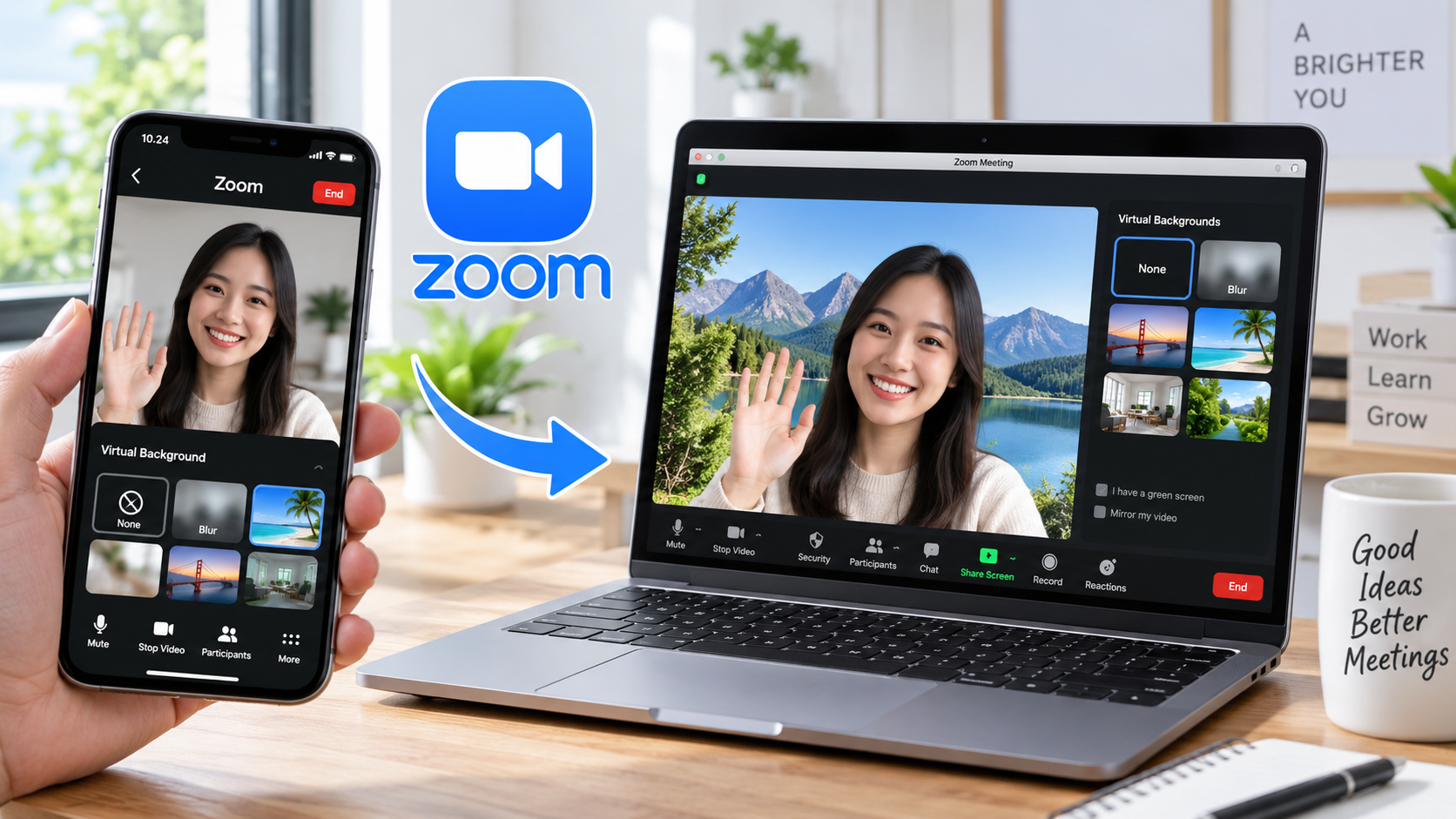
Zoom tidak hanya digunakan untuk rapat kerja. Aplikasi video conference ini juga banyak dipakai untuk kuliah online, webinar, wawancara, hingga berbagai kegiatan virtual lainnya. Salah satu fitur yang cukup membantu pengguna adalah virtual background.
Dengan fitur tersebut, pengguna bisa mengganti latar belakang video tanpa harus memperlihatkan kondisi ruangan sebenarnya. Selain membuat tampilan lebih rapi, background virtual juga dapat membantu menjaga privasi ketika mengikuti meeting dari rumah.
Menariknya, cara mengganti background Zoom dapat dilakukan melalui HP maupun laptop. Langkahnya tidak terlalu rumit, tetapi menu yang muncul bisa berbeda tergantung perangkat dan versi aplikasi yang digunakan.
Table of Contents
ToggleApa Itu Virtual Background di Zoom?
Virtual background adalah fitur yang memungkinkan pengguna mengganti latar belakang video dengan gambar atau video tertentu. Sistem Zoom akan mengenali tubuh pengguna dan memisahkannya dari latar belakang asli secara real-time.
Fitur ini berguna ketika Anda harus mengikuti meeting dari tempat dengan kondisi ruangan yang kurang mendukung. Pengguna tidak perlu selalu menyiapkan ruangan khusus agar tampilan video terlihat lebih profesional.
Beberapa manfaat virtual background Zoom antara lain:
- Menjaga privasi, karena kondisi ruangan tidak perlu terlihat peserta lain.
- Membuat tampilan lebih profesional, terutama ketika mengikuti rapat atau presentasi.
- Menyembunyikan kondisi ruangan, termasuk ruangan yang sempit atau kurang rapi.
- Memberikan pilihan kreatif, misalnya menggunakan pemandangan atau tema tertentu.
- Mengurangi gangguan visual, sehingga perhatian peserta tetap tertuju kepada pembicara.
Ketersediaan dan kualitas fitur dapat berbeda berdasarkan perangkat serta versi Zoom yang digunakan. Green screen juga dapat digunakan untuk membantu pemisahan objek dan background agar terlihat lebih rapi.
Cara Mengganti Background Zoom di HP
Bagi pengguna Android maupun iPhone, pengaturan background dapat dilakukan langsung melalui aplikasi Zoom. Berikut langkah yang bisa dicoba.
1. Buka aplikasi Zoom
Pastikan aplikasi Zoom sudah terpasang dan menggunakan versi terbaru. Pembaruan aplikasi dapat membantu memastikan fitur yang tersedia sesuai dengan versi terbaru.
2. Login ke akun Zoom
Masuk menggunakan akun yang biasa digunakan untuk mengikuti meeting.
3. Masuk ke meeting
Anda bisa bergabung ke meeting yang sudah dijadwalkan atau membuat meeting baru.
4. Buka menu pengaturan
Setelah berada di dalam meeting, tekan More atau ikon tiga titik yang biasanya berada di bagian bawah layar.
5. Pilih Virtual Background
Cari dan pilih menu Virtual Background. Setelah itu, Anda akan melihat sejumlah pilihan background yang tersedia.
6. Pilih background
Pilih salah satu gambar yang tersedia. Jika ingin menggunakan foto sendiri, tekan tombol + untuk menambahkan gambar dari galeri perangkat.
7. Periksa hasilnya
Setelah gambar dipilih, background akan berubah secara otomatis pada tampilan video.
Jika hasilnya kurang rapi atau video terasa tersendat, kemampuan perangkat bisa menjadi salah satu faktor yang perlu diperhatikan. Materi sumber juga menyarankan pengguna mencoba menurunkan pengaturan video atau menonaktifkan HD apabila perangkat terasa berat.
Cara Mengganti Background Zoom di Laptop
Pengguna laptop atau komputer memiliki menu pengaturan yang sedikit berbeda. Berikut langkah-langkahnya.
1. Buka Zoom di laptop
Jalankan aplikasi Zoom dan pastikan aplikasinya telah diperbarui.
2. Login
Masuk menggunakan akun Zoom Anda.
3. Bergabung ke meeting
Masuk ke meeting yang tersedia atau buat meeting baru.
4. Klik tanda panah di sebelah Stop Video
Pada jendela meeting, cari tombol Stop Video di bagian kiri bawah. Klik ikon panah kecil di sebelahnya.
5. Pilih Choose Virtual Background
Kemudian pilih Choose Virtual Background untuk membuka pengaturan latar belakang.
6. Tentukan background
Zoom menyediakan beberapa background bawaan. Anda juga bisa menambahkan gambar sendiri dengan menekan ikon +.
Foto pribadi, gambar kantor, maupun desain tertentu dapat digunakan sebagai latar selama sesuai dengan kebutuhan meeting.
7. Cek tampilan video
Perubahan background akan langsung terlihat melalui pratinjau video.
Bagi pengguna yang memiliki green screen fisik, tersedia opsi I have a green screen. Penggunaan green screen dapat membantu menghasilkan pemisahan antara tubuh dan background yang lebih rapi, terutama ketika pencahayaan ruangan kurang ideal.
Tips Agar Background Zoom Terlihat Rapi
Mengganti background sebenarnya cukup mudah. Namun, hasil akhirnya sangat dipengaruhi oleh kondisi pencahayaan, perangkat, dan gambar yang digunakan.
Gunakan pencahayaan yang cukup
Pastikan wajah mendapatkan cahaya secara merata. Sebaiknya hindari sumber cahaya kuat yang berada tepat di belakang tubuh karena dapat membuat wajah terlihat lebih gelap.
Pilih background yang sederhana
Untuk meeting formal, background dengan desain sederhana biasanya lebih nyaman dilihat. Gambar yang terlalu ramai dapat membuat tampilan video terlihat penuh dan mengganggu perhatian.
Gunakan green screen jika tersedia
Green screen dapat membantu sistem Zoom membedakan tubuh pengguna dari latar belakang sehingga bagian tepi objek berpotensi terlihat lebih rapi.
Gunakan gambar berkualitas tinggi
Gambar dengan resolusi rendah dapat terlihat pecah atau buram ketika digunakan sebagai background. Materi sumber menyarankan resolusi minimal 1920 × 1080 piksel untuk hasil yang lebih tajam.
Sesuaikan dengan jenis meeting
Untuk rapat kerja atau wawancara, gunakan background yang sederhana dan profesional. Sementara itu, meeting santai atau acara virtual dapat menggunakan background yang lebih kreatif.
Jangan terlalu banyak bergerak
Pergerakan yang terlalu cepat dapat membuat bagian tepi tubuh terlihat kurang natural karena sistem harus terus mendeteksi posisi pengguna.
Pastikan koneksi internet stabil
Koneksi internet yang tidak stabil dapat memengaruhi kelancaran video conference. Jika terjadi lag, coba tutup aplikasi lain yang tidak diperlukan dan sesuaikan pengaturan video.
Kenapa Virtual Background Zoom Tidak Berfungsi?
Dalam beberapa kondisi, menu atau fitur virtual background mungkin tidak bekerja sebagaimana mestinya. Ada beberapa penyebab yang dapat diperiksa.
Perangkat tidak mendukung
HP lama atau laptop dengan kemampuan pemrosesan terbatas mungkin mengalami kesulitan menjalankan virtual background. Pastikan aplikasi Zoom sudah diperbarui dan periksa kembali dukungan perangkat.
Background terlihat blur
Masalah ini dapat terjadi ketika pencahayaan tidak merata atau sistem kesulitan membedakan pengguna dengan latar belakang asli.
Coba gunakan pencahayaan yang lebih baik dan, jika memungkinkan, gunakan green screen.
Zoom mengalami lag atau crash
Tutup aplikasi lain yang sedang berjalan, kemudian buka kembali Zoom. Anda juga dapat mencoba menurunkan pengaturan video atau menonaktifkan HD.
Menu Virtual Background tidak tersedia
Pastikan Anda menggunakan akun dan aplikasi Zoom yang sesuai. Ketersediaan fitur juga dapat bergantung pada perangkat serta versi aplikasi yang digunakan.
Apakah Bisa Menggunakan Foto Sendiri?
Ya. Pengguna dapat menambahkan gambar pribadi sebagai background melalui tombol + pada menu Virtual Background. Foto tersebut bisa berasal dari galeri HP maupun penyimpanan komputer.
Agar hasilnya terlihat lebih baik, gunakan gambar dengan resolusi tinggi dan komposisi yang tidak terlalu ramai.
Apakah Harus Menggunakan Green Screen?
Tidak selalu. Virtual background tetap dapat digunakan tanpa green screen. Namun, green screen dapat membantu menghasilkan pemisahan subjek dan latar belakang yang lebih rapi.
Kualitas hasil tanpa green screen juga dipengaruhi pencahayaan, posisi pengguna, kemampuan perangkat, dan kondisi background asli.
Kesimpulan
Cara mengganti background Zoom bisa dilakukan baik melalui HP maupun laptop. Pengguna cukup masuk ke meeting, membuka menu Virtual Background, kemudian memilih gambar yang tersedia atau mengunggah foto sendiri.
Fitur ini bukan hanya untuk mempercantik tampilan video. Virtual background juga dapat membantu menjaga privasi dan memberikan tampilan yang lebih sesuai dengan kebutuhan meeting.
Agar hasilnya maksimal, perhatikan pencahayaan, gunakan gambar beresolusi tinggi, pilih background yang tidak terlalu ramai, dan pastikan perangkat mampu menjalankan fitur tersebut dengan lancar.
