
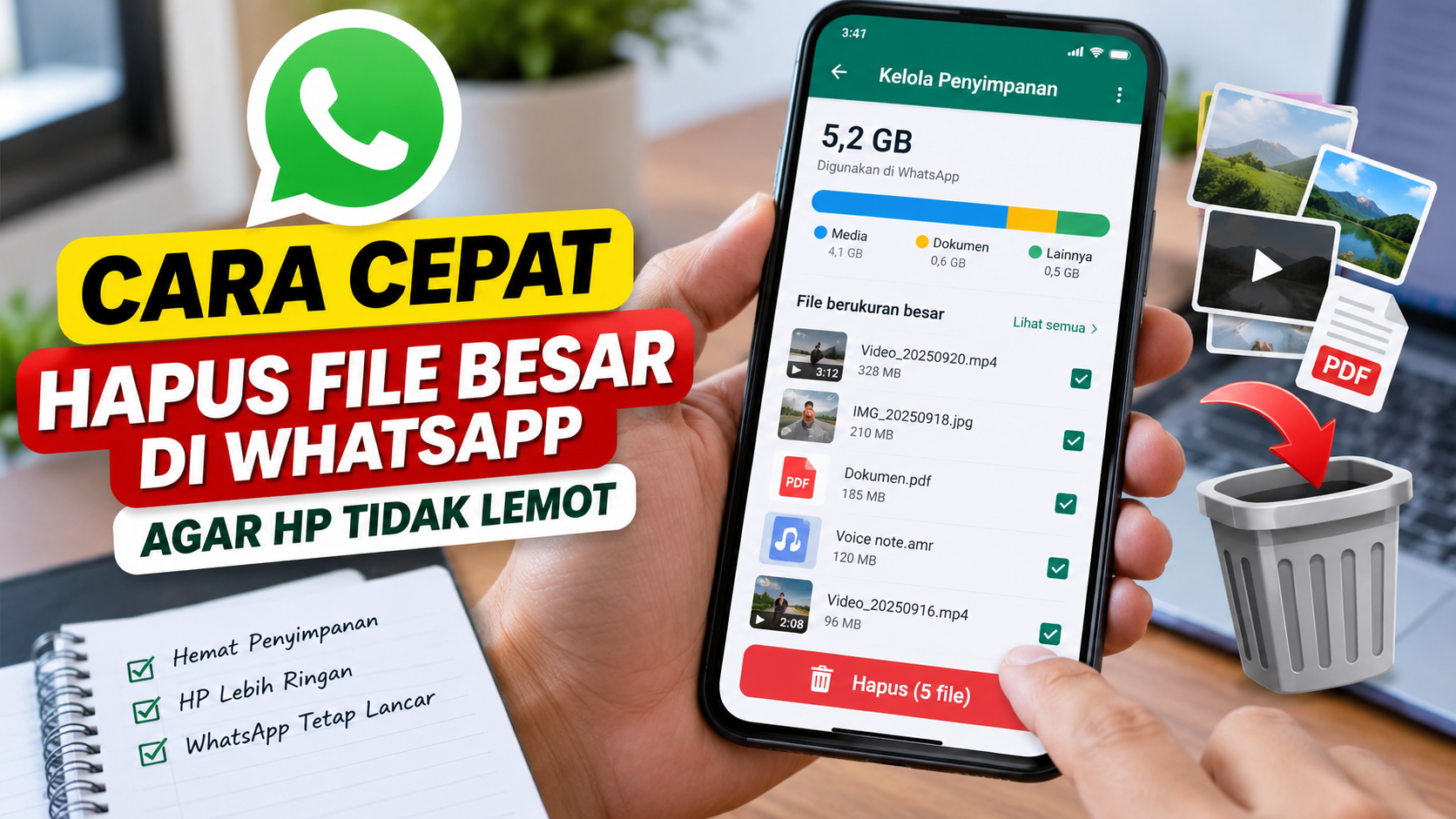
WhatsApp bukan hanya digunakan untuk berkirim pesan. Foto, video, dokumen, pesan suara, hingga berbagai file dari grup bisa terus tersimpan dan perlahan memenuhi ruang penyimpanan HP. Jika dibiarkan, kapasitas memori perangkat dapat semakin menipis dan pengguna bisa kesulitan menyimpan file baru atau memasang aplikasi.
Kabar baiknya, ada cara cepat hapus file besar di WhatsApp tanpa harus menghapus seluruh isi chat. WhatsApp menyediakan menu khusus untuk melihat penggunaan penyimpanan sekaligus menyeleksi media berukuran besar yang sudah tidak diperlukan.
Menariknya, pengelolaan penyimpanan ini bisa dilakukan langsung dari aplikasi WhatsApp. Pengguna dapat menemukan file berukuran besar, melihat chat yang paling banyak memakai ruang, lalu menghapus media tertentu sesuai kebutuhan.
Cara Cepat Hapus File Besar di WhatsApp
Cara paling praktis adalah menggunakan fitur Kelola penyimpanan yang tersedia di WhatsApp. Fitur ini membantu pengguna menemukan media yang menghabiskan banyak ruang penyimpanan.
WhatsApp sendiri menjelaskan bahwa pengguna dapat mengosongkan sebagian ruang dengan menghapus media atau chat yang tersimpan. Menu pengelolaan penyimpanan juga dapat menampilkan penggunaan ruang dan mengurutkan media berdasarkan ukuran.
Berikut langkah-langkahnya:
- Buka aplikasi WhatsApp.
- Ketuk ikon tiga titik di pojok kanan atas.
- Pilih Setelan.
- Masuk ke Penyimpanan dan data.
- Pilih Kelola penyimpanan.
- Periksa daftar media yang menggunakan ruang penyimpanan.
- Pilih bagian file berukuran besar atau media yang ingin dihapus.
- Tandai foto, video, dokumen, atau file lainnya.
- Ketuk opsi Hapus untuk mengosongkan ruang.
Pada menu tersebut, pengguna juga dapat melihat chat mana yang paling banyak menggunakan penyimpanan. Dengan begitu, file besar dari grup atau percakapan tertentu bisa ditemukan tanpa harus membuka chat satu per satu.
Periksa File Sebelum Menghapus
Jangan langsung menghapus semua file berukuran besar. Beberapa dokumen atau foto mungkin masih dibutuhkan untuk pekerjaan, sekolah, bisnis, atau keperluan pribadi.
Sebelum menekan tombol hapus, periksa terlebih dahulu nama file dan isi medianya. Jika file penting, sebaiknya simpan atau cadangkan terlebih dahulu.
WhatsApp juga menyarankan pengguna mencadangkan chat sebelum menghapus konten dari perangkat.
Matikan Unduhan Media Otomatis
Menghapus file besar hanya menyelesaikan masalah untuk sementara jika WhatsApp terus mengunduh media baru secara otomatis. Karena itu, pengguna juga bisa mengatur fitur unduh otomatis agar foto, video, atau dokumen tidak langsung tersimpan setiap kali diterima.
WhatsApp menyediakan pengaturan unduhan media berdasarkan jenis koneksi, termasuk data seluler dan Wi-Fi. Pengguna dapat menentukan media apa saja yang boleh diunduh secara otomatis.
Pada aplikasi WhatsApp, langkah umumnya adalah:
- Buka WhatsApp.
- Masuk ke Setelan.
- Pilih Penyimpanan dan data.
- Cari bagian Unduh otomatis media.
- Atur foto, audio, video, dan dokumen sesuai kebutuhan.
- Untuk mengurangi penggunaan penyimpanan, pilih agar media tertentu tidak diunduh otomatis.
Dengan pengaturan tersebut, pengguna tetap bisa membuka atau mengunduh file yang memang diperlukan secara manual.
Manfaatkan Pesan Sementara untuk Chat Tertentu
WhatsApp juga mempunyai fitur Pesan sementara yang dapat digunakan untuk mengurangi penumpukan pesan dan media baru dalam percakapan tertentu.
Menurut WhatsApp, pesan sementara dapat diatur agar pesan baru menghilang setelah 24 jam, 7 hari, atau 90 hari. Pengaturan tersebut hanya berlaku untuk pesan baru setelah fitur diaktifkan, bukan pesan lama.
Untuk mengaktifkannya pada chat tertentu:
- Buka chat yang diinginkan.
- Ketuk nama kontak atau nama grup.
- Pilih Pesan sementara.
- Pilih durasi 24 jam, 7 hari, atau 90 hari.
- Kembali ke halaman chat untuk menerapkan pengaturan.
Fitur ini lebih tepat digunakan sebagai langkah pencegahan agar percakapan baru tidak terus menumpuk dalam jangka panjang. Jadi, pesan sementara bukan pengganti fitur Kelola penyimpanan untuk membersihkan file lama.
Perlu Diperhatikan Sebelum Mengaktifkan Pesan Sementara
Pesan sementara hanya memengaruhi pesan baru setelah fitur tersebut diaktifkan. Pesan lama tetap berada di chat kecuali dihapus secara terpisah.
WhatsApp juga menjelaskan bahwa media pada pesan sementara memiliki perilaku berbeda. Media yang dikirim dalam chat dengan pesan sementara dapat menghilang dan tidak disimpan ke galeri ketika fitur tersebut digunakan sesuai ketentuan WhatsApp.
Karena itu, fitur ini sebaiknya digunakan pada percakapan yang memang tidak membutuhkan penyimpanan pesan dalam waktu lama.
Cara Mengurangi File WhatsApp agar Memori Tidak Cepat Penuh
Selain menghapus file besar, ada beberapa kebiasaan sederhana yang dapat membantu menjaga ruang penyimpanan HP tetap lega.
Bersihkan Grup yang Banyak Mengirim Video
Grup keluarga, komunitas, pekerjaan, atau pertemanan sering menjadi sumber menumpuknya foto dan video. Periksa grup yang paling banyak menggunakan penyimpanan melalui menu Kelola penyimpanan.
Jangan Simpan Semua Media
Tidak semua foto atau video yang diterima melalui WhatsApp perlu disimpan selamanya. Hapus media yang sudah tidak dibutuhkan secara berkala.
Gunakan Wi-Fi Secara Selektif
WhatsApp memungkinkan pengguna mengatur apakah media akan diunduh menggunakan data seluler, Wi-Fi, atau keduanya. Pengaturan ini dapat membantu pengguna mengontrol media yang masuk secara otomatis.
Cek Penyimpanan Secara Berkala
Daripada menunggu memori HP hampir penuh, lakukan pemeriksaan penyimpanan secara rutin. Cara ini membuat file yang tidak diperlukan bisa segera dibersihkan sebelum menumpuk terlalu banyak.
Kesimpulan
Cara cepat hapus file besar di WhatsApp dapat dilakukan melalui menu Setelan > Penyimpanan dan data > Kelola penyimpanan. Dari sana, pengguna bisa menemukan media yang memakai banyak ruang dan menghapus file yang sudah tidak diperlukan.
Agar masalah tidak terus berulang, pengaturan unduhan media otomatis juga perlu diperiksa. Sementara itu, fitur Pesan sementara dapat digunakan untuk mengatur agar pesan baru pada chat tertentu hilang setelah 24 jam, 7 hari, atau 90 hari.
Sebelum menghapus file penting, pastikan data tersebut sudah disimpan atau dicadangkan. Dengan membersihkan media secara berkala dan mengontrol unduhan otomatis, ruang penyimpanan HP dapat dikelola dengan lebih efisien.
