
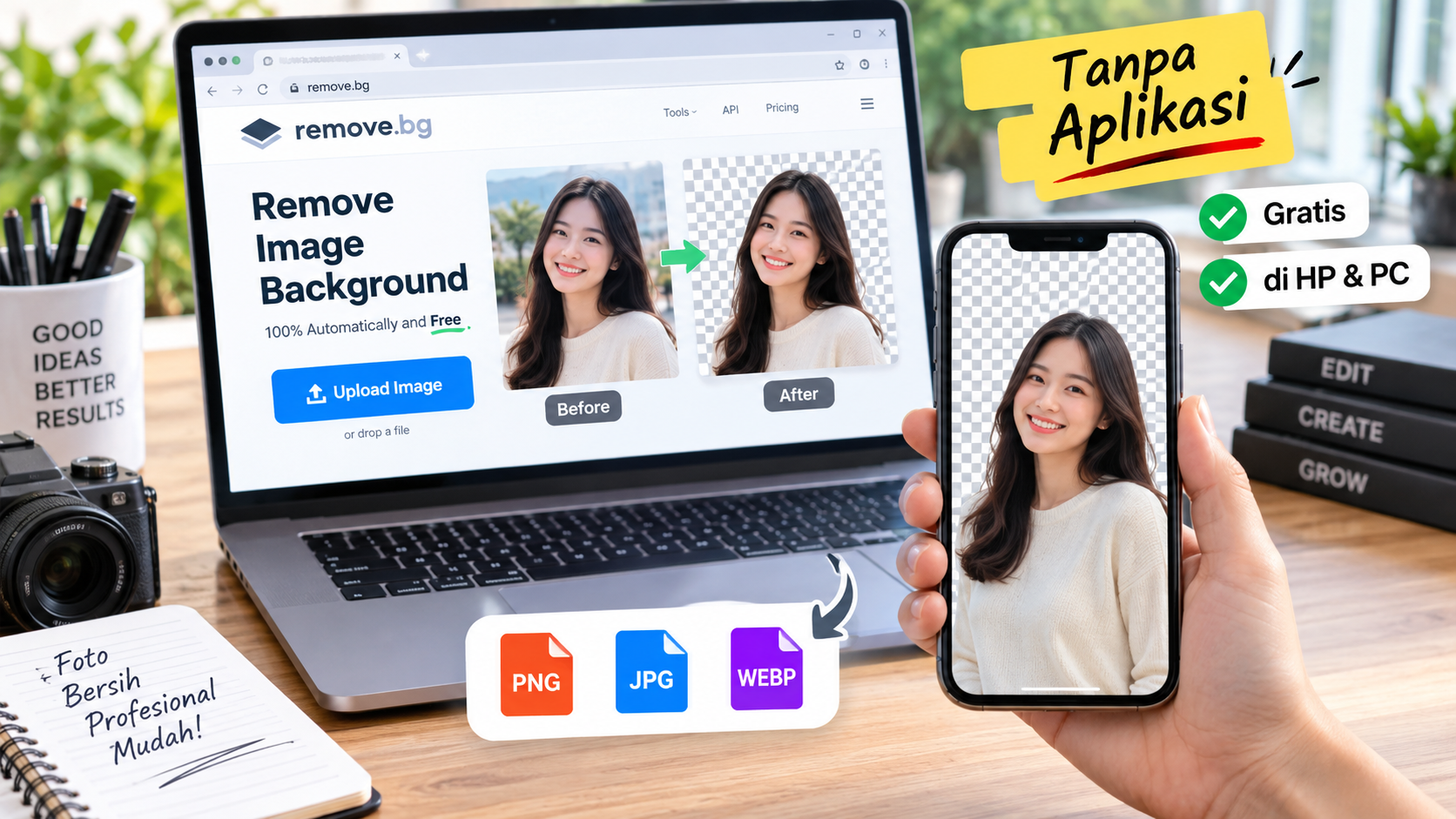
Remove background foto kini bisa dilakukan dengan lebih praktis tanpa harus menguasai software editing profesional. Dengan bantuan layanan berbasis browser, pengguna dapat menghapus latar belakang foto langsung dari HP, laptop, maupun PC.
Cara ini berguna untuk berbagai kebutuhan, mulai dari membuat pas foto, menyiapkan foto produk untuk marketplace, mengedit logo, membuat materi presentasi, hingga menyiapkan konten untuk media sosial. Prosesnya juga relatif sederhana karena sebagian layanan menggunakan teknologi AI untuk mengenali objek utama dan memisahkannya dari background.
Namun, istilah “gratis” perlu dipahami dengan tepat. Tidak semua layanan memberikan resolusi tinggi atau pemrosesan tanpa batas secara cuma-cuma. Ada platform yang membatasi resolusi, jumlah penggunaan, fitur tertentu, atau mewajibkan pengguna membuat akun.
Apa Itu Remove Background Foto?
Remove background foto adalah proses menghilangkan latar belakang dari sebuah gambar sehingga objek utama dapat dipisahkan dari lingkungan di sekitarnya.
Setelah background dihapus, hasilnya dapat dibuat transparan, diberi warna tertentu, atau diganti dengan gambar lain. Teknologi AI pada layanan modern biasanya membantu mengenali bentuk, pola, kontras, dan objek utama secara otomatis.
Hasil paling baik umumnya diperoleh dari foto yang tajam, memiliki pencahayaan cukup, dan mempunyai perbedaan warna yang jelas antara objek dengan latarnya.
Cara Remove Background Foto Tanpa Aplikasi
Secara umum, prosesnya hampir sama pada berbagai layanan online. Pengguna hanya perlu membuka situs background remover melalui browser, mengunggah foto, menunggu proses otomatis, lalu mengunduh hasilnya.
Langkah dasarnya sebagai berikut:
- Buka situs layanan remove background melalui browser.
- Pilih menu upload atau unggah foto.
- Pilih gambar dari galeri HP atau komputer.
- Tunggu sistem memproses gambar.
- Periksa apakah bagian objek sudah terpotong dengan benar.
- Gunakan fitur erase, restore, atau refine jika tersedia.
- Pilih background transparan jika memang diperlukan.
- Download hasil dalam format PNG.
Tampilan menu dan batas penggunaan dapat berbeda pada setiap platform. Karena itu, periksa kembali hasil akhir sebelum digunakan untuk kebutuhan penting.
Remove Background Foto dengan remove.bg
remove.bg merupakan layanan yang memang berfokus pada penghapusan background menggunakan AI. Platform ini dapat digunakan melalui browser di HP maupun komputer.
Berdasarkan informasi pada materi sumber, penggunaan gratis di situs web menyediakan hasil beresolusi rendah hingga sekitar 0,25 megapiksel untuk penggunaan personal. Akun juga dapat memberikan akses terhadap kredit atau preview tambahan, sedangkan kebutuhan resolusi lebih tinggi dapat memiliki ketentuan berbeda.
Langkah menggunakan remove.bg
- Buka situs resmi remove.bg.
- Pilih area upload.
- Masukkan foto yang ingin diedit.
- Tunggu AI memproses gambar.
- Periksa bagian tepi objek.
- Gunakan fitur pengeditan apabila diperlukan.
- Pastikan background transparan dipilih.
- Download hasil dalam format PNG.
Kelebihan utamanya adalah proses yang cepat dan kemampuan memisahkan objek dengan cukup baik pada foto yang mempunyai kontras jelas. Kekurangannya, pengguna gratis perlu memperhatikan batas resolusi.
Remove Background Foto dengan Adobe Express
Adobe Express juga menyediakan fitur penghapusan background melalui browser. Layanan ini cocok bagi pengguna yang tidak hanya ingin menghapus background, tetapi juga melanjutkan proses editing dalam satu platform.
Materi sumber menyebutkan bahwa penggunaan fitur gratis membutuhkan akun Adobe dan mempunyai batas kredit tertentu. Hasil yang tersedia dapat digunakan dalam format PNG transparan, dengan ketentuan penggunaan yang mengikuti layanan tersebut.
Cara menggunakannya
- Buka Adobe Express melalui browser.
- Login menggunakan akun Adobe.
- Pilih fitur Remove Background.
- Upload foto.
- Tunggu proses penghapusan background.
- Periksa hasil potongan.
- Gunakan erase atau restore bila diperlukan.
- Pilih opsi background transparan.
- Download sebagai PNG.
Keunggulan Adobe Express adalah integrasinya dengan berbagai fitur desain sehingga hasil cutout bisa langsung digunakan untuk membuat materi visual lain.
Remove Background Foto dengan Pixlr
Pixlr menjadi alternatif lain bagi pengguna yang ingin menghapus background langsung dari browser. Layanan ini menyediakan tool Remove BG dan editor untuk melakukan penyempurnaan setelah proses otomatis selesai.
Salah satu kelebihannya adalah pengguna dapat melakukan pengeditan tambahan, termasuk memperbaiki bagian tepi objek. Penggunaan dasar juga tidak selalu mengharuskan pengguna login.
Langkah menggunakan Pixlr
- Buka Pixlr melalui browser.
- Pilih Remove BG atau editor yang tersedia.
- Upload foto.
- Tunggu proses AI selesai.
- Pilih background transparan.
- Periksa bagian tepi gambar.
- Gunakan tool fine-tune jika diperlukan.
- Download hasil sebagai PNG.
Pixlr juga dapat berguna ketika pengguna perlu mengolah beberapa gambar atau melakukan editing lanjutan setelah background dihapus.
Perbandingan Layanan Remove Background
| Layanan | Gratis | Tanpa Login | PNG Transparan | Catatan |
|---|---|---|---|---|
| remove.bg | Ya, dengan batas | Sebagian | Ya | Fokus pada background removal |
| Adobe Express | Ya, dengan batas | Tidak | Ya | Terintegrasi dengan editor |
| Pixlr | Ya, dengan batas/iklan | Ya untuk penggunaan dasar | Ya | Mendukung editing lanjutan |
| Layanan local browser | Tergantung layanan | Umumnya bisa | Ya | Perlu memeriksa klaim dan kebijakan |
Batas gratis, resolusi, jumlah pemrosesan, dan fitur layanan dapat berubah. Karena itu, informasi pada halaman resmi masing-masing platform tetap menjadi acuan sebelum digunakan untuk kebutuhan rutin.
Cara Remove Background Foto di HP
Pengguna Android maupun iPhone tidak harus memasang aplikasi khusus. Browser seperti Chrome atau Safari sudah cukup untuk mengakses layanan berbasis web.
Caranya:
- Buka Chrome atau Safari.
- Masuk ke situs background remover.
- Tekan tombol upload.
- Pilih foto dari galeri.
- Tunggu proses otomatis.
- Periksa hasil penghapusan.
- Download gambar.
- Buka folder Downloads, Files, atau Photos untuk menemukan hasilnya.
Pada perangkat dengan layar kecil, tampilan desktop dapat dicoba jika antarmuka situs terasa kurang nyaman digunakan.
Cara Remove Background di Laptop atau PC
Proses di laptop atau PC pada dasarnya sama. Browser seperti Chrome, Edge, Firefox, atau Safari dapat digunakan selama layanan mendukungnya.
Keuntungan menggunakan komputer adalah layar yang lebih besar sehingga bagian rambut, tangan, pakaian, dan tepi objek lebih mudah diperiksa sebelum gambar digunakan.
Bagaimana Membuat Background Foto Menjadi Transparan?
Menghapus background tidak selalu berarti menggantinya dengan warna putih. Jika membutuhkan gambar tanpa latar, pilih opsi transparent, no fill, atau pilihan serupa yang tersedia pada layanan.
Setelah itu, simpan hasil dalam format PNG.
PNG mendukung transparansi melalui alpha channel, sedangkan JPG tidak. Karena itu, jika gambar transparan disimpan sebagai JPG, area yang sebelumnya transparan tidak dapat dipertahankan.
Mengapa Background Transparan Bisa Terlihat Putih?
Ada beberapa kemungkinan:
- File sebenarnya disimpan dalam format JPG.
- Aplikasi preview menampilkan area transparan sebagai putih.
- Platform tujuan tidak mendukung transparansi.
- File telah dikonversi ketika diunggah.
- Screenshot digunakan sebagai pengganti file PNG asli.
Cara sederhana untuk memastikannya adalah membuka PNG di editor yang mendukung layer, kemudian menempatkannya di atas background berwarna.
PNG atau JPG, Mana yang Digunakan?
| Aspek | PNG | JPG |
|---|---|---|
| Transparansi | Mendukung | Tidak mendukung |
| Kompresi | Lossless | Lossy |
| Ukuran file | Cenderung lebih besar | Cenderung lebih kecil |
| Logo transparan | Cocok | Kurang cocok |
| Foto produk | Cocok | Cocok jika tidak membutuhkan transparansi |
Jika membutuhkan background transparan, PNG merupakan pilihan yang lebih sesuai. Sementara JPG dapat digunakan ketika gambar akan memakai background solid dan ukuran file perlu lebih kecil.
Tips Agar Hasil Remove Background Lebih Rapi
Teknologi AI tidak selalu menghasilkan potongan sempurna. Hasil sangat dipengaruhi oleh kondisi foto yang digunakan.
Agar hasil lebih baik, gunakan foto dengan:
- Resolusi asli yang cukup.
- Pencahayaan yang memadai.
- Subjek yang tajam.
- Kontras jelas antara objek dan background.
- Minim motion blur.
- Objek tidak terlalu kecil dalam frame.
Setelah diproses, periksa secara khusus bagian rambut, jari, tangan, bahu, pakaian, dan benda transparan.
Kenapa Rambut Sering Ikut Terpotong?
Rambut merupakan salah satu bagian paling sulit ketika melakukan background removal secara otomatis. Rambut tipis atau rambut yang warnanya mirip dengan background dapat membuat sistem kesulitan menentukan batas objek.
Jika layanan menyediakan fitur restore, erase, atau refine edges, gunakan fitur tersebut untuk memperbaiki hasil.
Tidak semua foto dapat menghasilkan potongan sempurna hanya dengan satu klik. Untuk gambar yang sangat kompleks, koreksi manual tetap mungkin diperlukan.
Apakah Remove Background Bisa Digunakan untuk Foto Produk?
Bisa. Teknik ini banyak digunakan untuk menyiapkan foto produk sebelum dimasukkan ke katalog, marketplace, atau materi promosi.
Misalnya, foto produk yang awalnya berada di atas meja dapat dipisahkan dari background. Setelah itu, objek dapat ditempatkan di atas background putih, warna brand, atau desain promosi.
Untuk kebutuhan marketplace, tetap periksa aturan foto produk dari platform yang digunakan sebelum mengunggah hasil akhir.
Apakah Remove Background Online Aman?
Aspek privasi juga perlu diperhatikan. Pada layanan yang memproses gambar melalui server, foto yang diunggah dapat diproses di infrastruktur penyedia layanan.
Karena kebijakan setiap platform berbeda, pengguna sebaiknya membaca Privacy Policy, Terms of Service, informasi retensi file, serta ketentuan mengenai penggunaan data.
Hindari mengunggah dokumen atau gambar yang mengandung informasi sangat sensitif apabila layanan dan kebijakan privasinya tidak jelas.
Contohnya meliputi KTP, paspor, kartu keluarga, kartu bank, dokumen kesehatan, dokumen pekerjaan rahasia, nomor akun, kode QR sensitif, atau tanda tangan penting.
Masalah yang Sering Terjadi
| Masalah | Kemungkinan Penyebab | Solusi |
|---|---|---|
| Rambut ikut hilang | Detail rambut sulit dikenali | Gunakan refine atau restore |
| Tangan terpotong | Kontras rendah | Perbaiki secara manual |
| Background masih tersisa | Deteksi AI kurang sempurna | Gunakan erase |
| PNG terlihat putih | Format atau preview | Pastikan file PNG dan uji transparansi |
| Foto terlihat pecah | Resolusi input/output rendah | Gunakan foto beresolusi lebih tinggi |
| Upload gagal | Ukuran atau format file | Kompres atau konversi file |
| Download gagal | Koneksi atau batas layanan | Coba ulang atau gunakan layanan lain |
| Ada watermark | Ketentuan free tier | Periksa aturan layanan |
Apakah Photoshop Wajib untuk Remove Background?
Tidak. Untuk kebutuhan sehari-hari, layanan berbasis browser sudah dapat menangani banyak pekerjaan sederhana tanpa software editing profesional.
Photoshop atau software desktop sejenis tetap berguna ketika pengguna membutuhkan kontrol yang jauh lebih detail. Misalnya, ketika objek mempunyai bentuk rumit atau hasil AI membutuhkan banyak koreksi manual.
Dengan demikian, pilihan antara AI otomatis dan editing manual sebaiknya disesuaikan dengan tingkat ketelitian yang dibutuhkan.
Kesimpulan
Remove background foto sekarang dapat dilakukan langsung melalui browser tanpa harus memasang aplikasi editing khusus. Pengguna HP, laptop, maupun PC dapat mengunggah gambar, menghapus background secara otomatis, lalu menyimpan hasilnya sebagai PNG transparan.
remove.bg, Adobe Express, dan Pixlr menawarkan pendekatan yang berbeda. Ada layanan yang lebih fokus pada kecepatan, ada yang terintegrasi dengan editor desain, sementara lainnya menyediakan fitur pengeditan lanjutan.
Hal yang paling penting adalah tidak hanya melihat apakah sebuah layanan menawarkan fitur gratis. Perhatikan juga resolusi hasil, batas penggunaan, kebutuhan login, watermark, format file, serta kebijakan privasinya.
Sebelum menggunakan hasil akhir, periksa kembali rambut, tangan, tepi objek, transparansi, resolusi, dan ukuran file. Untuk gambar yang memuat informasi pribadi atau sensitif, pertimbangkan kebijakan privasi layanan sebelum mengunggahnya.
