
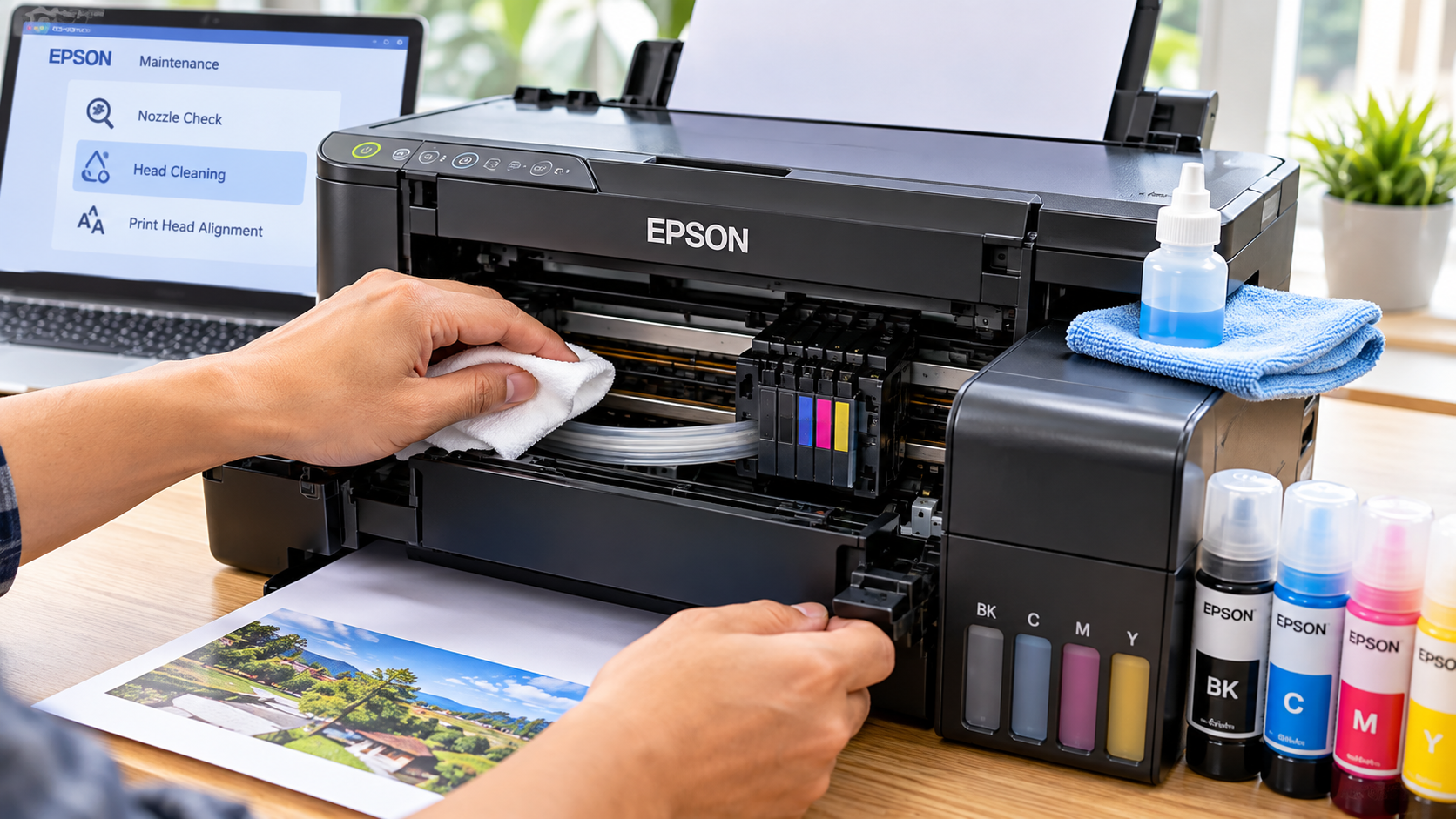
Printer Epson yang tiba-tiba mencetak dokumen dengan garis putus-putus, warna tidak keluar, tulisan pucat, atau bahkan menghasilkan kertas kosong tidak selalu berarti print head mengalami kerusakan. Dalam banyak kasus, masalah tersebut berkaitan dengan nozzle yang tersumbat, tinta yang mengering, atau aliran tinta yang tidak lancar.
Karena itu, sebelum buru-buru membawa printer ke tempat servis, pengguna bisa mencoba prosedur cleaning yang memang disediakan Epson. Langkahnya dimulai dari nozzle check, kemudian head cleaning, dan bila diperlukan dilanjutkan dengan Power Cleaning pada model yang mendukung fitur tersebut.
Namun, proses cleaning juga tidak boleh dilakukan sembarangan. Pembersihan print head menggunakan tinta dan dapat membuat tinta masuk ke tempat penampungan limbah atau maintenance box. Epson juga mengingatkan bahwa Power Cleaning mengonsumsi tinta dalam jumlah lebih besar sehingga hanya perlu dilakukan ketika memang diperlukan.
Apa Itu Cleaning Printer Epson?
Cleaning printer Epson atau Print Head Cleaning merupakan proses pemeliharaan untuk membantu mengatasi nozzle print head yang tersumbat. Print head memiliki banyak nozzle berukuran sangat kecil yang bertugas menyemprotkan tinta ke permukaan kertas.
Ketika sebagian nozzle tersumbat tinta kering atau terdapat gangguan pada aliran tinta, hasil cetakan dapat terlihat bergaris, terputus, atau kehilangan warna tertentu.
Cleaning berbeda dengan membersihkan bodi printer. Proses ini bekerja pada sistem pencetakan dan menggunakan tinta untuk membantu mengatasi gangguan pada nozzle.
Epson juga menyediakan fitur Nozzle Check untuk mengetahui apakah pola semprotan tinta masih normal atau terdapat garis yang hilang. Jika pola menunjukkan celah atau bagian yang tidak tercetak, pengguna dapat melanjutkan ke proses pembersihan print head.
Ciri-Ciri Printer Epson Perlu Cleaning
Beberapa tanda yang dapat menjadi indikasi adanya masalah pada nozzle antara lain:
- Hasil cetak memiliki garis horizontal.
- Sebagian tulisan atau gambar terlihat putus-putus.
- Salah satu warna tidak keluar.
- Tinta hitam terlihat sangat pucat.
- Hasil foto didominasi warna tertentu.
- Kertas keluar kosong meskipun dokumen berisi tulisan.
- Pola nozzle check memiliki garis yang hilang.
- Printer sudah lama tidak digunakan.
- Tinta tidak mengalir dengan baik setelah pengisian ulang.
Meski begitu, tidak semua hasil cetak bergaris disebabkan nozzle. Masalah juga dapat berasal dari print head alignment, jenis kertas, pengaturan kualitas cetak, tinta yang habis, ventilasi tangki, driver, atau komponen mekanis printer.
Pemeriksaan Sebelum Cleaning
Sebelum menjalankan cleaning, lakukan pemeriksaan sederhana terlebih dahulu.
Pastikan printer menyala normal dan tidak menunjukkan indikator error. Periksa juga level tinta, kondisi kertas, tutup tangki, ventilasi tinta, serta selang tinta pada printer EcoTank.
Jika menggunakan komputer, pastikan printer sudah terhubung dan driver atau utility Epson tersedia.
Hal lain yang perlu diperhatikan adalah jangan menjalankan cleaning ketika persediaan tinta berada pada kondisi terlalu rendah. Untuk Power Cleaning, beberapa panduan Epson mensyaratkan setiap tangki tinta setidaknya terisi sekitar sepertiga karena proses tersebut membutuhkan tinta dalam jumlah besar.
Cara Melakukan Nozzle Check Printer Epson
Nozzle Check sebaiknya menjadi langkah pertama sebelum melakukan cleaning. Fungsinya untuk melihat apakah terdapat nozzle yang tersumbat.
Secara umum, langkahnya sebagai berikut:
- Masukkan beberapa lembar kertas biasa.
- Pastikan printer tidak menunjukkan error.
- Buka menu Maintenance atau Utility.
- Pilih Nozzle Check atau Print Head Nozzle Check.
- Cetak pola pemeriksaan.
- Perhatikan apakah terdapat garis yang hilang atau terputus.
- Bandingkan pola dengan contoh normal pada layar atau panduan printer.
Jika pola tercetak sempurna, printer pada dasarnya tidak memerlukan cleaning. Sebaliknya, jika terdapat celah atau pola terlihat samar, pengguna dapat melanjutkan ke Head Cleaning.
Cara Cleaning Printer Epson Otomatis di Windows
Bagi pengguna Windows, cleaning biasanya dapat dilakukan melalui printer utility atau pengaturan driver Epson.
Langkah umumnya:
- Nyalakan printer Epson.
- Pastikan printer terhubung ke komputer.
- Buka pengaturan printer.
- Pilih printer Epson yang digunakan.
- Masuk ke Printing Preferences atau Printer Properties.
- Cari tab Maintenance atau Utility.
- Pilih Head Cleaning atau Print Head Cleaning.
- Ikuti petunjuk yang muncul di layar.
- Tunggu sampai proses selesai.
- Jalankan Nozzle Check kembali.
Epson menyediakan utility untuk melakukan Head Cleaning melalui komputer Windows maupun Mac. Setelah proses selesai, pengguna dapat mencetak pola nozzle check untuk memastikan apakah hasilnya sudah membaik.
Jangan mematikan printer atau membuka bagian printer yang dilarang selama proses cleaning berlangsung. Pada sejumlah model Epson, tindakan tersebut dapat mengganggu proses pembersihan dan bahkan menyebabkan printer tidak dapat mencetak dengan normal.
Cara Cleaning Printer Epson di macOS
Pengguna Mac juga dapat melakukan pembersihan melalui Epson Printer Utility jika utility tersebut tersedia untuk model yang digunakan.
Secara umum:
- Buka System Settings atau System Preferences.
- Masuk ke Printers & Scanners.
- Pilih printer Epson.
- Buka Options & Supplies.
- Pilih Utility.
- Klik Open Printer Utility.
- Pilih Head Cleaning.
- Ikuti instruksi yang tersedia.
- Setelah selesai, jalankan Nozzle Check.
Nama menu dapat berbeda tergantung model printer dan versi sistem operasi. Karena itu, pengguna sebaiknya mengikuti menu yang tersedia pada utility Epson untuk model masing-masing.
Cara Cleaning Printer Epson Lewat Aplikasi Resmi
Pada model tertentu, perawatan printer juga dapat dilakukan menggunakan aplikasi Epson yang kompatibel.
Aplikasi yang tersedia bisa berbeda menurut model, tetapi beberapa perangkat Epson mendukung pengelolaan printer melalui aplikasi seperti Epson Smart Panel.
Langkah umumnya:
- Hubungkan printer dan perangkat ke jaringan yang sesuai.
- Buka aplikasi Epson.
- Pilih printer.
- Cari menu Maintenance atau Printer Maintenance.
- Pilih Print Head Cleaning.
- Ikuti instruksi aplikasi.
- Cetak Nozzle Check setelah proses selesai.
Tidak semua model memiliki fitur dan menu yang sama. Jadi, jangan menjadikan tampilan aplikasi dari satu seri sebagai patokan mutlak untuk printer Epson lainnya.
Cara Cleaning Printer Epson Tanpa Komputer
Pada printer yang mempunyai panel LCD, proses cleaning dapat dilakukan langsung melalui menu Maintenance.
Umumnya:
- Nyalakan printer.
- Pastikan tidak ada pesan error.
- Masuk ke Settings atau Maintenance.
- Pilih Print Head Nozzle Check.
- Cetak pola nozzle.
- Jika pola bermasalah, pilih Print Head Cleaning.
- Tunggu sampai proses selesai.
- Cetak nozzle check kembali.
Epson juga menyediakan metode nozzle check melalui tombol fisik pada sejumlah model tertentu. Namun, kombinasi tombol berbeda-beda sehingga pengguna harus mengikuti panduan model printer yang digunakan.
Contoh pada Printer Epson Tanpa Layar
Pada sebagian model Epson, nozzle check dan cleaning dapat dijalankan menggunakan tombol Stop dan Power.
Namun, jangan langsung menerapkan kombinasi tombol dari printer lain. Seri seperti L3110, L3210, L3250, L805, L121, dan model EcoTank lainnya dapat memiliki prosedur berbeda.
Untuk alasan keamanan, cocokkan kombinasi tombol dengan user guide resmi printer.
Berapa Kali Head Cleaning Boleh Dilakukan?
Head Cleaning tidak sebaiknya dilakukan berulang-ulang tanpa jeda.
Dokumentasi Epson pada sejumlah model menyarankan melakukan cleaning hingga sekitar tiga kali sebelum printer dimatikan dan dibiarkan selama setidaknya 12 jam apabila hasilnya belum membaik. Setelah itu, nozzle check dapat dilakukan kembali dan langkah berikutnya ditentukan berdasarkan hasil pemeriksaan.
Artinya, jangan menganggap semakin sering cleaning maka printer semakin cepat normal. Proses ini justru mengonsumsi tinta dan dapat menambah tinta yang masuk ke maintenance box atau sistem penampungan limbah.
Cara Melakukan Power Cleaning Epson
Power Cleaning merupakan proses yang lebih kuat dibandingkan Head Cleaning biasa. Fitur ini tidak tersedia pada seluruh model Epson.
Power Cleaning dapat dipertimbangkan ketika sebagian besar pola nozzle masih hilang setelah beberapa kali Head Cleaning. Epson menyebutkan bahwa proses ini menggunakan tinta jauh lebih banyak dibandingkan cleaning biasa.
Secara umum:
- Periksa terlebih dahulu level tinta.
- Pastikan printer tidak menunjukkan error.
- Buka utility atau menu Maintenance.
- Pilih Power Cleaning jika fitur tersedia.
- Ikuti instruksi yang ditampilkan.
- Setelah proses selesai, lakukan Nozzle Check.
- Jika belum membaik, jangan langsung mengulang Power Cleaning.
Epson pada sejumlah panduan menyarankan printer dimatikan dan menunggu setidaknya 12 jam sebelum menjalankan Power Cleaning kembali.
Kapan Power Cleaning Diperlukan?
Power Cleaning biasanya dipertimbangkan ketika:
- Sebagian besar garis nozzle hilang.
- Hasil cetak tetap bermasalah setelah beberapa kali Head Cleaning.
- Printer lama tidak digunakan.
- Tinta pernah habis sehingga udara dapat masuk ke sistem.
- Salah satu atau beberapa warna tidak mengalir dengan baik.
Jangan menggunakan Power Cleaning sebagai langkah pertama untuk semua masalah cetak.
Cara Cleaning Printer Epson Secara Manual
Untuk pengguna rumahan, pembersihan manual sebaiknya dibatasi pada bagian yang mudah dijangkau dan tidak memerlukan pembongkaran.
Yang relatif aman dilakukan antara lain:
- Matikan printer menggunakan tombol daya.
- Tunggu hingga print head kembali ke posisi parkir.
- Cabut sumber listrik bila memang diperlukan sesuai prosedur.
- Bersihkan debu di area luar dan jalur kertas menggunakan kain lembut.
- Periksa area sekitar posisi parkir print head tanpa memaksa komponen.
- Bersihkan noda tinta yang mudah dijangkau.
Hindari membongkar print head sendiri jika tidak memiliki keahlian teknis.
Jangan Sembarangan Menggunakan Cairan Head Cleaner
Cairan head cleaner tidak selalu diperlukan dalam proses perawatan printer Epson.
Penggunaan cairan yang tidak sesuai berpotensi mengganggu komponen seperti nozzle, seal, damper, atau jalur tinta. Karena itu, jangan menggunakan air keran, alkohol, thinner, bensin, atau cairan rumah tangga untuk membersihkan print head.
Hindari pula menyuntikkan cairan langsung ke nozzle dengan tekanan tinggi, merendam print head, menarik selang tinta, atau menggeser carriage secara paksa.
Jika diperlukan pembersihan yang lebih dalam, terutama pada bagian internal print head dan sistem tinta, lebih aman mengikuti panduan servis model terkait atau menyerahkannya kepada teknisi.
Penyebab Tinta Epson Tidak Lancar
Masalah tinta tidak keluar bukan hanya disebabkan nozzle.
Beberapa penyebab yang perlu diperiksa antara lain:
1. Masalah Tinta
Level tinta terlalu rendah, tinta tidak sesuai spesifikasi, atau terdapat endapan dapat memengaruhi hasil cetak.
2. Masalah Aliran Tinta
Gelembung udara, selang tertekuk, ventilasi tertutup, atau gangguan pada damper dapat menyebabkan tinta tidak mengalir dengan baik.
3. Nozzle Print Head Tersumbat
Tinta yang mengering karena printer jarang digunakan dapat menyebabkan sebagian nozzle tersumbat.
4. Masalah Software
Driver yang tidak tepat, pengaturan jenis kertas, atau mode Draft dapat membuat hasil cetak terlihat berbeda.
5. Masalah Mekanis
Cap station, pompa, atau encoder strip yang bermasalah juga dapat memengaruhi proses pencetakan.
6. Kebiasaan Penggunaan
Printer yang jarang digunakan atau sering dimatikan dengan cara mencabut kabel listrik secara langsung dapat mengalami masalah pemeliharaan tertentu.
Cara Mengatasi Tinta Hitam Tidak Keluar
Jika tinta hitam tidak keluar, jangan langsung membongkar printer.
Ikuti urutan berikut:
- Periksa level tinta hitam.
- Pastikan ventilasi tangki berada pada posisi yang benar.
- Cetak Nozzle Check.
- Jika pola hitam terputus, lakukan Head Cleaning.
- Cetak Nozzle Check kembali.
- Berikan jeda apabila cleaning belum menghasilkan perubahan.
- Pertimbangkan Power Cleaning jika memang didukung dan sesuai kondisi.
- Jika tetap tidak ada perubahan, lakukan pemeriksaan lebih lanjut.
Urutan tersebut juga dapat diterapkan untuk warna cyan, magenta, dan yellow dengan menyesuaikan kondisi hasil nozzle check.
Head Cleaning Tidak Berhasil, Apa yang Harus Dilakukan?
Jangan terus melakukan cleaning jika hasilnya justru tidak berubah atau semakin buruk.
| Kondisi | Langkah berikutnya |
|---|---|
| Pola sedikit membaik | Beri jeda dan lakukan pemeriksaan kembali |
| Tidak ada perubahan | Periksa sistem aliran tinta |
| Pola semakin buruk | Hentikan cleaning |
| Sebagian besar pola hilang | Pertimbangkan Power Cleaning jika tersedia |
| Semua warna tidak keluar | Periksa tinta dan sistem suplai |
| Muncul suara tidak normal | Matikan printer dan lakukan pemeriksaan |
| Tinta bocor | Jangan lanjutkan penggunaan |
| Lampu berkedip | Periksa kode atau pola error |
Jika kualitas cetak tidak membaik setelah prosedur yang direkomendasikan, Epson menyarankan pengguna menghubungi dukungan atau servis sesuai model printer.
Bedanya Nozzle Check, Head Cleaning, Power Cleaning, dan Alignment
Keempat fitur ini memiliki fungsi berbeda.
| Fitur | Fungsi | Penggunaan tinta | Kapan digunakan |
|---|---|---|---|
| Nozzle Check | Memeriksa kondisi nozzle | Sangat sedikit | Sebelum dan sesudah cleaning |
| Head Cleaning | Membantu membersihkan nozzle | Sedang | Saat pola nozzle terputus |
| Power Cleaning | Pembersihan lebih kuat | Banyak | Saat cleaning biasa tidak berhasil |
| Print Head Alignment | Meluruskan posisi hasil cetak | Relatif sedikit | Saat posisi cetak tidak presisi |
Jadi, jika masalahnya adalah garis vertikal atau posisi cetak yang bergeser, cleaning belum tentu menjadi solusi. Bisa jadi printer membutuhkan Print Head Alignment.
Kesalahan yang Sebaiknya Dihindari
Ada beberapa kebiasaan yang justru dapat memperbesar risiko kerusakan printer, antara lain:
- Melakukan cleaning berkali-kali tanpa jeda.
- Mematikan printer saat cleaning berlangsung.
- Mencabut kabel ketika print head sedang bergerak.
- Melakukan cleaning ketika tinta tidak mencukupi.
- Menggunakan cairan pembersih sembarangan.
- Menggeser print head secara paksa.
- Menyentuh encoder strip.
- Menggosok nozzle dengan benda kasar.
- Menggunakan udara bertekanan secara sembarangan.
- Mencampur tinta yang tidak kompatibel.
- Mengabaikan indikator error.
- Menganggap semua garis disebabkan nozzle.
- Menggunakan driver generik tanpa memastikan kompatibilitas.
- Menyalin kombinasi tombol dari model printer lain.
Tips Agar Tinta Printer Epson Tetap Lancar
Perawatan rutin dapat membantu mengurangi risiko masalah pencetakan.
Beberapa kebiasaan yang dapat dilakukan:
- Gunakan printer secara berkala.
- Jangan membiarkan tangki tinta kosong.
- Gunakan tinta yang sesuai spesifikasi printer.
- Letakkan printer di permukaan yang stabil dan datar.
- Hindari paparan panas serta sinar matahari langsung.
- Matikan printer menggunakan tombol daya.
- Periksa nozzle secara berkala bila printer sering digunakan.
- Jaga area printer tetap bersih dari debu.
- Ikuti prosedur resmi ketika printer akan dipindahkan.
Kapan Printer Epson Harus Dibawa ke Teknisi?
Jika prosedur resmi tidak menyelesaikan masalah, jangan memaksakan cleaning atau melakukan pembongkaran sendiri.
Printer sebaiknya diperiksa teknisi ketika:
- Tidak ada perubahan setelah prosedur cleaning.
- Semua warna tidak keluar.
- Terdengar suara mekanis yang tidak normal.
- Print head tidak bergerak.
- Terjadi kebocoran tinta.
- Muncul pesan Service Required.
- Lampu indikator menunjukkan pola error.
- Kabel fleksibel terlihat rusak.
- Maintenance box atau sistem penampungan tinta sudah mencapai batas.
- Printer masih berada dalam masa garansi.
Pada kondisi tersebut, pusat servis resmi atau teknisi yang memahami model printer terkait dapat membantu menentukan sumber masalah.
Kesimpulan
Cara cleaning printer Epson yang paling aman bukan dengan langsung membongkar print head. Mulailah dari pemeriksaan level tinta dan kondisi printer, kemudian lakukan Nozzle Check untuk mengetahui apakah memang terdapat nozzle yang bermasalah.
Jika pola nozzle menunjukkan garis yang hilang atau terputus, lanjutkan dengan Head Cleaning. Setelah selesai, cetak Nozzle Check kembali untuk melihat perubahan. Jika masalah tetap berat dan printer mendukung fitur tersebut, Power Cleaning dapat dipertimbangkan sesuai petunjuk model.
Yang paling penting, jangan melakukan cleaning secara berlebihan. Epson menegaskan bahwa Power Cleaning menggunakan tinta dalam jumlah besar dan dapat mempercepat terisinya maintenance box atau bantalan penampungan tinta.
Karena setiap seri Epson dapat memiliki menu, kombinasi tombol, dan prosedur berbeda, selalu cocokkan langkah dengan user guide resmi untuk model printer yang digunakan. Dengan begitu, perawatan dapat dilakukan lebih aman tanpa mengambil risiko pembongkaran yang sebenarnya belum diperlukan.
