
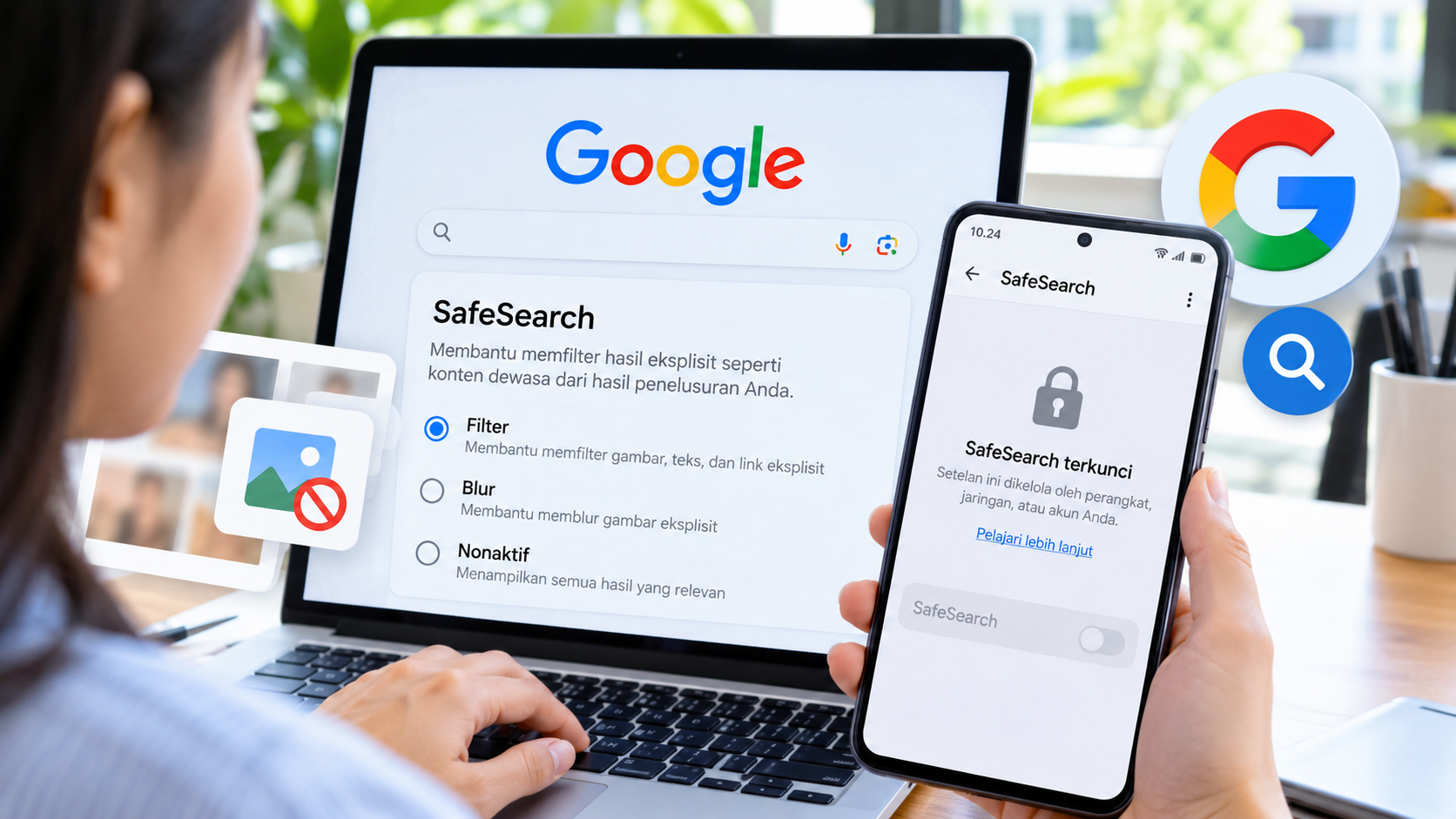
Apa itu SafeSearch Google? Bagi pengguna Google Search, fitur ini berfungsi untuk membantu menyaring hasil pencarian yang mengandung konten eksplisit. SafeSearch dapat digunakan melalui komputer maupun ponsel, termasuk Android dan iPhone.
Namun, pengaturan SafeSearch tidak selalu bisa diubah oleh setiap pengguna. Pada kondisi tertentu, opsi yang tersedia bisa berbeda atau bahkan muncul ikon gembok yang menandakan pengaturan tersebut dikunci. Kondisi ini biasanya berkaitan dengan akun, perangkat, Family Link, administrator sekolah atau kantor, maupun jaringan internet yang digunakan.
Karena itu, memahami cara kerja SafeSearch penting sebelum mencoba mengubah pengaturannya. Jika pilihan Off tersedia, pengguna dapat menonaktifkannya langsung dari pengaturan Google Search. Sebaliknya, jika SafeSearch terkunci, perubahan harus dilakukan melalui pihak yang memang memiliki kendali atas akun atau jaringan tersebut.
Apa Itu SafeSearch Google?
SafeSearch adalah fitur pada Google Search yang dirancang untuk membantu menyaring konten eksplisit dari hasil pencarian. Fitur ini terutama berkaitan dengan hasil pencarian Google, sehingga bukan berarti seluruh konten di internet akan otomatis diblokir.
Google menyediakan beberapa pilihan pengaturan SafeSearch, yaitu Filter, Blur, dan Off. Masing-masing memiliki fungsi yang berbeda.
1. Filter
Mode Filter berupaya menyaring atau memblokir hasil pencarian yang dianggap eksplisit. Pengaturan ini dapat diterapkan secara default dalam kondisi tertentu, termasuk ketika sistem Google mengindikasikan pengguna kemungkinan berusia di bawah 18 tahun.
2. Blur
Mode Blur memburamkan gambar yang dianggap eksplisit. Namun, hasil teks atau tautan yang berkaitan dengan konten tersebut masih dapat muncul apabila dianggap relevan dengan pencarian.
3. Off
Mode Off menonaktifkan filter SafeSearch sehingga hasil pencarian tidak lagi disaring oleh fitur tersebut. Akibatnya, kemungkinan munculnya konten eksplisit dalam hasil pencarian menjadi lebih besar.
Perlu dipahami bahwa memilih Off bukan berarti semua pembatasan Google Search hilang. Sistem pencarian tetap memiliki aturan konten, relevansi, dan mekanisme pemeringkatan tersendiri.
Cara Mengetahui SafeSearch Sedang Aktif atau Tidak
Sebelum mengubah pengaturan, pengguna dapat mengecek status SafeSearch terlebih dahulu.
Caranya cukup membuka halaman pengaturan SafeSearch melalui Google Search. Pengguna bisa mengakses google.com/safesearch atau masuk melalui pengaturan aplikasi Google.
Perhatikan pilihan yang sedang digunakan:
- Filter berarti penyaringan konten eksplisit aktif.
- Blur berarti gambar tertentu akan diburamkan.
- Off berarti filter SafeSearch tidak aktif.
- Ikon gembok atau Locked menunjukkan pengaturan kemungkinan dikelola oleh pihak lain.
Jika terdapat ikon gembok, masalahnya belum tentu berasal dari aplikasi atau HP yang mengalami error. Pengaturan bisa saja dikendalikan oleh Family Link, administrator sekolah atau kantor, maupun jaringan tertentu.
Cara Menonaktifkan SafeSearch di HP Android
Bagi pengguna Android, SafeSearch dapat diubah melalui aplikasi Google atau browser.
Melalui aplikasi Google
Langkah-langkahnya sebagai berikut:
- Buka aplikasi Google di HP.
- Ketuk foto profil atau inisial akun di kanan atas.
- Pilih Settings atau Setelan.
- Masuk ke menu SafeSearch.
- Pilih Off.
Setelah itu, pengguna dapat kembali ke halaman pencarian dan memuat ulang hasil pencarian untuk memastikan perubahan telah diterapkan.
Melalui Chrome atau browser lain
Pengguna juga dapat mengubahnya melalui browser dengan langkah berikut:
- Buka Chrome atau browser yang digunakan.
- Masuk ke halaman pengaturan SafeSearch Google.
- Pilih opsi Off jika tersedia.
- Kembali ke halaman pencarian dan lakukan refresh.
Merek HP seperti Samsung, Xiaomi, OPPO, vivo, atau realme pada dasarnya bukan faktor utama yang menentukan pengaturan SafeSearch. Pengaruh yang lebih besar berasal dari akun Google, aplikasi atau browser, kontrol keluarga, serta jaringan yang digunakan.
Cara Menonaktifkan SafeSearch di iPhone
Pengguna iPhone juga dapat mengatur SafeSearch melalui aplikasi Google maupun browser seperti Safari dan Chrome.
Melalui aplikasi Google
Buka aplikasi Google, kemudian:
- Ketuk foto profil.
- Pilih Settings.
- Pilih SafeSearch.
- Atur menjadi Off jika pilihan tersebut tersedia.
Melalui Safari atau Chrome
Pengguna dapat membuka Google melalui Safari atau Chrome, kemudian masuk ke halaman pengaturan SafeSearch dan memilih Off.
Jika SafeSearch masih terkunci di iPhone, perlu dibedakan antara SafeSearch dan Screen Time. Screen Time merupakan kontrol dari Apple untuk perangkat, bukan bagian dari menu SafeSearch Google. Pengaturannya dapat memerlukan kode sandi Screen Time.
Cara Menonaktifkan SafeSearch di Laptop atau PC
Pada Windows, macOS, maupun perangkat komputer lainnya, SafeSearch diatur melalui Google Search.
Pengguna dapat menggunakan Chrome, Edge, Firefox, Safari, atau browser lain dengan langkah berikut:
- Buka browser.
- Masuk ke halaman SafeSearch Google.
- Login menggunakan akun Google yang ingin diatur jika diperlukan.
- Pilih Off.
- Kembali ke Google Search dan periksa hasil pencarian.
Tidak ada menu khusus bernama SafeSearch di pengaturan Windows atau macOS. Pada perangkat Apple, Screen Time juga merupakan sistem kontrol yang berbeda dari SafeSearch Google.
Kenapa SafeSearch Tidak Bisa Dimatikan?
Salah satu kondisi yang sering membingungkan pengguna adalah ketika opsi Off tidak tersedia atau terdapat ikon gembok.
Menurut materi sumber, SafeSearch dapat dikunci ketika pengaturannya dikelola oleh pihak lain. Beberapa penyebab yang umum antara lain:
Family Link
Pada akun anak yang berada di bawah pengawasan Family Link, SafeSearch dapat dikunci sehingga anak tidak bisa mengubahnya sendiri.
Perubahan pengaturan dilakukan oleh orang tua atau pihak yang mengelola akun melalui Family Link.
Akun sekolah atau Google Workspace
Akun yang diberikan sekolah dapat memiliki kebijakan tertentu yang ditetapkan administrator. Dalam situasi seperti ini, pengguna biasa tidak memiliki izin untuk mengubah SafeSearch.
Solusi resminya adalah menghubungi administrator sekolah.
Akun kantor
Hal serupa dapat terjadi pada akun kerja yang dikelola organisasi. Administrator IT dapat menerapkan kebijakan tertentu terhadap akun, perangkat, atau jaringan.
Jaringan Wi-Fi
SafeSearch juga dapat dipengaruhi oleh jaringan. Salah satu cirinya adalah pengaturan bisa berbeda antara Wi-Fi tertentu dan jaringan seluler.
Misalnya, SafeSearch terkunci ketika menggunakan Wi-Fi kantor atau sekolah, tetapi tidak demikian ketika menggunakan jaringan lain yang diizinkan.
DNS atau konfigurasi jaringan
Administrator jaringan dapat menerapkan konfigurasi yang memaksa SafeSearch. Dalam kondisi tersebut, pengguna biasa tidak perlu mengubah konfigurasi DNS jaringan milik sekolah, kantor, atau institusi lain.
Jika jaringan memang dikelola organisasi, perubahan sebaiknya dilakukan oleh administrator yang berwenang.
Jangan Asal Mencoba Bypass SafeSearch yang Terkunci
Jika SafeSearch dikunci oleh Family Link, sekolah, kantor, atau administrator jaringan, pengguna sebaiknya tidak mencoba mengakali pembatasan tersebut tanpa izin.
Ikon gembok pada SafeSearch justru menjadi petunjuk bahwa ada kebijakan atau pengelolaan dari pihak lain. Karena itu, langkah yang tepat adalah meminta perubahan kepada orang tua, administrator sekolah, tim IT, atau pengelola jaringan sesuai kondisi.
Dengan begitu, perubahan dilakukan melalui jalur resmi dan tidak mengganggu kebijakan yang telah diterapkan pada akun atau perangkat.
SafeSearch Sudah Off tetapi Hasil Pencarian Masih Terbatas
Menonaktifkan SafeSearch bukan berarti semua hasil pencarian akan otomatis muncul.
Google Search tetap menggunakan sistem pemeringkatan, relevansi, serta kebijakan konten lainnya. Karena itu, pengguna mungkin tetap tidak menemukan hasil tertentu meskipun SafeSearch sudah berada pada posisi Off.
Jika hasilnya terasa berbeda dari yang diharapkan, periksa beberapa hal:
- Pastikan akun Google yang digunakan sudah benar.
- Hindari menggunakan akun sekolah atau kantor jika memang ingin mengatur akun pribadi.
- Periksa apakah browser sedang menggunakan mode private atau incognito.
- Coba jaringan lain yang memang diizinkan.
- Pastikan tidak ada kebijakan perangkat atau akun yang masih aktif.
SafeSearch Bukan Restricted Mode YouTube
SafeSearch Google dan Restricted Mode YouTube merupakan dua pengaturan yang berbeda.
| Fitur | Cakupan | Fungsi |
|---|---|---|
| SafeSearch | Google Search | Membantu menyaring hasil pencarian eksplisit |
| Restricted Mode | YouTube | Membatasi konten tertentu di YouTube |
| Family Link | Akun dan perangkat keluarga | Menyediakan berbagai kontrol orang tua |
| Screen Time | Perangkat Apple | Mengatur pembatasan tertentu pada perangkat |
Karena pengaturannya terpisah, mematikan SafeSearch tidak otomatis menonaktifkan Restricted Mode di YouTube.
Cara Mengaktifkan Kembali SafeSearch
Jika ingin menggunakan penyaringan lagi, pengguna dapat membuka menu SafeSearch yang sama.
Pilih salah satu opsi berikut:
- Filter untuk penyaringan yang lebih ketat.
- Blur untuk memburamkan gambar tertentu.
Pengaturan tersebut dapat berguna terutama pada perangkat yang digunakan bersama atau perangkat yang perlu memiliki pembatasan pencarian tertentu.
Cara Mengatasi SafeSearch yang Terkunci
Agar lebih mudah mencari penyebabnya, gunakan urutan pemeriksaan berikut:
- Buka halaman SafeSearch dan lihat apakah ada ikon gembok.
- Periksa akun yang sedang digunakan.
- Pastikan apakah akun merupakan akun pribadi, anak, sekolah, atau kantor.
- Jika menggunakan akun anak, periksa Family Link.
- Bandingkan kondisi saat menggunakan Wi-Fi dan data seluler.
- Coba periksa apakah masalah hanya terjadi pada satu browser.
- Jika pengaturan memang dikelola pihak lain, hubungi administrator terkait.
Pendekatan ini membantu membedakan apakah masalah berasal dari akun, perangkat, browser, atau jaringan.
FAQ Apa Itu SafeSearch Google
Apa itu SafeSearch Google?
SafeSearch adalah fitur Google Search yang membantu menyaring konten eksplisit dari hasil pencarian.
Bagaimana cara mematikan SafeSearch?
Buka pengaturan SafeSearch melalui aplikasi Google atau halaman SafeSearch Google, kemudian pilih Off jika pilihan tersebut tersedia.
Kenapa SafeSearch tidak bisa dimatikan?
SafeSearch dapat terkunci karena Family Link, administrator sekolah atau kantor, maupun konfigurasi jaringan tertentu.
Apa arti SafeSearch terkunci?
Status terkunci menunjukkan pengaturan SafeSearch dikelola oleh pihak lain sehingga pengguna biasa tidak memiliki izin untuk mengubahnya.
Apakah SafeSearch sama dengan Restricted Mode YouTube?
Tidak. SafeSearch berlaku pada Google Search, sedangkan Restricted Mode merupakan pengaturan terpisah di YouTube.
Apakah SafeSearch bisa dikunci oleh Wi-Fi?
Ya. Jaringan tertentu dapat menerapkan konfigurasi yang memaksa SafeSearch.
Bagaimana cara mengaktifkan SafeSearch kembali?
Buka menu SafeSearch dan pilih Filter atau Blur, sesuai tingkat penyaringan yang dibutuhkan.
Kesimpulan
Jadi, apa itu SafeSearch Google? SafeSearch merupakan fitur Google Search yang membantu menyaring hasil pencarian yang mengandung konten eksplisit. Pengguna dapat memilih mode Filter, Blur, atau Off sesuai pengaturan yang tersedia.
Jika opsi Off tersedia, perubahan dapat dilakukan langsung melalui aplikasi Google atau halaman SafeSearch. Namun, apabila muncul ikon gembok, penyebabnya kemungkinan berkaitan dengan Family Link, akun sekolah atau kantor, perangkat, maupun jaringan.
Dalam kondisi tersebut, pengguna sebaiknya mengikuti jalur resmi dari pihak yang mengelola akun atau jaringan. Tampilan dan lokasi menu Google juga dapat berubah mengikuti pembaruan layanan, sehingga pengguna sebaiknya menyesuaikan dengan tampilan terbaru di perangkat masing-masing.
