
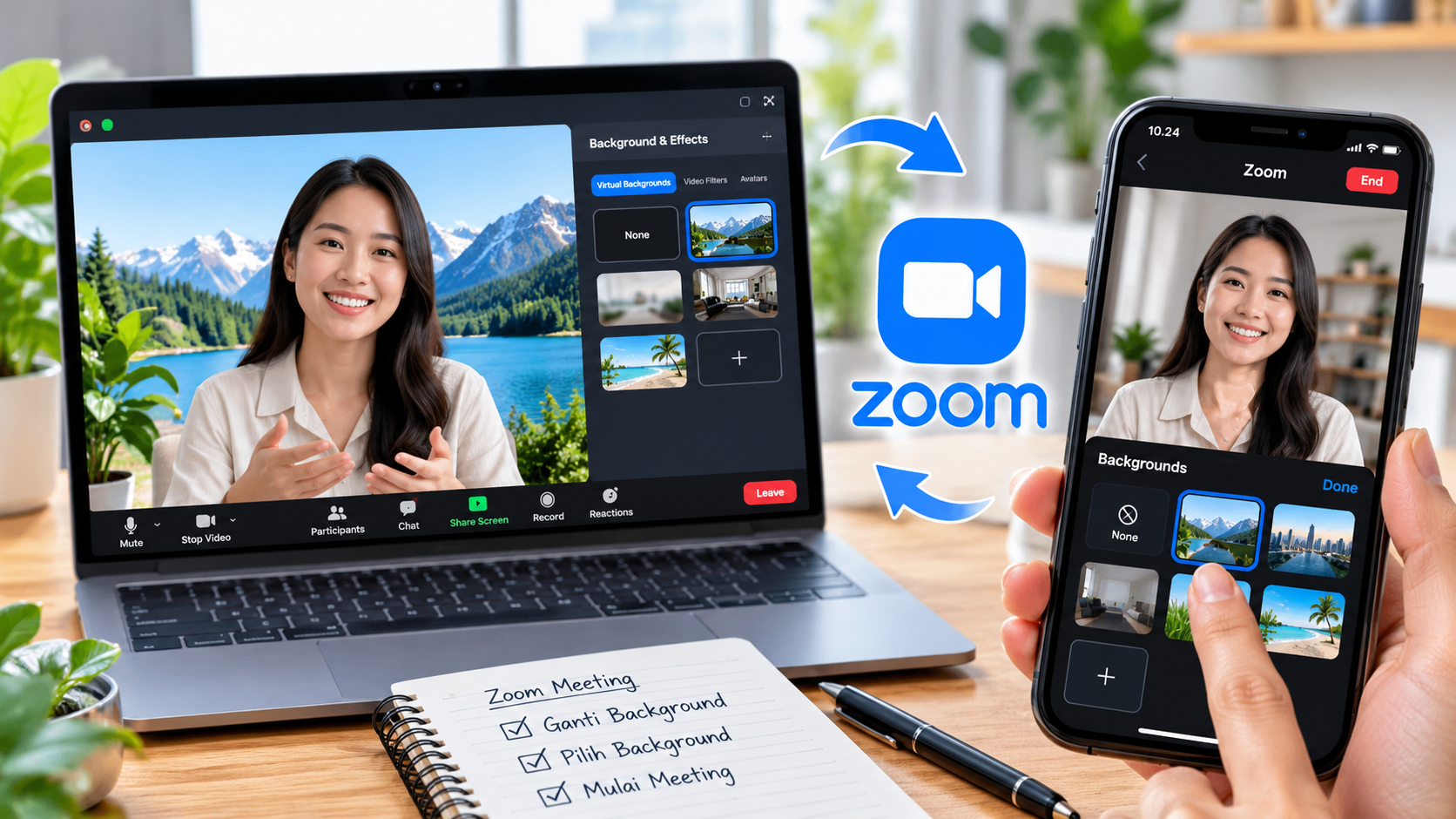
Menggunakan Zoom untuk meeting, kuliah, wawancara kerja, atau sekadar berbincang secara online tidak selalu berarti pengguna harus memperlihatkan kondisi ruangan di belakangnya. Jika latar belakang terlihat berantakan atau ada benda pribadi yang tidak ingin ditampilkan, fitur Virtual Background bisa menjadi solusi praktis.
Cara mengganti background Zoom sebenarnya cukup mudah. Pengguna dapat memilih latar bawaan, mengunggah foto sendiri, menggunakan efek blur, hingga memakai video sebagai background, terutama pada perangkat desktop. Namun, menu dan dukungan fiturnya bisa berbeda antara Android, iPhone, Windows, dan MacBook.
Sebelum mencoba, pastikan aplikasi Zoom Workplace sudah diperbarui dan kamera perangkat dapat digunakan dengan baik. Selain itu, fitur Virtual Background juga dapat dibatasi oleh spesifikasi perangkat atau administrator akun sekolah dan perusahaan.
Apa Itu Virtual Background di Zoom?
Virtual Background merupakan fitur Zoom yang memungkinkan pengguna mengganti tampilan latar belakang saat melakukan video meeting tanpa harus mengubah kondisi ruangan sebenarnya.
Pengguna dapat memilih beberapa pilihan, seperti gambar bawaan Zoom, foto pribadi, efek Blur, atau video tertentu. Fitur ini berguna untuk menjaga privasi sekaligus membuat tampilan meeting terlihat lebih rapi dan profesional.
Meski begitu, tidak semua perangkat memiliki dukungan fitur yang sama. Kemampuan Virtual Background sangat dipengaruhi oleh sistem operasi, spesifikasi perangkat, versi Zoom Workplace, serta kebijakan administrator akun.
Persiapan Sebelum Mengganti Background Zoom
Agar hasil Virtual Background terlihat lebih rapi, ada beberapa hal yang sebaiknya diperiksa terlebih dahulu.
- Pastikan Zoom Workplace sudah menggunakan versi terbaru.
- Berikan izin kamera kepada aplikasi Zoom.
- Gunakan pencahayaan yang cukup, terutama dari arah depan.
- Jangan duduk terlalu dekat dengan dinding.
- Gunakan pakaian yang memiliki warna berbeda dari background.
- Siapkan foto atau video yang ingin digunakan.
- Pastikan koneksi internet cukup stabil.
- Login ke akun Zoom jika fitur tertentu membutuhkannya.
- Pastikan administrator tidak menonaktifkan Virtual Background.
Jika fitur tidak muncul meskipun langkah tersebut sudah dilakukan, kemungkinan perangkat atau akun yang digunakan memang tidak mendukung fitur tertentu.
Cara Mengganti Background Zoom di HP Android
Pada Android, penggantian background umumnya dilakukan ketika pengguna sudah berada di dalam meeting. Nama menu bisa sedikit berbeda bergantung pada versi aplikasi yang digunakan.
Mengganti Background Saat Meeting
Ikuti langkah berikut:
- Buka aplikasi Zoom Workplace.
- Masuk atau mulai sebuah meeting.
- Pastikan kamera sudah aktif.
- Ketuk More yang biasanya berada di bagian kanan bawah.
- Pilih Settings.
- Cari menu Virtual Backgrounds atau Background & Effects.
- Pilih background yang tersedia.
- Untuk menggunakan foto sendiri, ketuk ikon +.
- Pilih gambar dari galeri perangkat.
- Tunggu sampai gambar diterapkan.
- Tutup menu untuk kembali ke meeting.
Jika pilihan Virtual Background tidak tersedia, periksa apakah perangkat Android yang digunakan memenuhi persyaratan Zoom.
Apakah Semua HP Android Bisa Menggunakan Virtual Background?
Tidak semua perangkat Android mendukung fitur ini. Dukungan dapat dipengaruhi oleh versi Android, prosesor, RAM, GPU, dan model perangkat.
Beberapa perangkat dari merek seperti Samsung, Xiaomi, Google, dan lainnya dapat mendukung fitur tersebut, tetapi kemampuan setiap model bisa berbeda. Video background juga umumnya memiliki persyaratan yang lebih tinggi dibandingkan penggunaan gambar statis.
Cara Mengganti Background Zoom di iPhone dan iPad
Pengguna iPhone dan iPad juga dapat mengganti background langsung dari aplikasi Zoom.
Mengganti Background Saat Meeting
Berikut caranya:
- Bergabung ke meeting Zoom.
- Ketuk More.
- Pilih Settings.
- Masuk ke Virtual Backgrounds.
- Pilih None, Blur, atau gambar yang tersedia.
- Jika ingin memakai foto sendiri, ketuk ikon +.
- Pilih gambar dari aplikasi Photos.
- Berikan izin akses foto jika diminta.
- Tutup menu setelah background diterapkan.
Pada versi Zoom tertentu, nama menu dapat berubah menjadi Background & Effects.
Mengganti Background Sebelum Meeting
Pada iOS versi yang mendukung pengaturan tersebut, pengguna dapat mengubah background sebelum masuk meeting.
Caranya:
- Buka Zoom Workplace.
- Ketuk foto profil di kiri atas.
- Pilih Settings.
- Masuk ke Video & Effects.
- Pilih Background & Effects.
- Buka tab Backgrounds.
- Pilih background yang diinginkan atau unggah gambar sendiri.
Perlu diperhatikan bahwa perangkat iPhone dan iPad yang lebih lama mungkin tidak mendukung seluruh efek, termasuk Blur atau fitur tertentu lainnya.
Cara Mengganti Background Zoom di Laptop Windows
Laptop Windows biasanya memberikan pilihan Virtual Background yang lebih lengkap dibandingkan perangkat mobile.
Mengganti Background Sebelum Meeting
Ikuti langkah berikut:
- Buka Zoom Workplace dan login.
- Klik foto profil di kanan atas.
- Pilih Settings.
- Masuk ke Video & Effects.
- Klik Virtual Backgrounds.
- Pilih gambar bawaan, Blur, atau klik ikon +.
- Pilih foto atau video dari komputer.
- Periksa hasilnya melalui preview kamera.
Jika menggunakan green screen, aktifkan pilihan I have a green screen, kemudian pilih warna layar yang sesuai melalui tampilan kamera.
Mengganti Background Saat Meeting
Pengguna juga dapat mengubah background ketika meeting sedang berlangsung.
Caranya:
- Klik tanda panah di samping tombol Video.
- Pilih Video & Effect Settings.
- Buka menu Virtual Backgrounds.
- Pilih background yang diinginkan.
- Unggah gambar atau video jika diperlukan.
Apabila menu Virtual Background tidak muncul setelah fitur diaktifkan melalui pengaturan akun, coba keluar dari aplikasi Zoom lalu login kembali.
Cara Mengganti Background Zoom di MacBook
Proses mengganti background pada MacBook pada dasarnya hampir sama dengan Windows.
Langkahnya:
- Buka Zoom Workplace.
- Klik foto profil.
- Pilih Settings atau Preferences.
- Masuk ke Video & Effects.
- Pilih Virtual Backgrounds.
- Pilih background bawaan atau unggah file sendiri.
Jika kamera belum mendapatkan izin, buka pengaturan macOS melalui System Settings → Privacy & Security → Camera, kemudian pastikan Zoom mendapatkan akses kamera.
Untuk file tertentu, macOS juga dapat meminta izin akses terhadap folder yang digunakan.
Cara Menggunakan Foto Sendiri sebagai Background Zoom
Selain background bawaan, pengguna bisa memakai foto pribadi. Fitur ini cocok untuk perusahaan, sekolah, kampus, webinar, hingga kegiatan organisasi yang ingin menampilkan identitas tertentu.
Siapkan gambar terlebih dahulu, kemudian buka menu Virtual Backgrounds dan tekan ikon + untuk mengunggah file.
Agar hasilnya tidak pecah, gunakan gambar dengan spesifikasi yang memadai. Rasio 16:9 seperti 1280×720 atau 1920×1080 piksel dapat menjadi pilihan.
Beberapa hal yang perlu diperhatikan:
- Gunakan format JPG/JPEG atau PNG.
- Ukuran file maksimal sekitar 15 MB.
- Pilih gambar dengan resolusi cukup tinggi.
- Hindari desain yang terlalu ramai.
- Jangan memasukkan informasi pribadi.
- Pastikan gambar bebas dari masalah hak cipta.
Untuk meeting profesional, desain sederhana biasanya lebih nyaman dilihat dibandingkan background dengan terlalu banyak elemen.
Cara Menggunakan Video sebagai Background Zoom
Zoom juga mendukung penggunaan video sebagai background, terutama pada komputer desktop.
Siapkan video dalam format yang didukung, seperti MP4 atau MOV. Resolusi dapat berada mulai dari 480×360 hingga 1920×1080 piksel.
Setelah itu:
- Buka menu Virtual Backgrounds.
- Klik ikon +.
- Pilih opsi video.
- Cari file video di komputer.
- Pilih video yang ingin digunakan.
- Periksa hasilnya melalui preview.
Video dengan gerakan terlalu cepat sebaiknya dihindari karena dapat membuat tampilan wajah kurang jelas. Penggunaan video juga membutuhkan sumber daya perangkat lebih besar sehingga laptop bisa menjadi lebih panas atau baterai lebih cepat berkurang.
Pada akun tertentu, administrator juga dapat menentukan apakah video background boleh digunakan.
Cara Membuat Background Zoom Sendiri
Background Zoom dapat dibuat menggunakan aplikasi seperti Canva, PowerPoint, Google Slides, atau editor gambar lainnya.
Untuk desain yang sederhana, gunakan kanvas berukuran 1920×1080 piksel dengan rasio 16:9.
Beberapa elemen yang bisa dimasukkan antara lain:
- Logo di sudut kiri atas.
- Nama perusahaan atau organisasi.
- Nama acara.
- Informasi singkat di bagian bawah.
- Area kosong di bagian tengah untuk wajah.
Jangan memenuhi seluruh layar dengan teks atau gambar. Background yang terlalu ramai justru dapat mengganggu perhatian selama meeting.
Setelah desain selesai, ekspor dalam format PNG atau JPG dengan kualitas tinggi.
Cara Membuat Background Zoom Blur
Tidak ingin menggunakan gambar tambahan? Efek Blur bisa menjadi pilihan yang lebih praktis.
Fitur ini mengaburkan latar belakang asli sehingga benda-benda di belakang pengguna tidak terlihat jelas.
Pada HP, buka pengaturan background ketika meeting berlangsung, kemudian pilih More → Settings → Virtual Backgrounds → Blur.
Sementara pada laptop, pengguna dapat membuka Settings → Video & Effects → Virtual Backgrounds, lalu memilih Blur.
Jika opsi Blur tidak muncul, kemungkinan perangkat belum memenuhi persyaratan fitur atau aplikasi Zoom belum diperbarui.
Cara Menggunakan Green Screen di Zoom
Green screen dapat membantu Zoom memisahkan tubuh pengguna dari latar belakang dengan lebih rapi.
Untuk mendapatkan hasil maksimal, layar hijau sebaiknya memiliki warna yang merata dan pencahayaan yang konsisten. Hindari menggunakan pakaian yang warnanya sama dengan green screen.
Di menu Virtual Background, aktifkan I have a green screen, kemudian pilih area warna layar secara manual jika diperlukan.
Green screen bukan merupakan syarat mutlak. Banyak perangkat modern dapat menggunakan Virtual Background tanpa layar hijau, meskipun hasil pemisahan objek bisa berbeda-beda.
Cara Menghapus atau Mengembalikan Background Zoom
Jika ingin kembali menggunakan latar belakang asli, buka menu Virtual Backgrounds dan pilih None.
Jika efek Blur sedang digunakan, nonaktifkan pilihan tersebut. Foto atau background yang pernah diunggah juga dapat dihapus dari daftar apabila aplikasi menyediakan opsi penghapusan.
Jika background lama masih muncul setelah diubah, coba tutup dan buka kembali aplikasi Zoom.
Mengapa Virtual Background Zoom Tidak Muncul?
Ada beberapa penyebab yang dapat membuat menu Virtual Background tidak tersedia.
| Masalah | Kemungkinan penyebab | Solusi |
|---|---|---|
| Menu Background tidak muncul | Fitur dibatasi administrator | Periksa pengaturan akun atau hubungi admin |
| Perangkat tidak mendukung | Spesifikasi kurang | Periksa persyaratan sistem Zoom |
| Aplikasi lama | Zoom belum diperbarui | Update Zoom Workplace |
| Belum login | Fitur tertentu terbatas | Login ke akun Zoom |
| Kamera tidak diizinkan | Pengaturan privasi | Berikan izin kamera |
| OS terlalu lama | Sistem tidak didukung | Perbarui sistem operasi |
| Video tidak tersedia | Perangkat atau akun tidak mendukung | Periksa pengaturan video background |
| Tombol + tidak tersedia | Upload custom background dibatasi | Hubungi administrator |
| Zoom sering tertutup | Sumber daya perangkat terbatas | Tutup aplikasi lain |
Pada akun sekolah atau perusahaan, administrator dapat menerapkan pembatasan tertentu. Karena itu, tidak semua masalah dapat diselesaikan hanya dengan mengubah pengaturan pada perangkat.
Mengapa Background Zoom Terlihat Pecah?
Background yang terlihat buram atau berantakan bisa disebabkan oleh pencahayaan, kualitas kamera, resolusi gambar, maupun kemampuan perangkat.
Beberapa masalah yang sering terlihat antara lain rambut terpotong, bagian tangan menghilang, tepi tubuh bergetar, atau wajah terlihat menyatu dengan latar belakang.
Untuk memperbaikinya, coba beberapa langkah berikut:
- Gunakan pencahayaan dari arah depan.
- Pilih background yang tidak terlalu ramai.
- Gunakan gambar minimal 1280×720 piksel.
- Hindari pakaian dengan pola terlalu ramai.
- Bersihkan lensa kamera.
- Posisikan kamera sejajar dengan mata.
- Tutup aplikasi berat yang sedang berjalan.
- Gunakan green screen jika perangkat mendukungnya.
Perbedaan Background Zoom di HP dan Laptop
Kemampuan Virtual Background tidak sepenuhnya sama pada setiap perangkat.
| Fitur | Android | iPhone/iPad | Windows | MacBook |
|---|---|---|---|---|
| Gambar bawaan | Tersedia pada perangkat yang didukung | Tersedia | Tersedia | Tersedia |
| Foto sendiri | Tersedia | Tersedia | Tersedia | Tersedia |
| Video background | Terbatas | Terbatas | Tersedia dengan syarat tertentu | Tersedia |
| Blur | Tergantung perangkat | Tersedia pada perangkat yang didukung | Tersedia | Tersedia |
| Green screen | Terbatas | Terbatas | Tersedia | Tersedia |
| Pengaturan sebelum meeting | Terbatas | Tersedia pada versi tertentu | Tersedia | Tersedia |
Dengan demikian, pengguna sebaiknya tidak menganggap semua opsi yang tersedia di Zoom desktop pasti muncul pada aplikasi mobile.
Background Zoom yang Cocok untuk Berbagai Kebutuhan
Pemilihan background sebaiknya disesuaikan dengan jenis meeting.
Untuk wawancara kerja, gunakan latar polos, blur, atau ruangan kantor sederhana. Untuk rapat perusahaan, logo kecil dan warna yang tenang dapat membuat tampilan lebih profesional.
Sementara itu, kelas online dapat menggunakan desain edukatif sederhana dengan ruang kosong di area wajah. Webinar atau presentasi dapat menggunakan identitas acara, sedangkan percakapan santai bisa menggunakan efek Blur atau pemandangan yang tidak terlalu ramai.
Intinya, background sebaiknya mendukung kegiatan, bukan menjadi pusat perhatian.
Tips Menjaga Privasi Saat Meeting Zoom
Virtual Background juga dapat digunakan untuk membantu menjaga privasi.
Jangan menggunakan background yang secara tidak sengaja menampilkan alamat rumah, nomor telepon, dokumen, atau informasi pribadi lainnya. Periksa pula pantulan pada kaca dan cermin karena objek di belakang pengguna tetap dapat terlihat dari pantulan.
Sebelum meeting penting, lakukan uji kamera terlebih dahulu. Pastikan background tampil sesuai keinginan dan tidak ada informasi sensitif yang ikut terlihat.
Gunakan aplikasi Zoom resmi dan berhati-hati ketika mengunduh gambar background dari sumber yang tidak dikenal.
Tips Agar Background Zoom Terlihat Profesional
Beberapa hal sederhana dapat membuat hasil Virtual Background terlihat lebih natural:
- Gunakan gambar beresolusi tinggi.
- Pilih background yang memiliki kontras dengan pakaian.
- Sisakan area kosong di sekitar wajah.
- Gunakan pencahayaan lembut dari depan.
- Hindari video dengan animasi terlalu cepat.
- Jangan memasukkan terlalu banyak logo.
- Sesuaikan desain dengan jenis kegiatan.
- Posisikan kamera sejajar mata.
- Periksa hasil melalui preview.
- Pastikan tulisan tidak terbalik atau tertutup tubuh.
Background yang sederhana umumnya lebih mudah dipadukan dengan tampilan wajah dan tidak mengganggu peserta meeting lainnya.
Kesimpulan
Cara mengganti background Zoom di HP dan laptop dapat dilakukan melalui menu Virtual Backgrounds atau Background & Effects. Pengguna bisa memilih gambar bawaan, mengunggah foto sendiri, menggunakan Blur, hingga memakai video pada perangkat yang mendukung.
Namun, ketersediaan fitur tidak selalu sama. Versi Zoom Workplace, sistem operasi, spesifikasi perangkat, serta kebijakan administrator dapat menentukan apakah sebuah opsi tersedia atau tidak.
Jika background tidak muncul, langkah awal yang bisa dilakukan adalah memperbarui Zoom, memastikan kamera mendapatkan izin, mengecek spesifikasi perangkat, dan memastikan fitur tidak dibatasi administrator. Untuk hasil yang lebih rapi, gunakan pencahayaan dari depan, kamera sejajar mata, serta background dengan desain sederhana.
