
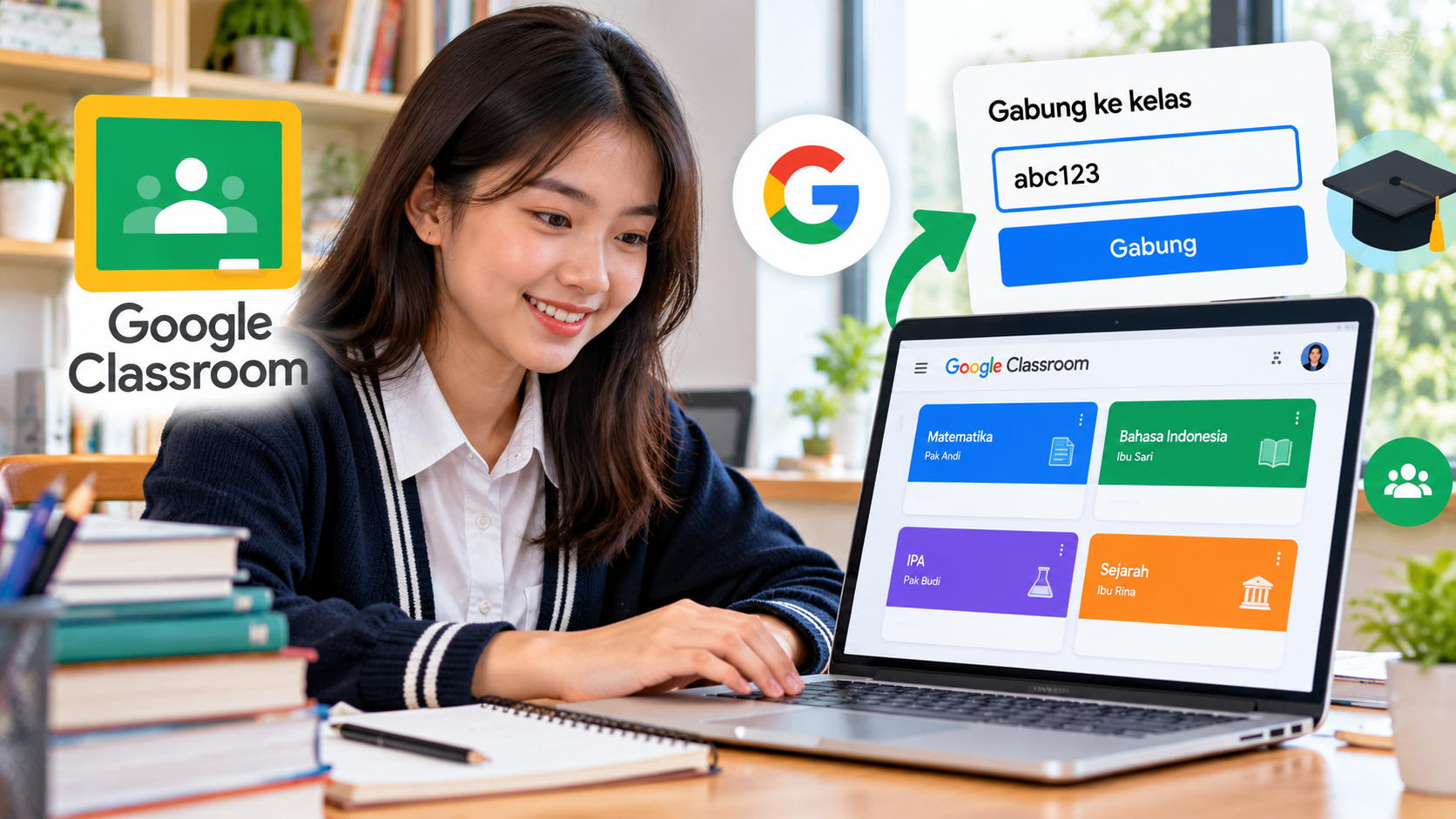
Login Google Classroom 2026 bisa dilakukan dengan mudah melalui HP maupun laptop. Namun, sebagian siswa dan guru masih mengalami kendala, terutama ketika sudah berhasil masuk ke akun Google tetapi kelas yang seharusnya diikuti justru tidak muncul.
Kondisi seperti ini umumnya bukan karena Google Classroom sedang bermasalah. Salah satu penyebab yang paling sering adalah akun Google yang digunakan berbeda dengan akun yang didaftarkan oleh sekolah atau guru. Karena itu, memeriksa akun yang sedang aktif menjadi langkah pertama yang penting.
Selain login, pengguna juga perlu memahami perbedaan antara masuk ke akun Google dan bergabung ke kelas. Kode kelas, misalnya, bukan password untuk login, melainkan salah satu cara yang digunakan siswa untuk bergabung ke kelas tertentu.
Apa yang Dibutuhkan untuk Login Google Classroom?
Sebelum masuk ke Google Classroom, pastikan beberapa hal berikut sudah tersedia:
- Akun Google yang sesuai dengan ketentuan sekolah atau institusi.
- Password akun Google.
- Koneksi internet.
- Aplikasi Google Classroom untuk HP atau browser untuk laptop.
- Kode kelas jika ingin bergabung menggunakan kode dari guru.
Perlu diperhatikan, kode kelas tidak diperlukan untuk login. Pengguna terlebih dahulu masuk menggunakan akun Google, kemudian bergabung ke kelas menggunakan kode, link undangan, atau undangan email jika diperlukan.
Link Login Google Classroom Resmi
Google Classroom dapat diakses melalui alamat resmi:
classroom.google.com
Saat melakukan login, pastikan halaman yang dibuka memang berasal dari domain Google. Jangan memasukkan alamat email, password, maupun kode verifikasi pada halaman yang mencurigakan atau menyerupai halaman login Google.
Cara Login Google Classroom di HP Android
Bagi pengguna Android, login dapat dilakukan melalui aplikasi Google Classroom.
Berikut langkah-langkahnya:
- Buka Google Play Store.
- Cari aplikasi Google Classroom.
- Pastikan aplikasi diterbitkan oleh Google LLC.
- Tekan Install atau Pasang.
- Setelah terinstal, buka aplikasi Classroom.
- Pilih Mulai atau Get Started.
- Pilih Tambahkan akun lain jika akun yang digunakan belum tersedia.
- Masukkan alamat email yang digunakan untuk Classroom.
- Tekan Berikutnya.
- Masukkan password akun Google.
- Selesaikan verifikasi jika diminta.
- Jika akun sekolah menampilkan pilihan peran, pilih Siswa atau Pengajar sesuai status.
- Setelah itu, halaman utama Google Classroom akan terbuka.
Jika beberapa akun Google tersimpan di HP, periksa kembali akun yang aktif sebelum mencari kelas.
Cara Login Google Classroom di iPhone dan iPad
Pengguna iPhone atau iPad juga bisa mengakses Classroom melalui aplikasi resmi.
Caranya sebagai berikut:
- Buka App Store.
- Cari Google Classroom.
- Pastikan pengembang aplikasi adalah Google LLC.
- Tekan Get atau Dapatkan.
- Buka aplikasi setelah selesai dipasang.
- Tekan Mulai atau Get Started.
- Tambahkan akun Google yang digunakan untuk kegiatan belajar.
- Masukkan alamat email.
- Tekan Berikutnya.
- Masukkan password.
- Selesaikan verifikasi apabila diminta.
- Pilih peran siswa atau guru jika pilihan tersebut muncul.
- Masuk ke halaman utama Classroom.
Notifikasi juga dapat diaktifkan agar pengguna memperoleh pemberitahuan ketika ada tugas, pengumuman, atau aktivitas kelas baru.
Cara Login Google Classroom di Laptop atau PC
Login melalui laptop tidak mengharuskan pengguna memasang aplikasi khusus. Classroom dapat dibuka menggunakan browser.
Ikuti langkah berikut:
- Buka Chrome, Edge, Firefox, Safari, atau browser lain.
- Masukkan classroom.google.com pada kolom alamat.
- Tekan Enter.
- Pilih Go to Classroom atau Buka Classroom.
- Masukkan alamat email Google.
- Klik Next atau Berikutnya.
- Masukkan password.
- Klik Next.
- Ikuti instruksi yang muncul di layar.
- Untuk akun Google Workspace for Education, pilih peran sebagai siswa atau guru jika diminta.
- Klik Get Started atau Mulai.
Setelah berhasil masuk, pengguna akan diarahkan ke halaman utama Google Classroom.
Cara Login Google Classroom sebagai Siswa
Setelah login, siswa tidak selalu langsung melihat kelas. Ada beberapa kemungkinan, yaitu kelas sudah tersedia, siswa mendapat undangan, atau harus bergabung menggunakan kode kelas.
Jika guru memberikan kode kelas, langkahnya:
- Login menggunakan akun Google yang benar.
- Buka halaman utama Classroom.
- Pilih ikon +.
- Tekan Join class atau Gabung ke kelas.
- Masukkan kode kelas dari guru.
- Tekan Join atau Gabung.
Kode kelas digunakan untuk masuk ke kelas tertentu, bukan untuk menggantikan password akun Google.
Bergabung Menggunakan Link Kelas
Jika guru memberikan link undangan, siswa dapat membukanya secara langsung.
Pastikan akun Google yang aktif merupakan akun yang memang digunakan untuk kelas tersebut. Jika link dibuka menggunakan akun lain, proses bergabung dapat gagal atau kelas tidak terlihat.
Bergabung Melalui Undangan Email
Siswa juga dapat bergabung melalui email undangan.
Caranya:
- Buka email undangan pada akun yang sesuai.
- Tekan tombol Join atau Gabung.
- Pastikan akun yang digunakan sama dengan akun penerima undangan.
- Konfirmasi untuk bergabung jika diminta.
Cara Login Google Classroom sebagai Guru
Guru menggunakan akun Google untuk mengakses Classroom. Setelah berhasil login, guru dapat membuat kelas, bergabung sebagai co-teacher, atau mengakses kelas yang disediakan administrator jika tersedia.
Untuk membuat kelas baru:
- Login ke Google Classroom.
- Klik ikon + atau Add.
- Pilih Create class.
- Masukkan nama kelas.
- Isi bagian Section, Subject, atau Room jika diperlukan.
- Klik Create.
Jika pilihan Create class tidak tersedia, kemungkinan akun tersebut hanya memiliki izin sebagai siswa atau administrator sekolah membatasi pembuatan kelas.
Kenapa Kelas Google Classroom Tidak Muncul?
Masalah kelas kosong setelah login cukup sering berkaitan dengan akun Google yang digunakan.
Beberapa hal yang perlu diperiksa:
1. Pastikan Akun Google Sudah Benar
Jika undangan kelas diberikan ke akun sekolah tetapi pengguna membuka Classroom dengan Gmail pribadi, kelas tersebut dapat tidak terlihat.
Coba buka menu profil akun dan periksa alamat email yang sedang digunakan.
2. Periksa Undangan Kelas
Kelas mungkin belum muncul karena undangan dari guru belum diterima. Periksa email dan halaman utama Classroom.
3. Pastikan Kelas Masih Aktif
Jika akun sudah benar tetapi kelas tetap tidak tersedia, tanyakan kepada guru apakah kelas masih aktif dan apakah akun pengguna sudah ditambahkan.
4. Hubungi Administrator Sekolah
Untuk akun Google Workspace yang dikelola sekolah, beberapa pengaturan akses dapat ditentukan oleh administrator. Jika akun mengalami pembatasan, pengguna perlu menghubungi admin sekolah.
Kode Google Classroom Tidak Bisa Digunakan?
Jika kode kelas gagal digunakan, beberapa kemungkinan yang perlu diperiksa adalah:
- Akun Google yang aktif salah.
- Kode kelas salah ketik.
- Kode sudah tidak aktif atau telah diubah.
- Akun atau domain tidak diperbolehkan bergabung.
- Kode yang diberikan guru sudah tidak berlaku.
Pastikan kode dimasukkan dengan benar dan gunakan akun yang sesuai. Jika tetap gagal, minta guru memberikan atau mengonfirmasi kode kelas terbaru.
Google Classroom Tidak Bisa Login
Masalah login bisa muncul dalam beberapa bentuk. Berikut beberapa kemungkinan penyebab dan langkah yang dapat dilakukan:
| Masalah | Kemungkinan Penyebab | Solusi |
|---|---|---|
| Password salah | Salah ketik atau lupa password | Gunakan pemulihan akun Google |
| Akun tidak ditemukan | Email tidak tepat | Periksa kembali alamat email |
| Akun tidak diizinkan | Pembatasan administrator | Hubungi admin sekolah |
| Classroom kosong | Akun Google berbeda | Ganti ke akun yang benar |
| Kode kelas gagal | Kode atau akun bermasalah | Periksa kode dan akun |
| Aplikasi tidak terbuka | Versi aplikasi atau koneksi bermasalah | Perbarui aplikasi dan cek internet |
| Browser bermasalah | Cache atau ekstensi | Coba browser lain atau mode penyamaran |
Lupa Password Google Classroom, Bagaimana?
Google Classroom tidak mempunyai password tersendiri. Password yang digunakan adalah password dari Akun Google.
Jika menggunakan Gmail pribadi, pemulihan dilakukan melalui mekanisme pemulihan akun Google. Sementara untuk akun sekolah, pengguna biasanya perlu meminta bantuan guru atau administrator karena pengelolaan akun dapat dilakukan oleh institusi.
Jangan mencoba melewati sistem keamanan atau menggunakan layanan tidak resmi untuk mengambil alih akun.
Cara Ganti Akun Google Classroom
Jika kelas tidak muncul karena akun yang digunakan salah, pengguna dapat mengganti akun.
Di Laptop
Klik foto profil atau inisial akun di bagian kanan atas, kemudian pilih akun Google yang sesuai. Jika belum tersedia, tambahkan akun baru.
Di HP
Buka menu pengelolaan akun Google pada perangkat, kemudian pilih akun yang digunakan untuk Classroom atau tambahkan akun baru.
Setelah berpindah akun, buka kembali Google Classroom dan periksa daftar kelas.
Apakah Google Classroom Bisa Dibuka Tanpa Aplikasi?
Bisa. Google Classroom dapat digunakan melalui browser, baik di laptop maupun HP.
Aplikasi resmi lebih praktis untuk perangkat mobile, khususnya untuk menerima notifikasi dan mengakses beberapa fitur dengan lebih nyaman. Sementara itu, browser dapat menjadi pilihan ketika pengguna tidak ingin memasang aplikasi tambahan.
Apakah Google Classroom Harus Menggunakan Gmail?
Tidak selalu.
Pengguna dapat menggunakan Akun Google yang dikelola melalui Google Workspace for Education. Akun sekolah juga dapat menggunakan domain institusi sehingga alamat emailnya tidak harus berakhiran @gmail.com.
Namun, apakah Gmail pribadi dapat digunakan atau tidak tetap bergantung pada pengaturan sekolah dan kelas.
Apakah Kode Kelas Sama dengan Password?
Tidak.
Password digunakan untuk masuk ke Akun Google, sedangkan kode kelas digunakan untuk bergabung ke kelas tertentu di Google Classroom.
Karena fungsinya berbeda, jangan memasukkan kode kelas pada kolom password akun Google.
Google Classroom di HP atau Laptop, Mana yang Bisa Digunakan?
Keduanya dapat digunakan untuk mengakses Classroom. Perbedaannya lebih banyak terletak pada kenyamanan dan kelengkapan penggunaan.
| Aktivitas | HP | Laptop |
|---|---|---|
| Login | Praktis melalui aplikasi | Praktis melalui browser |
| Membaca materi | Nyaman | Sangat nyaman |
| Mengirim tugas | Bisa dilakukan | Lebih praktis untuk file besar |
| Membuat kelas | Bisa | Lebih leluasa |
| Mengelola tugas | Bisa | Lebih lengkap |
| Google Meet | Bisa | Bisa |
Untuk guru yang perlu mengelola banyak tugas, penilaian, atau file, penggunaan komputer dapat terasa lebih praktis.
Tips Aman Login Google Classroom 2026
Keamanan akun tetap perlu diperhatikan, terutama ketika login menggunakan perangkat bersama.
Beberapa kebiasaan yang sebaiknya dilakukan:
- Jangan membagikan password kepada orang lain.
- Jangan memberikan kode verifikasi akun.
- Pastikan alamat situs yang dibuka adalah classroom.google.com.
- Unduh aplikasi hanya melalui Google Play Store atau App Store.
- Hindari APK Google Classroom dari sumber tidak dikenal.
- Logout setelah menggunakan komputer umum.
- Jangan menyimpan password pada perangkat bersama.
- Gunakan verifikasi dua langkah jika tersedia.
- Hubungi administrator sekolah jika terdapat aktivitas akun yang mencurigakan.
Checklist Setelah Berhasil Login
Setelah berhasil masuk, siswa sebaiknya memastikan nama dan akun yang digunakan sudah benar. Kemudian periksa daftar kelas, tugas, deadline, dan notifikasi.
Sementara bagi guru, periksa kelas yang tersedia, daftar anggota, serta kode atau link undangan yang akan diberikan kepada siswa.
Kesimpulan
Cara Login Google Classroom 2026 pada dasarnya cukup sederhana. Pengguna hanya perlu membuka aplikasi resmi atau mengakses classroom.google.com, kemudian masuk menggunakan Akun Google yang sesuai.
Jika sudah login tetapi kelas tidak muncul, jangan langsung menganggap Classroom bermasalah. Periksa terlebih dahulu akun Google yang sedang aktif, undangan kelas, kode kelas, serta pengaturan akses dari sekolah.
Untuk akun yang dikelola institusi dan mengalami kendala akses, guru atau administrator sekolah dapat menjadi pihak yang tepat untuk membantu menyelesaikan masalah tersebut.
