
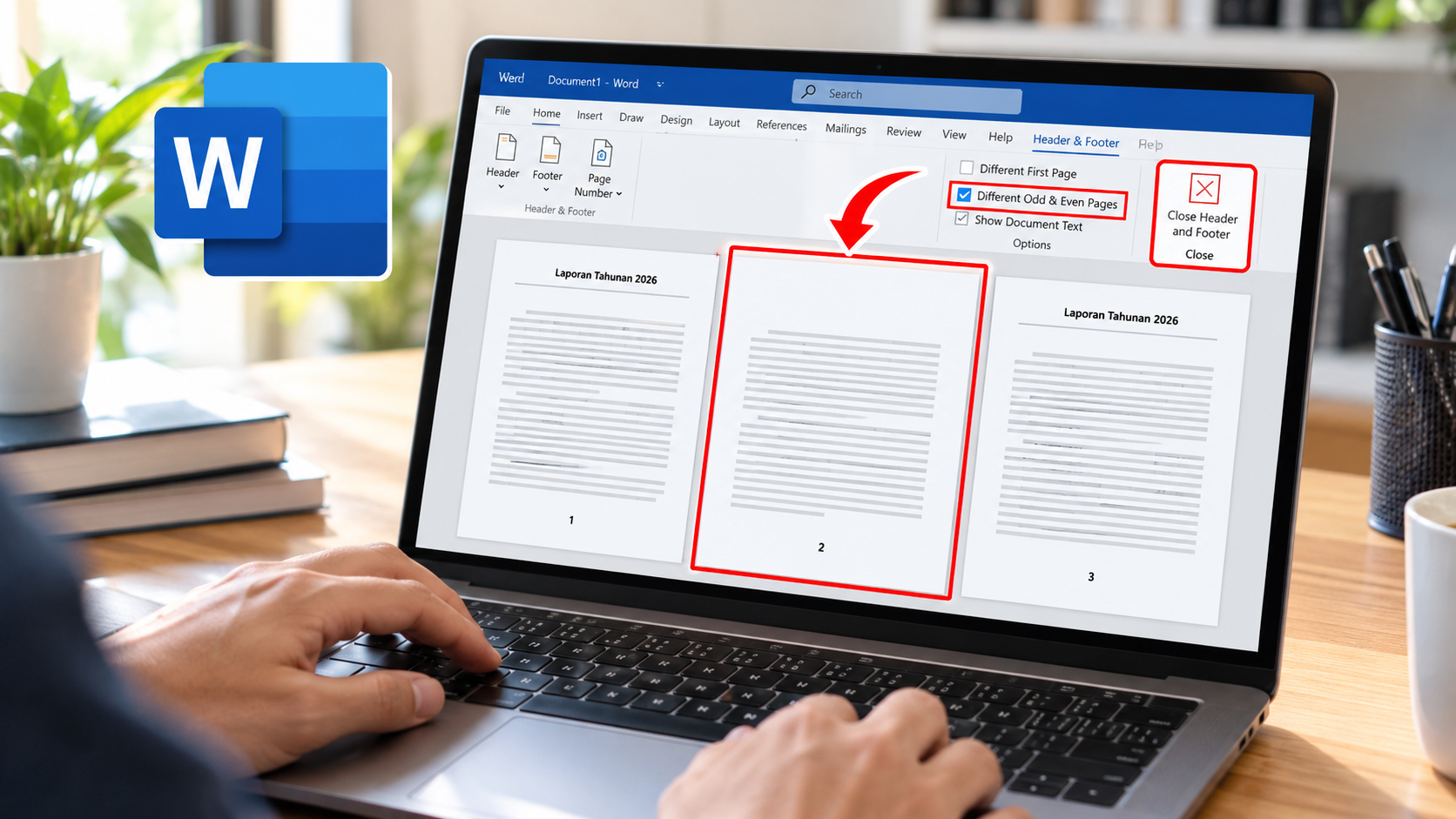
Saat membuat dokumen di Microsoft Word, header biasanya diterapkan secara otomatis pada setiap halaman dalam satu bagian dokumen. Namun, ada kalanya halaman tertentu justru membutuhkan tampilan berbeda, misalnya halaman judul, lembar pengesahan, daftar isi, atau bagian awal laporan.
Masalahnya, menghapus header secara langsung sering membuat header di halaman lain ikut hilang. Ini terjadi karena halaman-halaman tersebut masih terhubung dalam satu section atau bagian dokumen.
Untungnya, Word menyediakan fitur Section Break dan Link to Previous untuk mengatur header secara lebih fleksibel. Dengan kombinasi kedua fitur tersebut, Anda bisa menghapus header pada halaman tertentu tanpa mengubah halaman lainnya.
Cara Menghapus Header di Microsoft Word pada Halaman Tertentu
Cara menghapus header pada halaman tertentu di Word pada dasarnya dilakukan dengan membuat section baru terlebih dahulu. Setelah itu, hubungan header dengan bagian sebelumnya diputus.
Metode ini dapat digunakan pada berbagai versi Microsoft Word yang memiliki fitur Breaks dan Header & Footer.
1. Tentukan halaman yang ingin dihilangkan header-nya
Buka dokumen Word yang ingin diedit, kemudian tentukan halaman yang header-nya akan dihapus.
Sebagai contoh, Anda memiliki dokumen lima halaman dan ingin menghilangkan header hanya pada halaman ketiga. Pastikan posisi kursor berada di bagian akhir halaman kedua.
Langkah ini penting karena section baru perlu dibuat sebelum halaman yang ingin diberi format berbeda.
2. Tambahkan Section Break
Setelah kursor berada di akhir halaman sebelum halaman target, buka menu Layout.
Kemudian pilih:
Layout → Breaks → Next Page
Pilihan Next Page akan membuat section baru yang dimulai pada halaman berikutnya.
Berbeda dengan page break biasa, section break memungkinkan format tertentu pada bagian dokumen diatur secara terpisah. Salah satunya adalah pengaturan header dan footer.
3. Buka bagian header
Setelah section baru dibuat, masuk ke halaman yang header-nya ingin dihapus.
Klik dua kali pada area paling atas halaman hingga menu Header & Footer muncul.
Pada tahap ini, header kemungkinan masih terlihat sama seperti halaman sebelumnya. Hal tersebut normal karena section baru biasanya masih terhubung dengan section sebelumnya.
4. Matikan fitur Link to Previous
Perhatikan menu Header & Footer dan cari opsi Link to Previous.
Klik opsi tersebut hingga tidak lagi aktif.
Fitur ini berfungsi menghubungkan header atau footer pada section yang sedang diedit dengan section sebelumnya. Selama hubungan tersebut masih aktif, perubahan pada header dapat diterapkan secara berkesinambungan.
Setelah Link to Previous dinonaktifkan, header pada section baru dapat diedit secara independen.
5. Hapus header pada halaman tersebut
Setelah Link to Previous dimatikan, klik area header pada halaman target.
Blok atau pilih isi header, kemudian tekan tombol Delete pada keyboard.
Header pada section tersebut akan terhapus tanpa menghilangkan header pada section sebelumnya.
Jika dokumen memiliki section berikutnya, periksa juga bagian tersebut karena pengaturan header dapat memiliki hubungan tersendiri.
Mengapa Header di Halaman Lain Ikut Hilang?
Kesalahan yang cukup sering terjadi adalah pengguna langsung menghapus isi header tanpa membuat section baru terlebih dahulu.
Pada Word, header bukan sekadar teks biasa yang berdiri sendiri di setiap halaman. Header mengikuti pengaturan section. Karena itu, beberapa halaman dapat menggunakan header yang sama selama masih berada dalam section yang sama.
Itulah alasan Section Break menjadi bagian penting dalam cara menghapus header di Microsoft Word pada halaman tertentu.
Page Break dan Section Break Itu Berbeda
Jangan menyamakan Page Break dengan Section Break.
Page Break hanya memindahkan teks ke halaman berikutnya. Sementara itu, Section Break membagi dokumen menjadi bagian yang dapat memiliki pengaturan berbeda.
Jika tujuannya adalah membuat header halaman tertentu berbeda atau menghilangkannya, gunakan Section Break, khususnya opsi Next Page.
Cara Menghapus Header Hanya di Halaman Pertama
Jika yang ingin dihilangkan adalah header pada halaman pertama saja, sebenarnya ada cara yang lebih sederhana.
Buka area header dengan mengeklik dua kali bagian atas halaman. Setelah menu Header & Footer muncul, aktifkan opsi Different First Page.
Dengan fitur tersebut, halaman pertama dapat memiliki header yang berbeda dari halaman berikutnya.
Metode ini cocok untuk dokumen seperti makalah, laporan, proposal, atau karya ilmiah yang tidak membutuhkan header pada halaman sampul.
Cara Menghilangkan Header di Beberapa Halaman
Jika header ingin dihapus dari beberapa halaman sekaligus, pembagian section perlu direncanakan terlebih dahulu.
Misalnya header ingin tetap muncul pada halaman 1–2, hilang pada halaman 3–4, lalu muncul kembali mulai halaman 5. Anda dapat membuat section sebelum halaman 3 dan section baru lagi sebelum halaman 5.
Setelah itu, putuskan Link to Previous pada section yang diperlukan dan atur header masing-masing bagian.
Dengan cara ini, satu dokumen dapat memiliki beberapa konfigurasi header tanpa harus mengubah seluruh halaman.
Hal yang Perlu Diperhatikan
Sebelum menghapus header, ada beberapa hal yang sebaiknya diperiksa agar format dokumen tidak berantakan.
Pastikan Section Break Sudah Benar
Aktifkan tanda format jika diperlukan untuk melihat posisi pemisah section. Ini membantu memastikan section baru benar-benar dibuat pada lokasi yang diinginkan.
Periksa Header dan Footer Secara Terpisah
Header dan footer memiliki pengaturan yang dapat berbeda. Memutus Link to Previous pada header tidak otomatis berarti seluruh pengaturan footer berubah dengan cara yang sama.
Jika footer juga ingin dibuat berbeda, periksa pengaturannya secara terpisah.
Perhatikan Nomor Halaman
Jika header berisi nomor halaman, mengubah section dapat memengaruhi kesinambungan penomoran.
Setelah menghapus header, periksa nomor halaman dari awal hingga akhir dokumen. Jika diperlukan, gunakan pengaturan nomor halaman untuk melanjutkan penomoran dari section sebelumnya.
Kesimpulan
Cara menghapus header di Microsoft Word pada halaman tertentu dapat dilakukan dengan membuat Section Break, mematikan Link to Previous, kemudian menghapus isi header pada section yang dituju.
Metode ini lebih aman dibandingkan langsung menghapus header karena memungkinkan setiap bagian dokumen memiliki pengaturan sendiri. Sementara itu, untuk menghilangkan header hanya pada halaman pertama, fitur Different First Page bisa menjadi pilihan yang lebih praktis.
Dengan memahami perbedaan antara Page Break dan Section Break, pengaturan header, footer, serta nomor halaman di Microsoft Word akan menjadi jauh lebih mudah dan fleksibel.
