
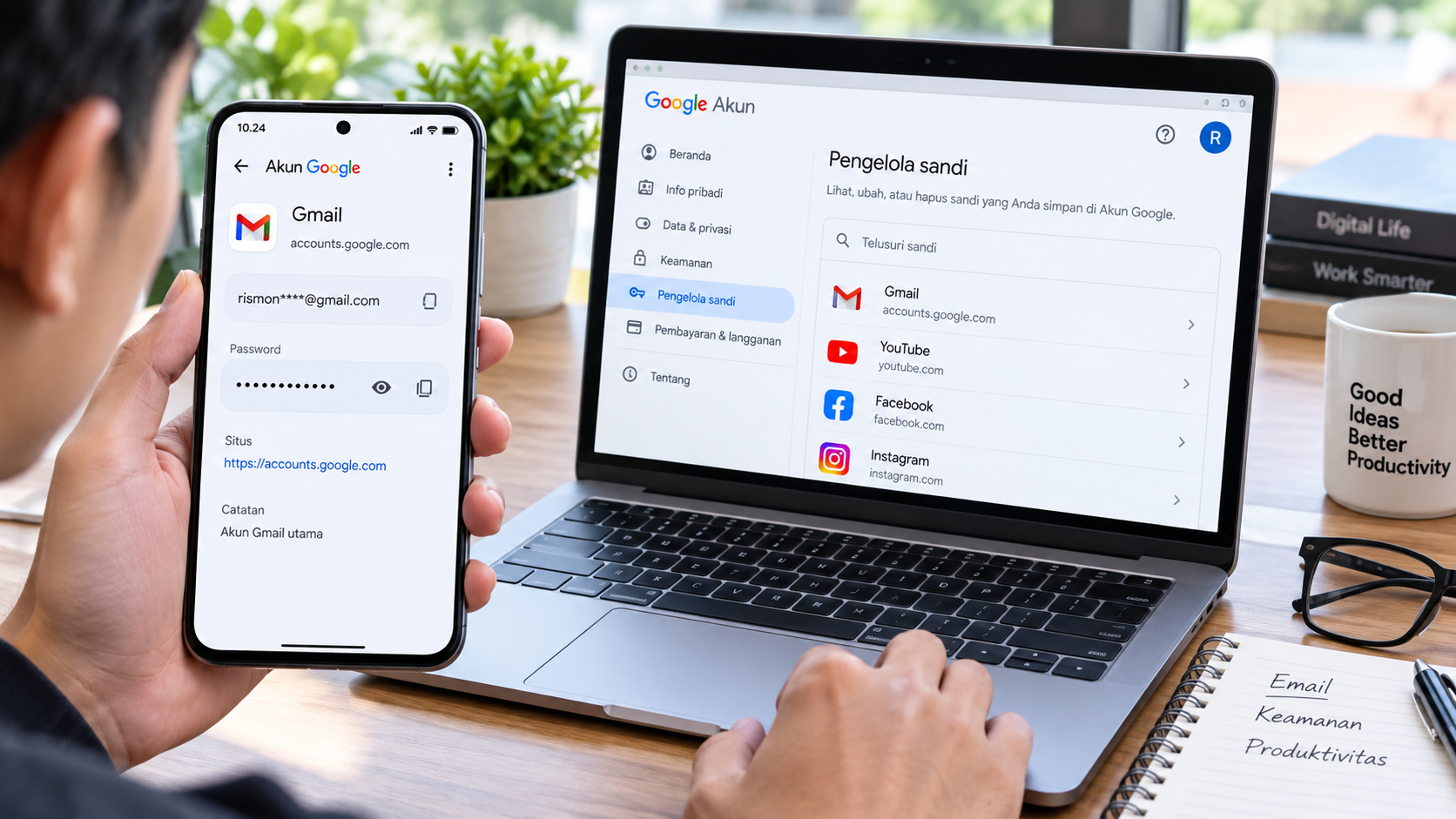
Lupa password Gmail bisa bikin panik, apalagi kalau akun tersebut dipakai untuk pekerjaan, sekolah, menyimpan dokumen, atau terhubung dengan berbagai layanan. Kabar baiknya, password Gmail yang pernah disimpan di perangkat masih mungkin dilihat kembali.
Cara melihat password Gmail yang lupa di HP dan laptop bisa dilakukan melalui pengelola sandi Google Chrome, selama sebelumnya password memang pernah disimpan. Jika tidak tersimpan, jangan asal mencoba berkali-kali karena solusi yang tepat adalah menggunakan fitur pemulihan akun Google.
Berikut beberapa cara yang bisa dicoba, mulai dari mengecek password tersimpan sampai menggunakan metode pemulihan akun dan passkey.
Cara Melihat Password Gmail yang Lupa di HP dan Laptop
Ada beberapa kondisi yang perlu dibedakan. Jika password Gmail pernah disimpan di Google Password Manager, Anda mungkin bisa melihatnya kembali setelah melakukan verifikasi identitas perangkat.
Namun, jika password tidak pernah disimpan, tidak ada fitur yang bisa menampilkan password lama begitu saja. Dalam kondisi tersebut, pengguna perlu melakukan pemulihan akun melalui Google.
1. Melihat Password Gmail di Laptop atau Komputer
Jika sebelumnya Anda menggunakan Google Chrome dan mengaktifkan penyimpanan password, coba periksa password yang tersimpan dengan langkah berikut:
- Buka Google Chrome di laptop atau komputer.
- Klik ikon tiga titik di pojok kanan atas.
- Pilih Settings atau Setelan.
- Masuk ke bagian Password Manager atau Pengelola Sandi.
- Cari akun Google atau Gmail yang ingin diperiksa.
- Klik akun tersebut.
- Tekan ikon mata untuk menampilkan password.
- Lakukan verifikasi menggunakan PIN, password komputer, atau metode keamanan yang diminta.
- Setelah berhasil diverifikasi, password yang tersimpan dapat ditampilkan.
Perlu diperhatikan, menu Chrome dapat berubah mengikuti versi aplikasi. Pada Chrome versi terbaru, pengelolaan password berada di bagian Google Password Manager, bukan selalu di menu Autofill seperti pada versi lama.
2. Melihat Password Gmail di HP Android
Pengguna Android juga dapat mengecek password yang tersimpan melalui Google Password Manager. Caranya antara lain:
- Buka Chrome di HP.
- Ketuk ikon tiga titik.
- Pilih Setelan.
- Masuk ke Google Password Manager.
- Cari akun Gmail atau akun Google yang ingin diperiksa.
- Ketuk akun tersebut.
- Pilih opsi untuk menampilkan password.
- Masukkan PIN, pola, sidik jari, atau metode kunci layar sesuai permintaan perangkat.
- Jika password memang tersimpan, informasi tersebut akan ditampilkan.
Cara ini hanya berlaku jika password Gmail sebelumnya sudah disimpan. Jadi, Google Password Manager bukan alat untuk membobol atau menemukan password yang tidak pernah tersimpan.
3. Mengecek Password Gmail di iPhone
Jika menggunakan iPhone, password yang tersimpan juga bisa diperiksa melalui sistem pengelolaan password perangkat atau browser yang digunakan.
Pada iPhone dengan versi iOS yang lebih baru, pengguna dapat membuka aplikasi Passwords, kemudian melakukan autentikasi menggunakan Face ID, Touch ID, atau kode perangkat. Setelah itu, cari akun Google atau Gmail yang tersimpan.
Jika password disimpan melalui Chrome, pengguna juga dapat memeriksa Google Password Manager dari browser atau akun Google yang digunakan.
Kalau Password Gmail Tidak Tersimpan, Apa yang Harus Dilakukan?
Jika password Gmail tidak ditemukan di pengelola sandi, jangan mencoba mencari password lama melalui aplikasi atau situs tidak resmi. Google tidak menyediakan cara untuk menampilkan password akun yang tidak tersimpan.
Solusinya adalah menggunakan halaman pemulihan akun Google. Pengguna biasanya akan diminta membuktikan bahwa akun tersebut memang miliknya menggunakan metode verifikasi yang tersedia.
Metode yang dapat muncul bergantung pada kondisi akun, perangkat, dan informasi pemulihan yang sebelumnya ditambahkan.
4. Pulihkan Akun Menggunakan Nomor HP
Nomor telepon pemulihan dapat digunakan untuk membantu membuktikan kepemilikan akun. Jika opsi tersebut tersedia, Google dapat mengirimkan kode verifikasi ke nomor yang terhubung dengan akun.
Setelah identitas berhasil diverifikasi, pengguna dapat mengikuti instruksi Google untuk mengatur password baru.
Pastikan nomor yang digunakan masih aktif dan dapat menerima SMS atau metode verifikasi yang ditawarkan.
5. Gunakan Email Pemulihan
Selain nomor HP, akun Google dapat memiliki alamat email pemulihan. Alamat tersebut berfungsi membantu pengguna mendapatkan kembali akses ketika mengalami masalah login.
Jika Google menawarkan metode ini, ikuti petunjuk yang muncul dan periksa email pemulihan untuk kode atau instruksi selanjutnya.
Jangan memberikan kode verifikasi kepada orang lain. Kode tersebut merupakan bagian dari proses pembuktian kepemilikan akun.
6. Coba Pemulihan Akun Google
Jika Anda benar-benar lupa password dan tidak menemukannya di Password Manager, gunakan proses Account Recovery Google.
Dalam proses ini, Google dapat meminta informasi tertentu untuk membantu memverifikasi bahwa Anda adalah pemilik akun. Sebaiknya lakukan pemulihan menggunakan perangkat, browser, dan lokasi yang biasanya digunakan untuk login jika memungkinkan.
Hal ini dapat membantu proses verifikasi karena Google memiliki sejumlah mekanisme keamanan untuk membedakan pemilik akun dari orang yang mencoba mendapatkan akses secara tidak sah.
Mengenal Passkey untuk Login Tanpa Password
Selain password, Google juga mendukung passkey sebagai salah satu metode login. Passkey menggunakan mekanisme keamanan perangkat, seperti sidik jari, pengenalan wajah, PIN, atau kunci layar.
Dengan passkey, pengguna tidak harus mengetik password setiap kali masuk ke akun pada perangkat yang mendukung metode tersebut.
Namun, passkey bukan berarti password Gmail yang lupa dapat ditampilkan kembali. Fungsinya berbeda, yaitu menyediakan metode autentikasi alternatif yang lebih praktis.
Google juga mengingatkan pengguna agar hanya membuat passkey pada perangkat pribadi yang berada dalam kendali mereka. Hal ini penting karena akses ke perangkat yang sudah terdaftar dapat berkaitan dengan kemampuan untuk melakukan autentikasi.
Aktifkan Verifikasi 2 Langkah agar Akun Lebih Aman
Setelah berhasil mendapatkan kembali akses ke Gmail, sebaiknya periksa pengaturan keamanan akun. Salah satu langkah yang dapat dilakukan adalah mengaktifkan verifikasi 2 langkah.
Dengan fitur ini, login tidak hanya bergantung pada password. Google dapat meminta metode verifikasi tambahan ketika mendeteksi proses login yang memerlukan pemeriksaan keamanan.
Pengguna juga sebaiknya memastikan nomor telepon dan email pemulihan masih aktif. Informasi pemulihan yang sudah tidak digunakan sebaiknya diperbarui agar tidak menyulitkan proses pemulihan akun di kemudian hari.
Jangan Sembarangan Menggunakan Situs Pemulihan Password
Perlu diingat, password Gmail merupakan informasi sensitif. Hindari memasukkan alamat email, password, kode OTP, atau data pemulihan ke situs yang mengklaim dapat “membongkar” password Gmail.
Gunakan hanya layanan resmi Google ketika melakukan pemulihan akun. Google juga tidak akan meminta Anda memberikan password kepada pihak lain melalui pesan pribadi.
Apa Perbedaan Melihat Password dan Mengganti Password?
Keduanya merupakan proses yang berbeda.
Melihat password hanya dapat dilakukan apabila password tersebut sebelumnya tersimpan di pengelola password, kemudian pengguna berhasil melewati autentikasi perangkat.
Sementara itu, mengganti password dilakukan ketika pengguna tidak mengetahui password lama atau ingin meningkatkan keamanan akun. Prosesnya memerlukan verifikasi kepemilikan akun melalui mekanisme yang disediakan Google.
Jadi, jika password Gmail tidak ada di Google Password Manager, jangan berharap password lama bisa ditampilkan. Gunakan proses pemulihan akun untuk mendapatkan kembali akses.
Kesimpulan
Cara melihat password Gmail yang lupa di HP dan laptop paling mudah dilakukan melalui pengelola password, seperti Google Password Manager, jika password sebelumnya memang pernah disimpan. Pengguna perlu melakukan verifikasi keamanan sebelum password ditampilkan.
Jika password tidak tersimpan, gunakan opsi pemulihan akun Google dengan nomor HP, email pemulihan, atau metode verifikasi lain yang tersedia. Setelah akun berhasil diakses, memperbarui password dan mengaktifkan verifikasi 2 langkah dapat membantu menjaga keamanan akun.
