
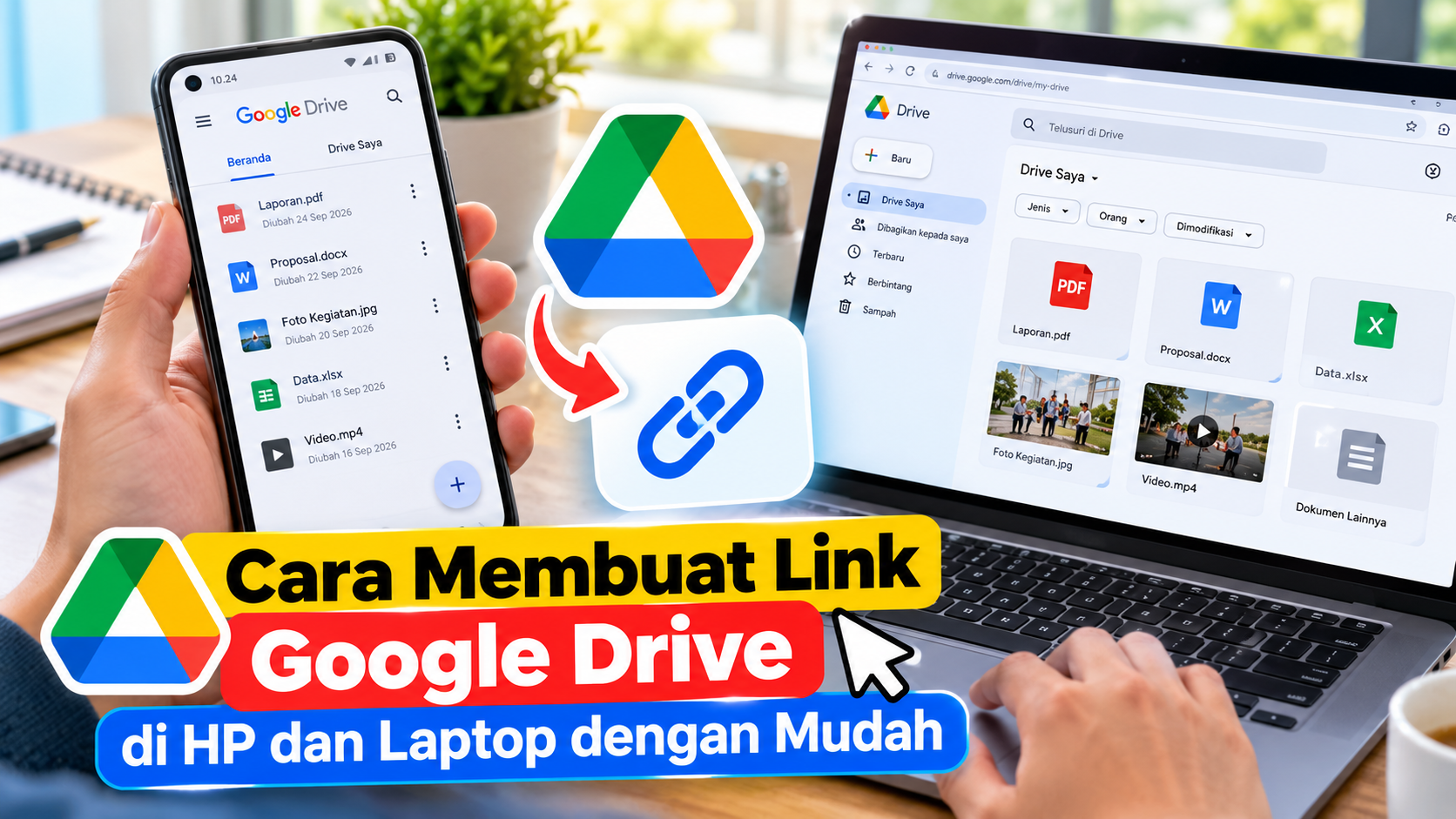
Membagikan file lewat Google Drive bukan sekadar menyalin tautan lalu mengirimkannya kepada orang lain. Pengaturan akses perlu diperhatikan agar penerima bisa membuka file tanpa mengalami masalah seperti muncul pesan “Anda memerlukan akses”.
Cara membuat link Google Drive sebenarnya cukup mudah dan bisa dilakukan melalui HP Android, iPhone, maupun laptop. Pengguna hanya perlu memastikan file sudah tersimpan di Drive, kemudian menentukan siapa yang boleh mengakses dan apa saja yang dapat mereka lakukan terhadap file tersebut.
Pilihan akses juga penting untuk diperhatikan. Google Drive menyediakan beberapa peran seperti Viewer, Commenter, dan Editor. Dengan memilih pengaturan yang sesuai, file bisa dibagikan untuk sekadar dilihat, diberi komentar, atau diedit bersama tanpa memberikan izin yang berlebihan.
Apa Itu Link Google Drive?
Link Google Drive merupakan tautan yang mengarah ke file atau folder yang tersimpan di Google Drive. Tautan tersebut dapat digunakan untuk membagikan dokumen, foto, video, PDF, spreadsheet, presentasi, hingga folder berisi banyak file.
Namun, sebuah file tidak otomatis dapat dibuka oleh siapa pun hanya karena link-nya sudah disalin. Akses file mengikuti pengaturan izin yang dibuat pemiliknya.
Jika pengaturan masih Restricted atau Dibatasi, hanya orang tertentu yang sudah diberi izin yang dapat membuka file. Sementara itu, opsi Anyone with the link atau Siapa saja yang memiliki link memungkinkan orang yang memperoleh tautan untuk mengakses file sesuai peran yang telah ditentukan.
Perlu dipahami juga bahwa opsi “Siapa saja yang memiliki link” tidak otomatis membuat file muncul di hasil pencarian Google.
Persiapan Sebelum Membuat Link Google Drive
Sebelum membagikan link, pastikan beberapa hal berikut sudah terpenuhi:
- Sudah login ke akun Google yang benar.
- File telah berhasil diunggah ke Google Drive.
- Koneksi internet berjalan dengan baik.
- Ruang penyimpanan Google Drive masih tersedia.
- Sudah menentukan siapa yang akan menerima file.
- Sudah menentukan apakah penerima hanya boleh melihat, berkomentar, atau mengedit.
Urutannya sederhana: unggah file → atur akses → pilih peran → salin link → uji link → bagikan.
Cara Membuat Link Google Drive di HP Android
Pengguna Android dapat membuat link Google Drive langsung dari aplikasi Google Drive.
Langkah-langkahnya:
- Buka aplikasi Google Drive di HP.
- Cari file atau folder yang ingin dibagikan.
- Ketuk ikon tiga titik di samping nama file.
- Pilih Bagikan atau Kelola akses.
- Cari bagian Akses umum atau General access.
- Jika diperlukan, ubah Restricted menjadi Anyone with the link.
- Pilih peran Viewer, Commenter, atau Editor.
- Ketuk opsi Salin link.
- Tempelkan link tersebut ke WhatsApp, email, Telegram, atau aplikasi lainnya.
Nama menu dapat sedikit berbeda tergantung versi aplikasi Google Drive dan bahasa yang digunakan pada perangkat.
Setelah link disalin, sebaiknya lakukan pengujian terlebih dahulu. Cara paling sederhana adalah membuka tautan melalui mode samaran atau menggunakan akun Google lain untuk memastikan penerima benar-benar dapat mengaksesnya.
Cara Membuat Link Google Drive di iPhone dan iPad
Pengguna iPhone dan iPad juga dapat membuat link melalui aplikasi Google Drive resmi.
Caranya hampir sama dengan Android:
- Buka aplikasi Google Drive.
- Temukan file atau folder yang ingin dibagikan.
- Ketuk ikon tiga titik.
- Pilih Bagikan atau Share.
- Buka bagian pengaturan akses.
- Pilih Restricted atau Anyone with the link sesuai kebutuhan.
- Tentukan peran penerima.
- Ketuk Salin link.
- Kirim tautan melalui WhatsApp, Mail, Messages, atau aplikasi lainnya.
Jika ingin mengunggah foto atau video dari iPhone tetapi file tidak muncul, periksa izin akses Google Drive terhadap Photos atau Files pada pengaturan perangkat.
Cara Membuat Link Google Drive di Laptop
Membuat link Google Drive melalui laptop dapat dilakukan menggunakan browser seperti Chrome, Microsoft Edge, Firefox, atau Safari.
Berikut langkahnya:
- Buka Google Drive melalui browser.
- Login menggunakan akun Google.
- Cari file atau folder yang akan dibagikan.
- Klik kanan pada file.
- Pilih Bagikan atau Dapatkan link.
- Pada bagian Akses umum, tentukan pengaturan akses.
- Pilih Restricted atau Anyone with the link.
- Tentukan peran penerima.
- Klik Salin link.
- Klik Selesai.
Setelah itu, link dapat ditempelkan ke WhatsApp, email, media sosial, atau platform komunikasi lainnya.
Perbedaan Restricted dan Anyone With the Link
Dua pengaturan akses ini sering menjadi penyebab link Google Drive tidak bisa dibuka.
| Pengaturan | Siapa yang Bisa Membuka | Cocok Untuk |
|---|---|---|
| Restricted | Orang yang diberi izin | Dokumen pribadi dan rahasia |
| Anyone with the link | Orang yang memiliki tautan | Materi umum, foto, video, dan dokumen yang ingin dibagikan |
Restricted menawarkan kontrol akses yang lebih ketat. Penerima yang belum memiliki izin biasanya harus meminta akses atau menggunakan akun yang telah diberikan izin.
Sementara itu, Anyone with the link lebih praktis ketika file memang perlu dibagikan kepada banyak orang. Namun, link tersebut dapat diteruskan kepada orang lain sehingga pengguna perlu berhati-hati ketika membagikan dokumen penting.
Viewer, Commenter, dan Editor Apa Bedanya?
Selain menentukan siapa yang dapat membuka file, Google Drive menyediakan beberapa tingkat izin.
Viewer
Viewer atau Pelihat hanya dapat melihat file. Pengaturan ini cocok untuk:
- CV
- Portofolio
- Materi pembelajaran
- Foto
- Video
- Dokumen final
Commenter
Commenter atau Pengomentar dapat melihat file sekaligus memberikan komentar, tetapi tidak dapat mengubah isi utama dokumen.
Pengaturan ini cocok digunakan ketika dokumen sedang dalam proses review atau membutuhkan masukan dari orang lain.
Editor
Editor memiliki izin yang lebih luas untuk mengubah isi file. Pengaturan ini biasanya digunakan untuk pekerjaan bersama, dokumen kelompok, spreadsheet kolaboratif, atau folder yang memang dikelola bersama.
Karena memiliki hak lebih besar, sebaiknya jangan memberikan akses Editor kepada orang yang tidak dikenal.
Cara Membuat Link Google Drive untuk Folder
Link juga dapat dibuat untuk folder, bukan hanya file.
Caranya:
- Buat atau pilih folder di Google Drive.
- Masukkan file yang ingin dibagikan.
- Klik atau ketuk menu Bagikan.
- Atur akses folder.
- Tentukan peran penerima.
- Salin link folder.
- Uji link sebelum dikirim.
Keuntungan membagikan folder adalah pengguna tidak perlu mengirim banyak tautan untuk setiap file. Namun, perlu diperhatikan bahwa pengaturan akses folder dapat memberikan akses terhadap sejumlah file di dalamnya.
Cara Membagikan Link Google Drive ke WhatsApp
Setelah link berhasil dibuat, pengguna dapat langsung mengirimkannya melalui WhatsApp.
Caranya cukup sederhana:
- Salin link Google Drive.
- Buka WhatsApp.
- Pilih kontak atau grup.
- Tempel link.
- Tambahkan keterangan jika diperlukan.
- Kirim pesan.
Contohnya, Anda dapat menambahkan keterangan bahwa file tersebut hanya dapat dilihat atau meminta penerima melakukan pengecekan akses setelah menerima link.
Cara Membuat Link Google Drive untuk Foto, Video, dan PDF
Google Drive dapat digunakan untuk membagikan berbagai jenis file.
Untuk foto, unggah gambar dari galeri terlebih dahulu, lalu atur akses dan salin link.
Untuk video, pastikan proses upload dan pemrosesan sudah selesai sebelum link dikirim. Video berukuran besar mungkin membutuhkan waktu lebih lama sebelum dapat diputar melalui pratinjau.
Untuk PDF, mode Viewer biasanya cukup jika penerima hanya perlu membaca dokumen. Jika file perlu diunduh, pastikan pengaturan yang digunakan memungkinkan tindakan tersebut.
Dokumen Word, Excel, dan PowerPoint juga dapat dibagikan melalui Google Drive. Namun, tampilan atau format tertentu dapat berubah ketika file dibuka menggunakan aplikasi Google.
Cara Mengetahui Link Google Drive Bisa Dibuka
Jangan langsung menganggap link sudah dapat diakses hanya karena berhasil disalin.
Lakukan pengujian dengan salah satu cara berikut:
- Buka link menggunakan mode samaran.
- Gunakan browser berbeda.
- Keluar dari akun Google.
- Gunakan akun Google lain.
- Minta orang lain mencoba membuka link.
Jika link tidak dapat dibuka, periksa kembali pengaturan akses dan akun yang digunakan.
Penyebab Link Google Drive Tidak Bisa Dibuka
Beberapa masalah yang sering terjadi antara lain:
| Masalah | Solusi |
|---|---|
| Akses masih Restricted | Ubah akses atau tambahkan email penerima |
| Login menggunakan akun yang salah | Gunakan akun yang memiliki izin |
| Link terpotong | Salin ulang tautan secara lengkap |
| File sudah dihapus | Pulihkan atau unggah kembali file |
| Akun sekolah/kantor membatasi akses | Hubungi administrator |
| Video belum selesai diproses | Tunggu sampai pemrosesan selesai |
| Masalah koneksi | Periksa jaringan dan coba kembali |
Mengatasi Pesan “Anda Memerlukan Akses”
Jika penerima melihat pesan tersebut, kemungkinan besar file masih dibatasi atau akun yang digunakan tidak memiliki izin.
Pemilik file dapat membuka menu Kelola akses, kemudian menambahkan alamat email penerima atau mengubah akses umum menjadi Anyone with the link apabila memang sesuai kebutuhan.
Setelah pengaturan diubah, salin kembali link dan minta penerima mencobanya.
Lebih Aman Membagikan Link atau Email?
Keduanya memiliki fungsi berbeda.
Membagikan link dengan opsi Anyone with the link lebih praktis untuk dokumen yang memang ditujukan kepada banyak orang. Namun, tautan dapat diteruskan kepada pihak lain.
Sebaliknya, menambahkan alamat email tertentu memberikan kontrol yang lebih spesifik karena akses diberikan kepada orang yang dipilih.
Untuk dokumen pribadi atau informasi sensitif, penggunaan akses terbatas lebih sesuai dibandingkan membagikan link secara terbuka.
Tips Agar Link Google Drive Tetap Aman
Ada beberapa kebiasaan sederhana yang dapat membantu mengurangi risiko saat membagikan file:
- Gunakan Viewer jika penerima hanya perlu melihat.
- Hindari memberikan Editor kepada orang yang tidak dikenal.
- Periksa kembali daftar orang yang memiliki akses.
- Uji link sebelum mengirim.
- Gunakan nama file dan folder yang jelas.
- Simpan salinan cadangan untuk dokumen penting.
- Jangan menyimpan PIN, kata sandi, atau informasi sangat sensitif pada folder yang dibagikan secara terbuka.
- Cabut akses jika file sudah tidak perlu dibagikan.
Perlu diingat, menghapus pesan WhatsApp atau email yang berisi link tidak otomatis mencabut izin akses pada file Google Drive.
Apakah Link Google Drive Bisa Kedaluwarsa?
Pada akun pribadi, link umumnya tetap dapat digunakan selama file masih tersedia dan pengaturan aksesnya tidak berubah.
Untuk akun Google Workspace, pengelolaan akses dapat mengikuti kebijakan organisasi atau administrator. Karena itu, perilaku akses pada akun sekolah atau kantor dapat berbeda dari akun Google pribadi.
Kesimpulan
Cara membuat link Google Drive pada dasarnya hanya membutuhkan beberapa langkah: unggah file, buka menu Bagikan atau Kelola akses, tentukan pengaturan akses, pilih peran penerima, lalu salin link.
Hal yang tidak kalah penting adalah menguji tautan sebelum dikirim. Jika file hanya perlu dilihat, gunakan Viewer. Jika membutuhkan masukan, pilih Commenter. Sementara itu, Editor sebaiknya diberikan hanya kepada orang yang memang membutuhkan hak untuk mengubah file.
Dengan memahami perbedaan Restricted, Anyone with the link, Viewer, Commenter, dan Editor, pengguna dapat membagikan file Google Drive dengan lebih praktis sekaligus menjaga akses tetap sesuai kebutuhan.
