
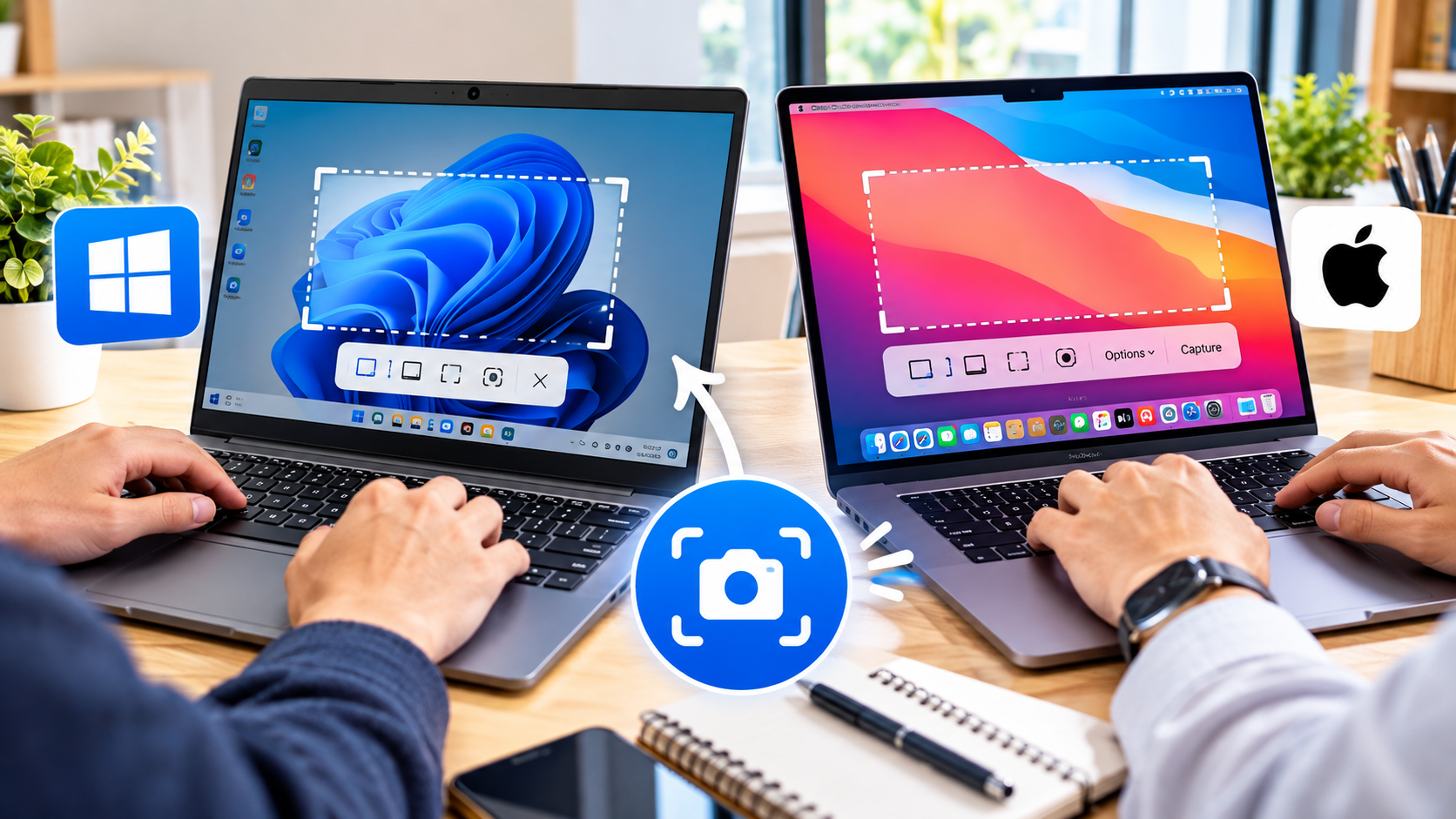
Screenshot atau tangkapan layar menjadi salah satu fitur yang sering dibutuhkan saat menggunakan komputer dan laptop. Dengan screenshot, pengguna bisa menyimpan tampilan layar sebagai gambar untuk berbagai keperluan, mulai dari membuat dokumentasi, menyimpan bukti transaksi, hingga menunjukkan pesan error kepada orang lain.
Cara screenshot di komputer dan laptop sebenarnya cukup mudah. Pengguna Windows dapat memanfaatkan tombol PrtSc, kombinasi Windows + PrtSc, atau Windows + Shift + S. Sementara itu, pengguna MacBook memiliki kombinasi tombol seperti Command + Shift + 3 dan Command + Shift + 4.
Tidak hanya Windows dan macOS, fitur screenshot juga tersedia pada Chromebook serta berbagai distribusi Linux. Bahkan, beberapa browser menyediakan fitur khusus untuk mengambil screenshot halaman web secara penuh. Berikut panduan lengkap yang bisa disesuaikan dengan perangkat dan kebutuhan.
Apa Itu Screenshot?
Screenshot adalah gambar yang merekam tampilan layar komputer atau laptop pada waktu tertentu. Hasil tangkapan tersebut dapat digunakan untuk menyimpan informasi, membuat tutorial, mendokumentasikan percakapan, atau membagikan tampilan aplikasi kepada orang lain.
Screenshot berbeda dengan screen recording. Jika screenshot menghasilkan gambar diam, screen recording merekam aktivitas layar dalam bentuk video.
Sebelum membagikan hasil screenshot, periksa terlebih dahulu isi layar. Pastikan tidak ada informasi sensitif seperti kata sandi, kode OTP, nomor rekening, NIK, QR code, alamat, atau pesan pribadi yang ikut terlihat.
Cara Screenshot di Komputer dan Laptop Windows
Windows menyediakan beberapa cara untuk mengambil screenshot. Metode yang digunakan bisa disesuaikan dengan kebutuhan, apakah ingin menangkap seluruh layar, satu jendela, atau hanya bagian tertentu.
1. Menggunakan Tombol Print Screen
Cara paling sederhana adalah menggunakan tombol Print Screen atau yang biasanya ditulis PrtSc, PrtScn, PrntScrn, atau Print Screen.
Langkahnya sebagai berikut:
- Buka halaman atau aplikasi yang ingin diambil gambarnya.
- Tekan tombol PrtSc.
- Buka Paint atau aplikasi pengolah gambar lainnya.
- Tekan Ctrl + V.
- Edit gambar jika diperlukan.
- Pilih Save As untuk menyimpan hasil screenshot.
Perlu diperhatikan, menekan PrtSc biasanya tidak langsung membuat file gambar. Hasil tangkapan akan masuk ke clipboard sehingga perlu ditempelkan ke aplikasi lain sebelum disimpan.
2. Screenshot Seluruh Layar dengan Windows + PrtSc
Jika ingin seluruh layar langsung tersimpan sebagai file, kombinasi Windows + PrtSc bisa digunakan.
Caranya:
- Atur tampilan layar sesuai kebutuhan.
- Tekan Windows + PrtSc secara bersamaan.
- Layar biasanya akan meredup sesaat sebagai tanda screenshot berhasil.
- Buka File Explorer.
- Pilih Pictures.
- Buka folder Screenshots.
Pada perangkat tertentu, terutama laptop dengan fungsi tombol yang berbeda, kombinasi Fn + Windows + PrtSc dapat diperlukan.
3. Screenshot Bagian Tertentu dengan Windows + Shift + S
Untuk mengambil bagian tertentu dari layar, Windows + Shift + S merupakan salah satu pilihan yang praktis.
Setelah kombinasi tombol ditekan, layar akan sedikit meredup dan pengguna dapat memilih area yang ingin ditangkap.
Langkahnya:
- Tekan Windows + Shift + S.
- Pilih mode screenshot.
- Seret kursor pada bagian layar yang ingin diambil.
- Lepaskan mouse setelah area terpilih.
- Buka notifikasi Snipping Tool jika ingin mengedit.
- Simpan hasil screenshot.
Mode yang tersedia dapat mencakup area persegi panjang, bentuk bebas, satu jendela, dan seluruh layar.
Hasil tangkapan juga dapat langsung ditempel menggunakan Ctrl + V pada aplikasi yang mendukung gambar dari clipboard.
4. Screenshot Satu Jendela dengan Alt + PrtSc
Jika beberapa aplikasi sedang terbuka dan hanya satu jendela yang ingin ditangkap, gunakan Alt + PrtSc.
Pertama, klik jendela aplikasi yang ingin diambil. Setelah itu tekan Alt + PrtSc.
Hasil screenshot masuk ke clipboard. Buka Paint, Word, atau aplikasi lainnya, kemudian tekan Ctrl + V untuk menempelkan gambar.
Metode ini berguna ketika pengguna tidak ingin bagian layar lain ikut masuk ke screenshot.
5. Menggunakan Snipping Tool
Windows juga menyediakan Snipping Tool sebagai aplikasi bawaan untuk mengambil dan mengedit screenshot.
Cara menggunakannya:
- Buka menu Start.
- Ketik Snipping Tool.
- Jalankan aplikasi.
- Pilih New.
- Tentukan mode tangkapan.
- Pilih area yang ingin diambil.
- Edit jika diperlukan.
- Simpan gambar.
Snipping Tool dapat digunakan untuk mengambil area tertentu, jendela aplikasi, maupun seluruh layar. Pada versi yang mendukungnya, pengguna juga dapat memanfaatkan fitur jeda atau delay sebelum screenshot diambil.
6. Screenshot Game dengan Xbox Game Bar
Untuk mengambil screenshot ketika bermain game atau menggunakan aplikasi tertentu, Windows menyediakan Xbox Game Bar.
Tekan Windows + G untuk membuka Game Bar, kemudian pilih ikon kamera pada panel Capture.
Ada pula shortcut langsung:
Windows + Alt + PrtSc
Hasil screenshot biasanya disimpan dalam format PNG pada folder:
Videos > Captures
Fitur ini berbeda dari screen recording karena screenshot hanya menghasilkan satu gambar.
7. Menggunakan Paint
Paint dapat digunakan untuk menyimpan screenshot yang masih berada di clipboard.
Tekan PrtSc atau Alt + PrtSc, kemudian buka Paint dan tekan Ctrl + V.
Setelah gambar muncul, pengguna dapat melakukan beberapa pengeditan seperti:
- Crop gambar
- Menambahkan teks
- Memberikan bentuk atau tanda
- Mengubah ukuran
- Menyimpan dalam format PNG atau JPEG
Untuk screenshot yang berisi banyak teks, tabel, atau tampilan aplikasi, PNG biasanya lebih sesuai karena dapat mempertahankan ketajaman tulisan.
Cara Screenshot Tanpa Tombol Print Screen
Tidak semua laptop memiliki tombol PrtSc khusus. Pada perangkat tertentu, fungsi screenshot bisa digabungkan dengan tombol lain.
Beberapa alternatif yang dapat dicoba antara lain:
- Windows + Shift + S
- Snipping Tool
- Fn + Windows + Space
- Xbox Game Bar
- On-Screen Keyboard
Untuk menggunakan keyboard virtual, buka Start lalu cari On-Screen Keyboard. Setelah aplikasi terbuka, cari tombol PrtScn dan klik tombol tersebut.
Cara Screenshot di Windows 7, Windows 10, dan Windows 11
Windows 7
Windows 7 mendukung beberapa metode dasar seperti:
- PrtSc
- Alt + PrtSc
- Snipping Tool
- Paint
Tampilan menu dan fitur dapat berbeda dibandingkan Windows versi yang lebih baru.
Windows 10
Pada Windows 10, pengguna dapat memanfaatkan:
- PrtSc
- Windows + PrtSc
- Alt + PrtSc
- Windows + Shift + S
- Snipping Tool
- Xbox Game Bar
Untuk screenshot yang otomatis tersimpan, periksa folder Pictures > Screenshots atau Videos > Captures, tergantung metode yang digunakan.
Windows 11
Windows 11 mengintegrasikan screenshot dengan Snipping Tool. Kombinasi Windows + Shift + S dapat digunakan untuk membuka pilihan tangkapan layar dengan cepat.
Setelah screenshot dibuat, hasilnya dapat dibuka melalui notifikasi untuk diedit, disimpan, atau dibagikan.
Cara Screenshot di Laptop Asus, Acer, Lenovo, HP, dan Merek Lain
Cara screenshot pada laptop tidak sepenuhnya ditentukan oleh merek. Sistem operasi, model keyboard, serta fungsi tombol Fn juga berpengaruh.
Pada beberapa laptop, pengguna dapat mencoba:
| Merek | Shortcut yang dapat dicoba | Alternatif |
|---|---|---|
| Asus | PrtSc atau Fn + PrtSc | Windows + Shift + S |
| Acer | PrtSc atau Fn + PrtSc | Snipping Tool |
| Lenovo | PrtSc atau Fn + PrtSc | Windows + Shift + S |
| HP | PrtSc atau Fn + PrtSc | Snipping Tool |
| Dell | PrtSc atau Alt + PrtSc | Windows + Shift + S |
| Toshiba | PrtSc atau Fn + PrtSc | Snipping Tool |
| Samsung | PrtSc atau Fn + PrtSc | Windows + Shift + S |
| MSI | PrtSc atau Fn + PrtSc | Xbox Game Bar |
| Huawei | PrtSc atau Fn + PrtSc | Snipping Tool |
| Axioo | PrtSc atau Fn + PrtSc | Windows + Shift + S |
| Advan | PrtSc atau Fn + PrtSc | Snipping Tool |
Karena tata letak keyboard berbeda-beda, kombinasi Windows + Shift + S dapat menjadi alternatif ketika tombol PrtSc sulit ditemukan atau tidak tersedia.
Cara Screenshot di MacBook dan Komputer Mac
Pengguna MacBook memiliki shortcut khusus untuk mengambil tangkapan layar.
Screenshot Seluruh Layar
Tekan:
Command + Shift + 3
Screenshot seluruh layar akan dibuat dan secara bawaan disimpan di desktop.
Screenshot Sebagian Layar
Tekan:
Command + Shift + 4
Kursor akan berubah menjadi alat seleksi. Klik dan seret untuk menentukan area yang ingin ditangkap.
Screenshot Satu Jendela
Tekan Command + Shift + 4, kemudian tekan Space.
Setelah kursor berubah menjadi ikon kamera, klik jendela yang ingin diambil.
Membuka Panel Screenshot
Tekan:
Command + Shift + 5
Panel ini menyediakan beberapa pilihan, termasuk screenshot seluruh layar, satu jendela, area tertentu, serta fitur perekaman layar.
Cara Screenshot di Chromebook
Chromebook menyediakan fitur Screen Capture untuk mengambil screenshot.
Tekan:
Shift + Ctrl + Show Windows
Kemudian pilih Screenshot dan tentukan apakah ingin mengambil seluruh layar, area tertentu, atau satu jendela.
Untuk mengambil seluruh layar secara cepat, kombinasi Ctrl + Show Windows dapat digunakan.
Secara bawaan, hasil screenshot Chromebook disimpan di folder Downloads, meskipun lokasi tersebut dapat berubah sesuai pengaturan perangkat.
Cara Screenshot di Linux dan Ubuntu
Shortcut screenshot pada Linux dapat berbeda tergantung distribusi dan desktop environment.
Pada Ubuntu, tombol Print dapat digunakan untuk membuka alat screenshot. Sementara itu:
- Alt + Print untuk jendela aktif
- Shift + Print untuk seluruh layar
Jika shortcut tersebut tidak bekerja, pengguna dapat membuka menu aplikasi dan mencari alat seperti Screenshot, Spectacle, atau Screen Capture, sesuai lingkungan desktop yang digunakan.
Cara Screenshot Panjang di Laptop
Screenshot panjang atau scrolling screenshot berguna ketika halaman web lebih panjang daripada area layar.
Fitur seperti ini umumnya lebih mudah ditemukan pada browser dibandingkan aplikasi desktop biasa.
Screenshot Panjang di Microsoft Edge
Pada Edge, buka halaman yang ingin ditangkap kemudian gunakan fitur screenshot atau Web Capture yang tersedia pada browser. Pilih opsi untuk menangkap seluruh halaman apabila tersedia.
Setelah hasil ditampilkan, pengguna dapat meninjau, memberikan anotasi, lalu menyimpan atau menyalinnya.
Screenshot Panjang di Google Chrome
Chrome dapat digunakan untuk mengambil screenshot halaman penuh melalui Developer Tools.
Salah satu caranya adalah membuka Developer Tools dengan Ctrl + Shift + I, kemudian menggunakan menu perintah screenshot untuk mengambil halaman dalam ukuran penuh.
Tampilan menu dapat berubah mengikuti pembaruan browser.
Screenshot Panjang di Mozilla Firefox
Firefox menyediakan fitur Take Screenshot.
Buka halaman, klik kanan pada area kosong, kemudian pilih Take Screenshot. Setelah itu pengguna dapat memilih opsi untuk menyimpan seluruh halaman atau bagian tertentu.
Aplikasi Tambahan untuk Screenshot
Jika fitur bawaan belum mencukupi, aplikasi pihak ketiga dapat digunakan untuk kebutuhan seperti scrolling capture, anotasi, pengaburan informasi, dan otomatisasi penyimpanan.
Beberapa aplikasi yang dapat dipertimbangkan antara lain:
- ShareX
- Greenshot
- Flameshot
- PicPick
- Lightshot
Sebaiknya aplikasi diunduh melalui situs resmi pengembang, toko aplikasi resmi, atau repositori yang terpercaya. Periksa pula izin akses sebelum memasang aplikasi atau ekstensi browser.
Cara Langsung Mengirim Screenshot ke WhatsApp atau Word
Screenshot tidak selalu harus disimpan sebagai file terlebih dahulu.
Jika gambar masih berada di clipboard, buka WhatsApp Web, Word, Gmail, Google Docs, atau aplikasi tujuan lainnya.
Kemudian:
- Klik kolom pesan atau dokumen.
- Tekan Ctrl + V.
- Periksa gambar.
- Kirim atau simpan sesuai kebutuhan.
Pada Mac, gunakan Command + V untuk menempelkan gambar dari clipboard.
Cara ini dapat menghemat waktu ketika screenshot hanya perlu langsung dikirim atau dimasukkan ke dokumen.
Di Mana Hasil Screenshot Tersimpan?
Lokasi file bergantung pada metode dan sistem operasi yang digunakan.
| Metode | Lokasi atau hasil |
|---|---|
| PrtSc | Clipboard |
| Alt + PrtSc | Clipboard |
| Windows + Shift + S | Clipboard dan Snipping Tool |
| Windows + PrtSc | Pictures > Screenshots |
| Xbox Game Bar | Videos > Captures |
| Mac | Desktop secara bawaan |
| Chromebook | Downloads secara bawaan |
| Firefox Screenshot | Folder unduhan browser |
| Chrome DevTools | Folder unduhan |
| Aplikasi tambahan | Mengikuti pengaturan aplikasi |
Jika screenshot tidak ditemukan, periksa folder Pictures > Screenshots, Videos > Captures, dan Downloads. Pengguna Windows juga dapat mencari file dengan ekstensi .png dan mengurutkannya berdasarkan tanggal terbaru.
Jika Pictures terhubung dengan OneDrive, periksa pula folder OneDrive.
Cara Mengedit Screenshot
Screenshot yang sudah dibuat dapat diedit menggunakan aplikasi bawaan seperti Snipping Tool, Paint, Photos, Preview di Mac, maupun editor pada Chromebook.
Beberapa pengeditan yang umum dilakukan meliputi:
- Memotong gambar
- Menambahkan teks
- Membuat lingkaran
- Menambahkan tanda panah
- Menyorot bagian penting
- Mengubah ukuran
- Menutupi informasi sensitif
- Mengubah format gambar
- Mengurangi ukuran file
Untuk data pribadi, sebaiknya gunakan penutupan yang benar-benar menutupi informasi. Jangan mengandalkan blur tipis karena tulisan tertentu masih mungkin dikenali pada gambar beresolusi tinggi.
Mengapa Tombol Print Screen Tidak Berfungsi?
Ada beberapa kemungkinan penyebab tombol Print Screen tidak bekerja, antara lain:
- Fungsi tombol harus dikombinasikan dengan Fn.
- Fn Lock sedang aktif atau tidak aktif.
- Tombol keyboard mengalami kerusakan.
- Fungsi PrtSc dialihkan ke Snipping Tool.
- Shortcut digunakan aplikasi lain.
- Clipboard mengalami masalah.
- Tata letak keyboard berbeda.
- Driver keyboard bermasalah.
- Folder penyimpanan berubah.
- Screenshot masuk ke clipboard, bukan menjadi file.
- Game Bar tidak aktif.
- Konten tertentu memiliki perlindungan screenshot.
Beberapa aplikasi atau layanan juga dapat membatasi pengambilan gambar untuk alasan keamanan. Pembatasan tersebut sebaiknya tidak dicoba untuk dilewati.
Cara Mengatasi Print Screen yang Tidak Berfungsi
Jika tombol screenshot bermasalah, lakukan pemeriksaan berikut:
- Tekan PrtSc lalu buka Paint dan tekan Ctrl + V.
- Coba Fn + PrtSc.
- Coba Windows + PrtSc.
- Coba Fn + Windows + PrtSc.
- Gunakan Windows + Shift + S.
- Buka Snipping Tool dari Start.
- Periksa status Fn Lock.
- Gunakan On-Screen Keyboard.
- Tutup aplikasi screenshot lain.
- Restart komputer.
- Periksa folder Pictures > Screenshots.
- Periksa folder OneDrive.
- Coba keyboard eksternal.
- Perbarui driver keyboard.
Jika Windows + Shift + S tetap berfungsi, pengguna masih dapat mengambil screenshot meskipun tombol PrtSc mengalami masalah.
Pilih Metode Screenshot Sesuai Kebutuhan
Tidak ada satu metode yang harus digunakan untuk semua situasi. Pilihan shortcut sebaiknya disesuaikan dengan jenis screenshot yang dibutuhkan.
| Kebutuhan | Metode |
|---|---|
| Seluruh layar langsung tersimpan | Windows + PrtSc |
| Memilih bagian layar | Windows + Shift + S |
| Menangkap satu aplikasi | Alt + PrtSc |
| Screenshot halaman panjang | Fitur Edge, Firefox, atau Chrome |
| Screenshot game | Windows + Alt + PrtSc |
| Tidak memiliki tombol PrtSc | Snipping Tool atau Fn + Windows + Space |
| Langsung dikirim ke WhatsApp | Screenshot ke clipboard lalu Ctrl + V |
| Membutuhkan anotasi | Snipping Tool |
| MacBook | Command + Shift + 3/4/5 |
| Chromebook | Shift + Ctrl + Show Windows |
| Ubuntu | Tombol Print |
Pilih Format File Screenshot yang Tepat
Format file juga berpengaruh terhadap kualitas dan ukuran hasil screenshot.
PNG
PNG cocok untuk screenshot yang berisi:
- Teks
- Tabel
- Menu aplikasi
- Tampilan komputer
- Tutorial
- Antarmuka software
Format ini dapat menjaga tulisan dan elemen antarmuka tetap tajam.
JPG atau JPEG
JPG lebih cocok untuk gambar yang banyak mengandung warna atau foto. Ukuran filenya juga dapat lebih kecil.
Namun, kompresi JPG dapat membuat tulisan berukuran kecil terlihat kurang tajam.
WebP
WebP dapat menjadi pilihan untuk kebutuhan website karena ukuran file relatif efisien. Pastikan platform yang digunakan mendukung format tersebut.
PDF lebih cocok untuk kumpulan halaman, laporan, atau dokumen yang harus mempertahankan susunan halaman. Untuk satu tangkapan layar, PNG biasanya lebih sederhana.
Tips Agar Hasil Screenshot Lebih Jelas
Agar screenshot mudah dibaca dan terlihat rapi, perhatikan beberapa hal berikut:
- Tutup notifikasi yang tidak diperlukan.
- Rapikan tab dan aplikasi yang terbuka.
- Perbesar tampilan jika tulisan terlalu kecil.
- Gunakan PNG untuk teks dan antarmuka.
- Jangan memotong bagian penting.
- Gunakan nama file yang mudah dicari.
- Berikan tanda pada bagian yang sedang dijelaskan.
- Jangan memperbesar gambar beresolusi rendah secara berlebihan.
- Periksa kembali angka dan informasi penting.
- Simpan file asli sebelum melakukan kompresi.
Contoh nama file yang informatif adalah error-login-aplikasi-27-juli-2026.png, bukan sekadar Screenshot1.png.
Perhatikan Keamanan Sebelum Membagikan Screenshot
Screenshot dapat secara tidak sengaja membocorkan informasi pribadi. Karena itu, periksa gambar sebelum mengirimkannya kepada orang lain.
Beberapa informasi yang perlu diperhatikan antara lain:
- NIK
- Nomor kartu keluarga
- Nomor rekening
- Nomor kartu pembayaran
- Kode OTP
- Kata sandi
- Alamat rumah
- Nomor telepon
- Email pribadi
- QR code
- Barcode
- Token masuk
- Nomor tiket
- Data kesehatan
- Pesan pribadi
- Data pelanggan
- Informasi perusahaan
Jangan hanya melakukan crop jika informasi sensitif masih terlihat pada bagian lain gambar. Tutupi informasi menggunakan kotak solid atau fitur redaksi yang sesuai, kemudian simpan hasilnya sebagai file baru.
Kesalahan yang Sering Terjadi Saat Screenshot
Salah satu kesalahan yang paling umum adalah mengira PrtSc langsung menyimpan file. Pada banyak perangkat, tombol tersebut hanya menyalin tampilan layar ke clipboard.
Kesalahan lainnya adalah lupa menggunakan tombol Fn pada laptop tertentu. Ada pula pengguna yang mencari file screenshot padahal gambar sebenarnya masih tersimpan di clipboard.
Untuk Snipping Tool, pastikan hasil tangkapan sudah disimpan sebelum aplikasi ditutup.
Selain itu, jangan beranggapan bahwa semua aplikasi mendukung scrolling screenshot. Fitur tangkapan panjang lebih umum tersedia pada browser atau aplikasi tertentu.
Kesimpulan
Cara screenshot di komputer dan laptop dapat dilakukan dengan berbagai metode, tergantung sistem operasi dan kebutuhan pengguna. Pada Windows, Windows + Shift + S praktis untuk memilih area tertentu, sedangkan Windows + PrtSc dapat digunakan untuk menyimpan seluruh layar. Jika hanya satu aplikasi yang ingin ditangkap, Alt + PrtSc dapat menjadi pilihan.
Pengguna MacBook dapat memanfaatkan Command + Shift + 3, Command + Shift + 4, atau Command + Shift + 5. Chromebook menyediakan fitur Screen Capture melalui Shift + Ctrl + Show Windows, sedangkan Ubuntu memiliki beberapa shortcut berbasis tombol Print.
Jika tombol Print Screen tidak berfungsi, pengguna masih dapat mencoba Snipping Tool, kombinasi dengan Fn, On-Screen Keyboard, atau shortcut alternatif. Yang tidak kalah penting, selalu periksa isi screenshot sebelum dibagikan agar informasi seperti OTP, kata sandi, nomor rekening, QR code, dan data pribadi tidak ikut tersebar.
