
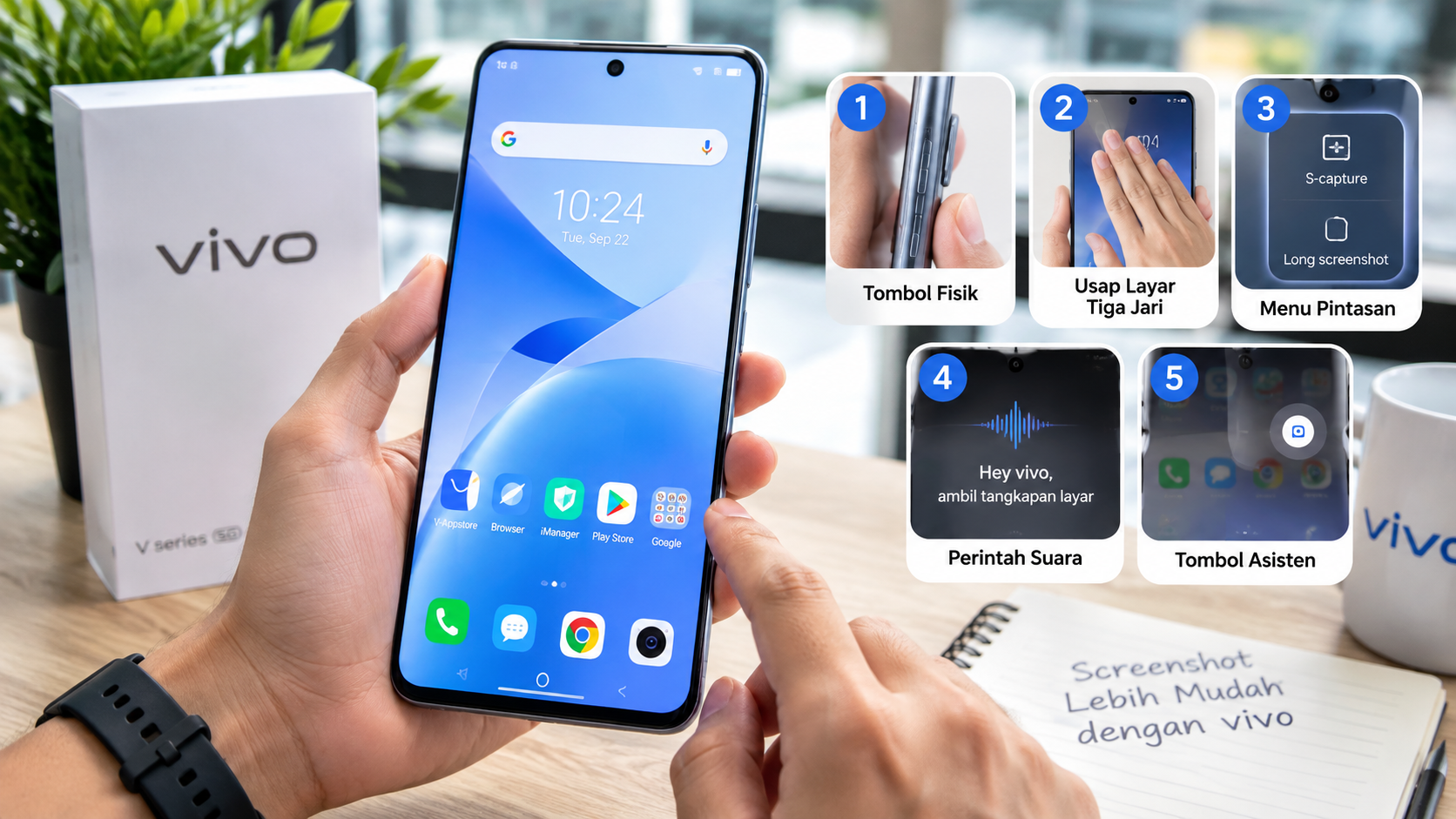
Cara screenshot Vivo di semua tipe sebenarnya cukup mudah dilakukan. Pengguna tidak harus memasang aplikasi tambahan karena HP Vivo sudah menyediakan sejumlah fitur tangkapan layar bawaan yang bisa digunakan untuk berbagai kebutuhan.
Mulai dari menyimpan percakapan, bukti pembayaran, informasi dari halaman web, sampai dokumen digital, screenshot menjadi salah satu fitur yang cukup sering digunakan. Menariknya, Vivo menyediakan beberapa metode sehingga pengguna bisa memilih cara yang paling nyaman.
Selain kombinasi tombol fisik, terdapat pilihan seperti gesture tiga jari, S-Capture, Shortcut Center, hingga screenshot panjang. Namun, posisi menu dan nama fitur bisa sedikit berbeda tergantung model HP Vivo serta versi Funtouch OS yang digunakan.
5 Cara Screenshot Vivo di Semua Tipe
Secara umum, ada beberapa cara yang bisa digunakan untuk mengambil screenshot di HP Vivo. Berikut metode yang paling umum dan praktis.
1. Screenshot Vivo dengan Tombol Power dan Volume Bawah
Cara paling sederhana untuk mengambil tangkapan layar adalah menggunakan tombol fisik. Metode ini umumnya dapat digunakan pada berbagai seri Vivo.
Langkah-langkahnya:
- Buka halaman yang ingin di-screenshot.
- Tekan tombol Power dan Volume Bawah secara bersamaan.
- Tahan selama kurang lebih satu detik.
- Lepaskan kedua tombol setelah layar berkedip atau muncul animasi screenshot.
- Hasil tangkapan layar akan tersimpan secara otomatis.
Metode ini cocok digunakan ketika pengguna membutuhkan screenshot dengan cepat. Namun, jika tombol fisik sudah bermasalah atau terlalu sering digunakan, sebaiknya beralih ke metode lain seperti gesture atau Shortcut Center.
2. Screenshot Vivo dengan Gesture Tiga Jari
Vivo juga menyediakan fitur screenshot menggunakan gerakan tiga jari pada sejumlah perangkat. Cara ini membuat pengguna tidak perlu menekan tombol Power maupun Volume.
Untuk menggunakannya, langkah yang dapat dicoba adalah:
- Buka Pengaturan.
- Masuk ke menu Shortcut and Accessibility atau menu dengan nama serupa.
- Pilih pengaturan S-Capture.
- Aktifkan fitur Three-finger Screenshot.
- Buka halaman yang ingin disimpan.
- Usapkan tiga jari dari atas ke bawah pada layar.
Setelah fitur aktif, proses screenshot dapat dilakukan hanya dengan satu gerakan. Ini menjadi pilihan praktis bagi pengguna yang cukup sering mengambil tangkapan layar.
Perlu diperhatikan bahwa nama maupun lokasi pengaturan dapat berbeda pada beberapa perangkat Vivo karena adanya perbedaan versi Funtouch OS.
3. Screenshot Menggunakan S-Capture
S-Capture merupakan salah satu fitur bawaan Vivo yang menyediakan lebih banyak pilihan dibandingkan screenshot standar.
Selain mengambil seluruh tampilan layar, fitur ini pada perangkat tertentu dapat digunakan untuk mengambil area tertentu, screenshot panjang, maupun opsi tangkapan layar lainnya.
Cara menggunakannya:
- Buka halaman yang ingin ditangkap.
- Buka Shortcut Center atau gunakan gesture yang sudah diatur.
- Pilih S-Capture.
- Tentukan jenis screenshot yang dibutuhkan.
- Simpan hasil tangkapan layar ke Album atau Galeri.
Kelebihan S-Capture adalah pengguna dapat menyesuaikan bagian layar yang ingin disimpan. Dengan begitu, pengguna tidak selalu harus mengambil seluruh tampilan layar kemudian memotongnya menggunakan aplikasi edit foto.
4. Screenshot Vivo Melalui Shortcut Center
Shortcut Center juga dapat digunakan sebagai alternatif untuk mengambil screenshot. Cara ini berguna ketika pengguna tidak ingin memakai tombol fisik atau belum mengaktifkan gesture tiga jari.
Berikut langkahnya:
- Buka Shortcut Center pada HP Vivo.
- Cari ikon Screenshot atau Capture.
- Ketuk ikon tersebut.
- Tunggu sampai layar berkedip sebagai tanda tangkapan layar berhasil dibuat.
Posisi Shortcut Center dapat berbeda pada setiap versi antarmuka Vivo. Karena itu, jika ikon Screenshot tidak langsung terlihat, pengguna dapat menyesuaikan atau mencari pengaturan pintasan yang tersedia pada perangkat.
5. Screenshot Panjang di HP Vivo
Selain screenshot biasa, Vivo juga menyediakan fitur Long Screenshot atau screenshot panjang pada perangkat yang mendukungnya.
Fitur ini sangat berguna ketika pengguna ingin menyimpan halaman yang panjang dalam satu gambar. Contohnya percakapan WhatsApp, artikel di browser, halaman belanja online, atau dokumen tertentu.
Cara mengambil screenshot panjang:
- Ambil screenshot menggunakan salah satu metode yang tersedia.
- Ketuk pratinjau screenshot yang muncul.
- Pilih opsi Long Screenshot atau Scroll.
- Biarkan halaman bergulir hingga bagian yang dibutuhkan ikut tertangkap.
- Ketuk Selesai setelah seluruh bagian yang diinginkan masuk ke dalam gambar.
Hasilnya akan tersimpan sebagai satu gambar dengan ukuran lebih panjang dibandingkan screenshot biasa.
Perbedaan Metode Screenshot di HP Vivo
Setiap metode memiliki karakteristik yang berbeda. Berikut gambaran sederhananya:
| Metode | Kelebihan | Kekurangan |
|---|---|---|
| Power + Volume Bawah | Cepat dan mudah | Bergantung pada tombol fisik |
| Gesture Tiga Jari | Praktis tanpa tombol | Perlu diaktifkan pada perangkat tertentu |
| S-Capture | Pilihan tangkapan lebih lengkap | Menu dapat berbeda antarversi Funtouch OS |
| Shortcut Center | Berguna saat tombol bermasalah | Membutuhkan langkah tambahan |
| Long Screenshot | Bisa menangkap halaman panjang | Tidak tersedia atau tidak didukung pada semua aplikasi |
Cara Screenshot Panjang Jika Opsi Tidak Muncul
Tidak semua halaman atau aplikasi dapat menggunakan screenshot panjang. Karena itu, ketika opsi Long Screenshot tidak muncul, kondisi tersebut belum tentu menandakan HP Vivo mengalami kerusakan.
Pertama, pastikan halaman yang sedang dibuka memang masih dapat digulir ke bawah. Jika sudah berada di bagian paling akhir, sistem mungkin tidak menampilkan pilihan untuk melakukan scrolling screenshot.
Selain itu, beberapa aplikasi menerapkan pembatasan tertentu sehingga screenshot panjang tidak tersedia.
Aplikasi seperti layanan perbankan, streaming video, atau aplikasi tertentu yang melindungi konten dapat membatasi fungsi screenshot. Jika pembatasan berasal dari aplikasi, pengguna tidak perlu menganggapnya sebagai kerusakan pada perangkat.
Kenapa Screenshot Vivo Tidak Bisa?
Ada beberapa kondisi yang dapat menyebabkan screenshot gagal dilakukan. Penyebabnya tidak selalu berasal dari fitur screenshot itu sendiri.
Tombol Power atau Volume Bermasalah
Jika metode kombinasi tombol tidak bekerja, periksa kondisi tombol Power dan Volume. Kerusakan akibat pemakaian lama atau benturan dapat membuat kombinasi tersebut tidak berfungsi.
Sebagai alternatif, gunakan gesture tiga jari, S-Capture, atau Shortcut Center.
Gesture Tiga Jari Belum Aktif
Jika usapan tiga jari tidak menghasilkan screenshot, periksa kembali pengaturan S-Capture. Pada beberapa perangkat, fitur tersebut perlu diaktifkan terlebih dahulu.
Pengaturan juga dapat berubah setelah pembaruan sistem, sehingga pengguna perlu memeriksanya kembali apabila sebelumnya fitur tersebut bisa digunakan.
Penyimpanan HP Hampir Penuh
Screenshot membutuhkan ruang penyimpanan untuk menyimpan file gambar. Ketika kapasitas penyimpanan internal hampir penuh, proses penyimpanan screenshot dapat mengalami kendala.
Coba hapus file yang tidak diperlukan atau pindahkan foto dan video ke penyimpanan lain agar tersedia ruang kosong.
Gangguan Setelah Pembaruan Sistem
Pembaruan Funtouch OS dapat mengubah tampilan maupun lokasi menu tertentu. Dalam kondisi tertentu, gangguan perangkat lunak juga dapat memengaruhi fungsi tertentu.
Jika screenshot tiba-tiba tidak bekerja setelah update, coba restart HP terlebih dahulu. Selanjutnya, periksa kembali apakah terdapat pembaruan sistem berikutnya yang tersedia.
Konflik dengan Aplikasi Pihak Ketiga
Aplikasi gesture, perekam layar, atau floating shortcut tertentu berpotensi mengganggu fungsi screenshot bawaan.
Jika masalah mulai muncul setelah memasang aplikasi tertentu, coba nonaktifkan aplikasi tersebut untuk melihat apakah fungsi screenshot kembali normal.
Beberapa Aplikasi Memang Tidak Mengizinkan Screenshot
Pengguna mungkin menemukan kondisi ketika screenshot berhasil dilakukan di sebagian besar aplikasi, tetapi gagal pada aplikasi tertentu.
Hal tersebut dapat terjadi karena aplikasi menerapkan sistem keamanan untuk mencegah tangkapan layar. Layanan perbankan, dompet digital, dan beberapa platform video, misalnya, dapat membatasi screenshot untuk melindungi informasi atau konten tertentu.
Jika layar menjadi hitam atau muncul pemberitahuan bahwa screenshot tidak diizinkan, pembatasan tersebut berasal dari aplikasi yang sedang digunakan.
Di Mana Hasil Screenshot Vivo Disimpan?
Setelah screenshot berhasil dibuat, gambar biasanya tersimpan secara otomatis di aplikasi Album atau Galeri.
Untuk menemukannya, pengguna dapat mengikuti langkah berikut:
- Buka aplikasi Album atau Galeri.
- Pilih menu Album.
- Cari folder Screenshots atau Screenshot.
- Semua hasil tangkapan layar akan ditampilkan di dalam folder tersebut.
Jika perangkat menggunakan layanan pencadangan foto seperti Google Photos, screenshot juga dapat ikut tersinkronisasi apabila fitur backup diaktifkan.
Cara Mengedit Screenshot di HP Vivo
Tidak hanya mengambil screenshot, pengguna juga dapat mengedit hasil tangkapan layar menggunakan fitur bawaan yang tersedia pada perangkat tertentu.
Beberapa opsi yang umumnya tersedia antara lain:
- Crop untuk memotong bagian gambar.
- Rotate untuk mengubah orientasi gambar.
- Markup untuk memberikan tanda atau coretan.
- Text untuk menambahkan tulisan.
- Blur pada perangkat tertentu untuk menyamarkan informasi.
Fitur tersebut cukup berguna ketika screenshot berisi informasi sensitif. Sebelum membagikannya kepada orang lain, pengguna sebaiknya memeriksa apakah terdapat nomor rekening, alamat, nomor telepon, atau data pribadi lain yang seharusnya tidak ikut tersebar.
Cara Membagikan Screenshot Vivo
Setelah screenshot selesai diedit, gambar dapat dibagikan melalui fitur Share yang tersedia pada sistem.
Pengguna cukup membuka hasil screenshot, memilih ikon bagikan, kemudian menentukan aplikasi tujuan. Pilihannya dapat mencakup WhatsApp, Telegram, Gmail, Bluetooth, Nearby Share, maupun layanan penyimpanan cloud yang tersedia pada perangkat.
Dengan cara ini, pengguna tidak perlu membuka aplikasi pengelola file secara terpisah hanya untuk mengirim hasil screenshot.
Tips Menggunakan Screenshot agar Lebih Praktis
Agar penggunaan fitur screenshot tetap efisien, ada beberapa kebiasaan sederhana yang bisa diterapkan.
Pertama, aktifkan gesture tiga jari jika metode tersebut tersedia dan dirasa lebih nyaman. Kedua, manfaatkan S-Capture ketika membutuhkan screenshot panjang atau hanya ingin menangkap area tertentu.
Selain itu, bersihkan screenshot lama yang sudah tidak diperlukan agar penyimpanan internal tidak cepat penuh. Untuk screenshot penting, pengguna dapat membuat cadangan di layanan cloud.
Jangan lupa menggunakan fitur edit bawaan sebelum membagikan screenshot yang mengandung informasi pribadi. Langkah sederhana ini dapat membantu mengurangi risiko data sensitif ikut tersebar.
Kesimpulan
Cara screenshot Vivo di semua tipe dapat dilakukan melalui beberapa metode, mulai dari kombinasi tombol Power + Volume Bawah, gesture tiga jari, S-Capture, Shortcut Center, hingga fitur Long Screenshot pada perangkat yang mendukungnya.
Perbedaan versi Funtouch OS membuat tampilan dan posisi beberapa menu bisa tidak sama di setiap HP Vivo. Namun, prinsip dasarnya tetap serupa sehingga pengguna dapat memilih metode yang paling sesuai dengan perangkat dan kebiasaan masing-masing.
Jika screenshot tidak berfungsi, periksa beberapa hal seperti kondisi tombol, pengaturan gesture, kapasitas penyimpanan, pembaruan sistem, aplikasi pihak ketiga, serta kemungkinan adanya pembatasan dari aplikasi yang sedang digunakan. Dengan memahami pilihan tersebut, mengambil screenshot di HP Vivo bisa dilakukan dengan lebih cepat tanpa perlu memasang aplikasi tambahan.
