
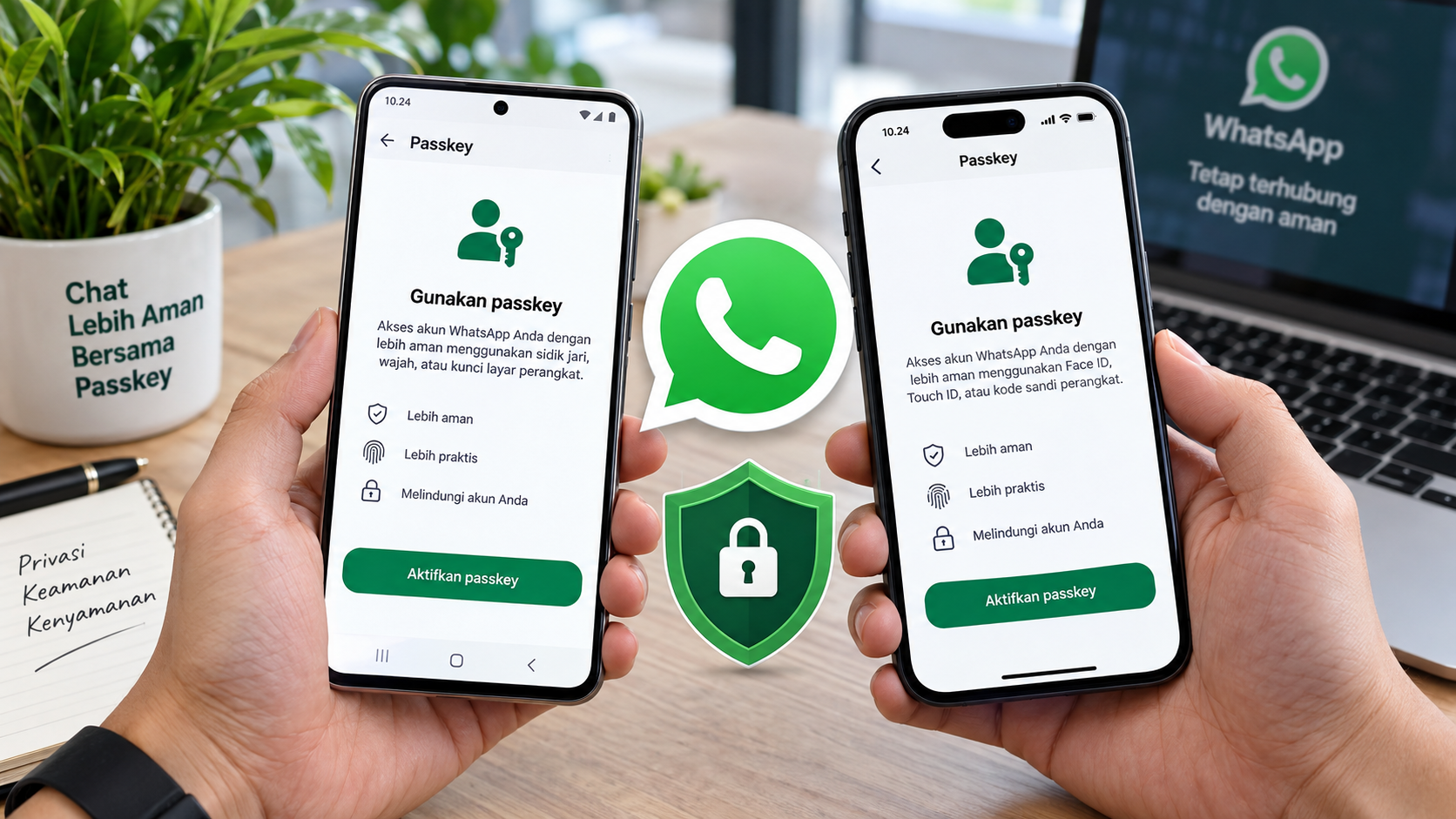
Cara mengaktifkan passkey WhatsApp menjadi salah satu hal yang menarik diketahui pengguna yang ingin meningkatkan keamanan akun. Fitur ini memungkinkan proses autentikasi dilakukan menggunakan sistem keamanan yang sudah tersedia di perangkat, seperti sidik jari, Face ID, PIN, atau kode sandi.
Berbeda dari kode verifikasi SMS yang harus diterima dan dimasukkan saat proses tertentu, passkey menggunakan kredensial yang tersimpan pada perangkat atau pengelola kredensial yang mendukung teknologi tersebut. Karena itu, pengguna tidak perlu mengingat password khusus hanya untuk menggunakan passkey.
Namun, passkey WhatsApp sering disalahartikan sebagai kunci aplikasi atau PIN verifikasi dua langkah. Padahal, ketiganya memiliki fungsi berbeda. Lalu, bagaimana cara mengaktifkan passkey WhatsApp di HP Android dan iPhone?
Apa Itu Passkey WhatsApp?
Passkey WhatsApp adalah metode autentikasi yang memungkinkan pengguna melakukan verifikasi akun menggunakan kredensial yang tersimpan pada perangkat atau pengelola kredensial yang mendukung passkey.
Saat digunakan, pengguna dapat diminta melakukan autentikasi melalui metode keamanan perangkat. Bentuknya bisa berupa sidik jari, Face ID, PIN, kode sandi, atau metode lain sesuai kemampuan perangkat.
Teknologi ini dirancang untuk mengurangi ketergantungan pada password tradisional maupun kode yang perlu diketik secara manual.
Passkey Bukan Password Biasa
Passkey tidak sama dengan password yang biasanya harus diingat pengguna. Teknologi ini menggunakan mekanisme kriptografi untuk membantu membuktikan bahwa pengguna memiliki kredensial yang benar.
Dalam penggunaan sehari-hari, prosesnya terasa sederhana karena pengguna cukup melakukan autentikasi melalui sistem keamanan perangkat.
Passkey Berbeda dengan PIN WhatsApp
Passkey juga tidak sama dengan PIN verifikasi dua langkah WhatsApp.
PIN verifikasi dua langkah merupakan lapisan keamanan tambahan pada akun, sedangkan passkey merupakan kredensial autentikasi yang berkaitan dengan perangkat atau pengelola kredensial.
Keduanya dapat digunakan untuk tujuan keamanan yang berbeda sehingga passkey tidak otomatis menggantikan seluruh fitur keamanan WhatsApp.
Syarat Mengaktifkan Passkey WhatsApp
Sebelum mencoba cara mengaktifkan passkey WhatsApp, ada beberapa hal yang perlu diperiksa. Ketersediaan fitur dapat berbeda tergantung versi WhatsApp, sistem operasi, perangkat, dan dukungan pengelola kredensial.
Beberapa persiapan yang sebaiknya dilakukan antara lain:
- Pastikan WhatsApp sudah diperbarui ke versi terbaru.
- Gunakan WhatsApp resmi dari toko aplikasi.
- Pastikan HP memiliki kunci layar yang aktif.
- Gunakan PIN, pola, kode sandi, sidik jari, atau metode keamanan lain yang didukung perangkat.
- Pastikan sistem operasi perangkat mendukung teknologi passkey.
- Pastikan pengelola kredensial perangkat dapat digunakan dengan normal.
Jika menu passkey belum tersedia, bukan berarti akun mengalami masalah. Bisa saja perangkat, versi aplikasi, atau konfigurasi sistem belum mendukung fitur tersebut.
Cara Mengaktifkan Passkey WhatsApp di Android
Pada HP Android yang mendukung passkey, pengaturannya dapat dilakukan melalui menu akun WhatsApp.
Berikut langkah umumnya:
1. Buka WhatsApp
Jalankan aplikasi WhatsApp resmi di HP Android.
Pastikan aplikasi sudah diperbarui melalui Google Play Store agar menggunakan versi terbaru yang tersedia untuk perangkat.
2. Masuk ke Menu Setelan
Ketuk ikon tiga titik di pojok kanan atas layar, kemudian pilih Setelan.
Setelah itu, masuk ke bagian Akun.
3. Pilih Menu Passkey
Cari pilihan Passkey pada pengaturan akun.
Jika opsi tersebut tersedia, pilih menu untuk membuat atau menambahkan passkey.
4. Lakukan Autentikasi
WhatsApp atau sistem Android kemudian dapat meminta autentikasi menggunakan metode keamanan perangkat.
Metode yang muncul bisa berupa:
- Sidik jari
- PIN
- Pola
- Password atau kode keamanan perangkat
Ikuti instruksi yang muncul sampai proses pembuatan passkey selesai.
Setelah berhasil, passkey akan disimpan melalui mekanisme kredensial yang digunakan perangkat.
Cara Mengaktifkan Passkey WhatsApp di iPhone
Pengguna iPhone juga dapat membuat passkey apabila fitur tersebut didukung oleh perangkat, sistem operasi, dan versi WhatsApp yang digunakan.
Langkah umumnya sebagai berikut:
1. Buka WhatsApp
Jalankan WhatsApp di iPhone.
Sebaiknya pastikan aplikasi sudah diperbarui melalui App Store.
2. Masuk ke Settings
Buka Settings, kemudian pilih Account.
Selanjutnya, cari menu Passkeys.
3. Buat Passkey
Pilih opsi untuk membuat passkey dan ikuti petunjuk yang diberikan.
iPhone kemudian dapat meminta autentikasi menggunakan Face ID, Touch ID, atau kode sandi perangkat, tergantung model dan pengaturan keamanan yang digunakan.
4. Selesaikan Verifikasi
Lakukan autentikasi sesuai instruksi di layar.
Jika berhasil, passkey akan dibuat dan disimpan melalui sistem pengelolaan passkey pada perangkat.
Perlu diperhatikan bahwa nama dan posisi menu dapat berubah mengikuti versi WhatsApp dan iOS.
Apakah Passkey WhatsApp Menggunakan Sidik Jari?
Bisa. Pada perangkat yang mendukung autentikasi biometrik, sidik jari dapat digunakan untuk mengakses passkey.
Namun, passkey sebenarnya bukan berarti WhatsApp menyimpan sidik jari pengguna.
Data biometrik diproses oleh sistem keamanan perangkat. Aplikasi menerima hasil autentikasi dari sistem, bukan salinan data biometrik mentah pengguna.
Karena itu, penggunaan sidik jari sebagai metode autentikasi passkey berbeda dengan memberikan data sidik jari kepada WhatsApp.
Bisa Pakai Face ID atau PIN?
Bisa, selama perangkat dan sistem yang digunakan mendukung metode tersebut.
Pada iPhone dengan Face ID, misalnya, pengguna dapat melakukan autentikasi dengan memindai wajah ketika proses passkey berlangsung.
Sementara itu, perangkat tertentu dapat menggunakan PIN atau kode sandi sebagai metode autentikasi alternatif.
Jadi, passkey tidak mengharuskan semua pengguna memakai sidik jari. Metode yang tersedia mengikuti kemampuan serta konfigurasi keamanan perangkat.
Cara Mengecek Passkey WhatsApp Sudah Aktif
Setelah selesai membuat passkey, pengguna dapat memeriksa kembali statusnya melalui menu akun WhatsApp.
Langkah umumnya:
- Buka WhatsApp.
- Masuk ke Setelan atau Settings.
- Pilih Akun atau Account.
- Buka Passkey atau Passkeys.
- Periksa informasi kredensial yang tersedia.
Jika WhatsApp menunjukkan bahwa passkey telah dibuat atau tersedia, berarti proses sebelumnya berhasil.
Jangan langsung menghapus passkey hanya karena pengguna tidak melihat password dalam bentuk teks. Passkey memang dirancang agar tidak bekerja seperti password tradisional.
Cara Menggunakan Passkey WhatsApp untuk Verifikasi
Setelah passkey dibuat, pengguna tidak perlu menghafalkan kode passkey khusus.
Ketika WhatsApp menyediakan pilihan autentikasi menggunakan passkey, pilih opsi tersebut. Sistem kemudian akan meminta pengguna melakukan verifikasi menggunakan metode keamanan perangkat.
Misalnya, pengguna dapat diminta:
- Menempelkan jari pada sensor sidik jari.
- Menggunakan Face ID.
- Memasukkan PIN.
- Memasukkan kode sandi perangkat.
Setelah autentikasi berhasil, proses verifikasi akan dilanjutkan oleh sistem.
Mengapa Passkey WhatsApp Tidak Muncul?
Ada beberapa kemungkinan jika menu passkey belum terlihat di WhatsApp.
Penyebabnya dapat meliputi:
- WhatsApp belum diperbarui.
- Sistem operasi belum mendukung fitur yang diperlukan.
- Perangkat tidak memiliki metode keamanan yang sesuai.
- Dukungan passkey belum tersedia pada konfigurasi perangkat tertentu.
- Pengelola kredensial mengalami masalah.
- Pengaturan keamanan perangkat baru saja berubah.
Langkah pertama yang dapat dilakukan adalah memperbarui WhatsApp melalui toko aplikasi resmi.
Jika belum berhasil, periksa pembaruan sistem operasi dan pastikan perangkat memiliki PIN, pola, kode sandi, atau metode keamanan lain yang aktif.
Cara Mengatasi Gagal Membuat Passkey WhatsApp
Jika proses pembuatan passkey gagal, lakukan pemeriksaan secara bertahap.
Pertama, pastikan koneksi internet berjalan normal dan WhatsApp sudah menggunakan versi terbaru. Selanjutnya, pastikan kunci layar serta metode autentikasi perangkat dapat digunakan tanpa masalah.
Jika masih gagal, tutup WhatsApp kemudian buka kembali. Restart HP juga dapat dicoba untuk mengatasi gangguan sementara pada sistem.
Setelah perangkat menyala kembali, masuk lagi ke menu Akun > Passkey dan coba proses pembuatan ulang.
Apakah Passkey Bisa Dipakai Setelah Ganti HP?
Hal ini bergantung pada sistem pengelola passkey dan mekanisme sinkronisasi yang digunakan.
Jika passkey tersimpan melalui pengelola kredensial yang mendukung sinkronisasi, kredensial tersebut mungkin tersedia pada perangkat baru setelah pengguna masuk dengan akun pengelola yang sesuai.
Namun, jangan menganggap semua passkey otomatis tersedia di setiap perangkat.
Sebelum menghapus atau mereset HP lama, pastikan WhatsApp dapat digunakan dengan aman di perangkat baru. Jika passkey lama tidak tersedia, periksa menu Passkey di WhatsApp untuk melihat apakah tersedia pilihan membuat passkey baru.
Apa yang Terjadi Jika HP Hilang?
Jika HP yang menyimpan passkey hilang, keamanan perangkat menjadi hal yang sangat penting.
Perangkat yang dilindungi PIN, kode sandi, atau biometrik yang kuat akan membuat orang lain lebih sulit mengakses kredensial yang tersimpan.
Selain itu, pengguna sebaiknya segera mengamankan akun WhatsApp dan memeriksa daftar perangkat tertaut.
Jangan menunda tindakan pengamanan jika perangkat hilang, terutama apabila Anda tidak yakin kunci layarnya cukup kuat.
Cara Mengamankan WhatsApp Setelah Mengaktifkan Passkey
Passkey sebaiknya dipandang sebagai salah satu lapisan keamanan, bukan satu-satunya perlindungan akun.
Aktifkan Verifikasi Dua Langkah
Jika tersedia pada akun, aktifkan verifikasi dua langkah WhatsApp.
Gunakan PIN yang berbeda dari PIN perangkat untuk memberikan lapisan perlindungan tambahan.
Periksa Perangkat Tertaut
Buka menu perangkat tertaut secara berkala.
Pastikan hanya perangkat yang dikenal dan memang Anda gunakan yang memiliki akses. Jika menemukan perangkat yang tidak dikenali, keluarkan dari daftar perangkat tertaut.
Gunakan Kunci Layar yang Kuat
Keamanan passkey juga berkaitan dengan keamanan perangkat.
Hindari PIN atau kode sandi yang terlalu sederhana dan mudah ditebak.
Jangan Bagikan PIN dan Biometrik
Jangan memberikan PIN, kode sandi, atau akses biometrik perangkat kepada orang lain.
Jika seseorang dapat membuka perangkat menggunakan metode keamanan Anda, kredensial serta data lain yang tersimpan di perangkat juga berpotensi ikut terpapar.
Perbedaan Passkey, Password, PIN, dan Kode SMS
| Metode | Fungsi |
|---|---|
| Passkey | Kredensial autentikasi berbasis sistem passkey |
| Password | Kata sandi yang digunakan layanan tertentu |
| PIN verifikasi dua langkah | PIN tambahan untuk perlindungan akun WhatsApp |
| Kode SMS | Kode verifikasi yang dikirim melalui SMS |
| PIN HP | Metode keamanan untuk membuka perangkat |
Meskipun PIN perangkat dapat digunakan untuk melakukan autentikasi passkey pada perangkat tertentu, keduanya tetap merupakan mekanisme yang berbeda.
Apakah Passkey WhatsApp Menggantikan Kode SMS?
Tidak sepenuhnya.
Passkey memberikan metode autentikasi tambahan ketika fitur tersebut tersedia dan dapat digunakan. WhatsApp masih dapat menggunakan mekanisme verifikasi lain sesuai kondisi akun dan proses autentikasi yang sedang dilakukan.
Karena itu, nomor telepon yang terhubung dengan WhatsApp tetap perlu dijaga agar aktif dan dapat digunakan ketika diperlukan.
Cara Menonaktifkan Passkey WhatsApp
Jika tidak ingin menggunakan passkey lagi, pengguna dapat memeriksa menu pengaturan akun WhatsApp untuk melihat opsi pengelolaan atau penghapusan passkey.
Pada Android, jalur umumnya adalah:
WhatsApp > Setelan > Akun > Passkey
Sementara pada iPhone:
WhatsApp > Settings > Account > Passkeys
Jika tersedia pilihan untuk menghapus passkey, ikuti instruksi yang ditampilkan.
Menghapus passkey tidak berarti menghapus akun WhatsApp. Yang dihapus adalah kredensial passkey yang digunakan sebagai salah satu metode autentikasi.
Sebelum menghapusnya, pastikan masih tersedia metode lain untuk mengakses dan memverifikasi akun.
Jangan Hapus Passkey Lama Sembarangan
Pengguna yang sedang berganti HP atau mengubah metode keamanan perangkat sebaiknya tidak terburu-buru menghapus passkey lama.
Pastikan terlebih dahulu akun WhatsApp sudah dapat digunakan dengan baik di perangkat baru. Setelah metode autentikasi baru dipastikan berfungsi, barulah pertimbangkan pengelolaan kredensial lama jika memang diperlukan.
Kesimpulan
Cara mengaktifkan passkey WhatsApp pada dasarnya dilakukan melalui menu Akun di pengaturan WhatsApp, baik pada Android maupun iPhone yang mendukung fitur tersebut.
Passkey memungkinkan pengguna melakukan autentikasi dengan metode keamanan perangkat seperti sidik jari, Face ID, PIN, atau kode sandi tanpa harus mengingat password khusus.
Fitur ini berbeda dari PIN verifikasi dua langkah, kunci aplikasi, maupun kode verifikasi SMS. Ketersediaan dan cara kerjanya juga dapat bergantung pada versi WhatsApp, sistem operasi, perangkat, serta pengelola kredensial yang digunakan.
Setelah mengaktifkan passkey, tetap gunakan kunci layar yang kuat, aktifkan verifikasi dua langkah jika tersedia, dan periksa perangkat tertaut secara berkala. Jika berganti HP, pastikan akun dan metode autentikasi pada perangkat baru sudah berfungsi sebelum menghapus perangkat atau kredensial lama.
