
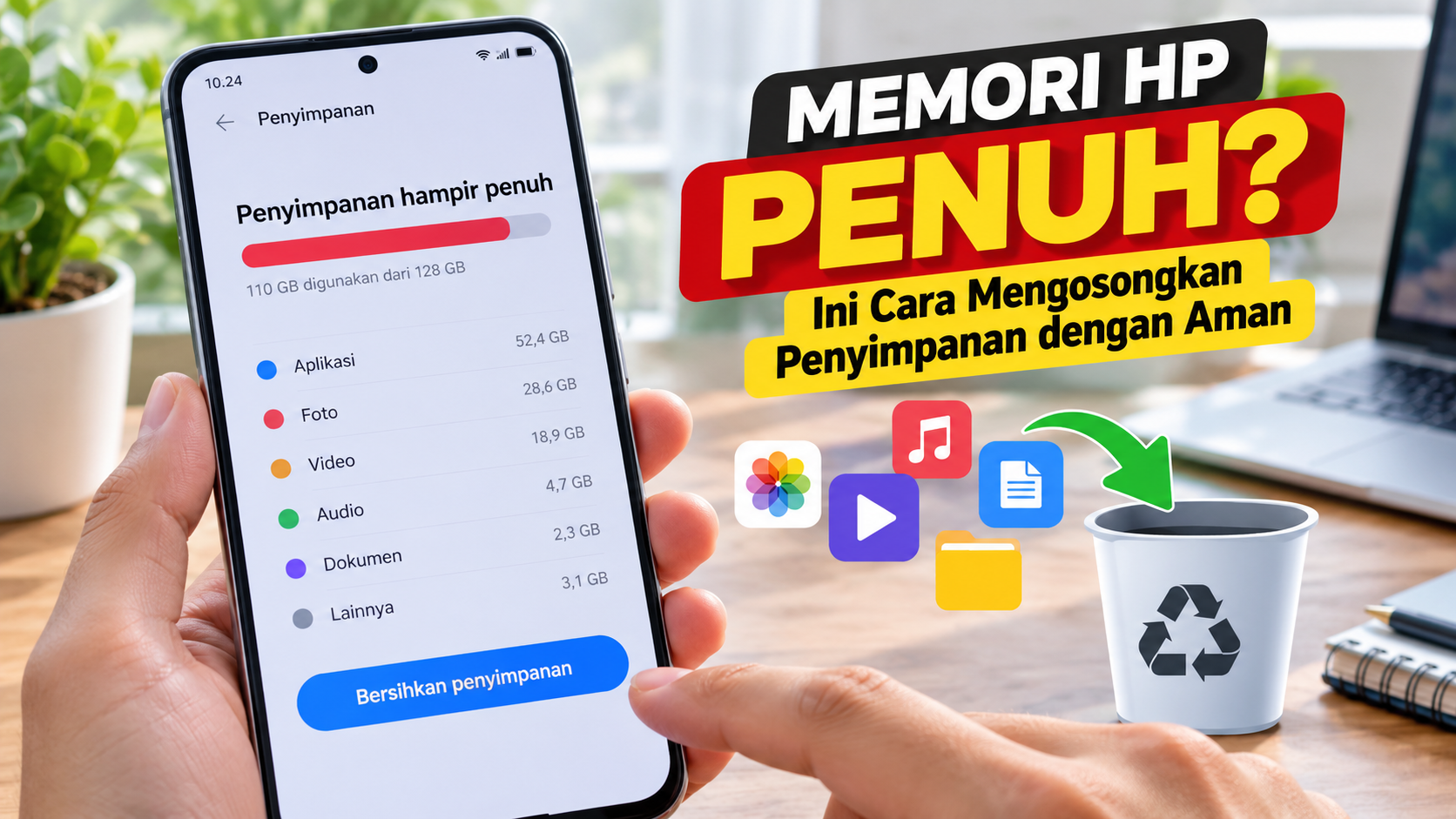
Memori HP yang penuh bisa membuat aktivitas sehari-hari terasa terganggu. Mulai dari aplikasi yang berjalan lebih lambat, kamera sulit menyimpan foto, sampai proses mengunduh file atau memperbarui aplikasi yang gagal.
Kondisi tersebut bisa terjadi pada HP Android maupun iPhone, terutama jika penyimpanan dipenuhi foto, video, aplikasi, dokumen, atau file yang sudah tidak diperlukan. Karena itu, mengetahui cara kosongkan memori HP yang penuh penting dilakukan secara berkala.
Kabar baiknya, pengguna tidak selalu perlu langsung menghapus banyak file secara manual. Android dan iPhone sudah menyediakan sejumlah fitur bawaan untuk memeriksa penggunaan penyimpanan, menghapus file yang tidak diperlukan, hingga mengurangi ruang yang digunakan aplikasi.
Cara Kosongkan Memori HP yang Penuh di Android
Pada HP Android, langkah pertama yang sebaiknya dilakukan adalah melihat kategori apa yang paling banyak menggunakan ruang penyimpanan. Dengan begitu, pengguna bisa menentukan file mana yang aman untuk dibersihkan.
1. Cek penggunaan penyimpanan HP
Buka Setelan, kemudian cari menu Penyimpanan. Pada sejumlah perangkat, nama menu dapat sedikit berbeda tergantung merek dan versi Android.
Di bagian ini biasanya tersedia informasi mengenai penggunaan ruang untuk foto, video, aplikasi, dokumen, sistem, dan kategori lainnya.
Cara tersebut membantu pengguna menemukan sumber utama penyimpanan yang hampir penuh sebelum menghapus data.
2. Gunakan fitur pengosongan otomatis
Beberapa perangkat Android menyediakan fitur Smart Storage untuk membantu mengelola penyimpanan secara otomatis.
Fitur tersebut dapat menghapus foto dan video yang sudah dicadangkan ketika ruang penyimpanan mulai menipis. Namun, ketersediaan fitur dan nama menunya dapat berbeda berdasarkan perangkat serta versi Android yang digunakan.
Pada perangkat yang mendukungnya, pengguna dapat membuka Setelan > Penyimpanan dan mencari opsi pengelolaan atau pengosongan ruang.
Sebelum mengaktifkan penghapusan otomatis, pastikan foto dan video yang dianggap penting memang sudah tersimpan di layanan pencadangan.
3. Hapus file yang sudah tidak diperlukan
Jika penyimpanan masih penuh, pengguna dapat melakukan pembersihan secara manual.
Buka Setelan > Penyimpanan, kemudian periksa kategori yang menggunakan ruang paling besar. Foto, video, file unduhan, dan aplikasi berukuran besar biasanya menjadi bagian yang perlu diperiksa terlebih dahulu.
Pilih file yang memang sudah tidak dibutuhkan, lalu gunakan opsi penghapusan yang tersedia.
Jangan terburu-buru menghapus semua file berukuran besar. Periksa kembali isinya karena dokumen pekerjaan, foto pribadi, atau video penting bisa saja ikut terpilih.
4. Periksa aplikasi yang jarang digunakan
Aplikasi yang sudah lama tidak digunakan tetap membutuhkan ruang penyimpanan. Karena itu, periksa daftar aplikasi dan pertimbangkan untuk menghapus aplikasi yang memang sudah tidak diperlukan.
Jika sebuah aplikasi masih dibutuhkan tetapi ukurannya besar, pengguna juga dapat memeriksa apakah tersedia opsi untuk membersihkan data sementara melalui pengaturan perangkat.
Namun, hati-hati saat menghapus data aplikasi karena tindakan tersebut pada beberapa aplikasi dapat menghilangkan data lokal atau membuat pengguna harus masuk kembali.
Cara Kosongkan Memori HP yang Penuh di iPhone
Pengguna iPhone juga dapat memeriksa penyimpanan secara langsung melalui pengaturan. Apple menyediakan informasi mengenai aplikasi dan kategori data yang menggunakan kapasitas terbesar.
1. Periksa kapasitas penyimpanan iPhone
Buka Pengaturan > Umum > Penyimpanan iPhone.
Di halaman tersebut, iPhone akan menampilkan kapasitas penyimpanan yang telah digunakan sekaligus sisa ruang yang tersedia. Daftar aplikasi juga dapat membantu menunjukkan aplikasi mana yang membutuhkan ruang paling besar.
Informasi ini bisa menjadi langkah awal sebelum pengguna menghapus aplikasi atau file tertentu.
2. Aktifkan fitur Lepas App Tak Terpakai
iPhone memiliki fitur Lepas App Tak Terpakai atau Offload Unused Apps. Fitur ini dapat membantu menghemat ruang dengan melepas aplikasi yang jarang digunakan, sementara dokumen dan data aplikasinya tetap dipertahankan.
Untuk mengaktifkannya, buka Pengaturan, masuk ke App, pilih App Store, kemudian aktifkan Lepas App Tak Terpakai.
Aplikasi yang dilepas tetap dapat ditampilkan di Layar Utama dengan simbol awan. Ketika ingin menggunakannya kembali, pengguna dapat mengetuk ikon tersebut untuk mengunduh aplikasinya.
3. Hapus aplikasi yang sudah tidak digunakan
Jika ada aplikasi yang benar-benar tidak lagi diperlukan, penghapusan aplikasi bisa menjadi cara cepat untuk mendapatkan kembali ruang penyimpanan.
Tekan dan tahan ikon aplikasi di Layar Utama, pilih Hapus App, kemudian konfirmasi dengan memilih Hapus App kembali.
Perhatikan perbedaannya dengan opsi Hapus dari Layar Utama. Opsi tersebut hanya menghilangkan ikon dari Layar Utama, sementara aplikasinya masih tersimpan di Perpustakaan App.
4. Bersihkan file melalui aplikasi File
Dokumen dan file unduhan juga dapat memenuhi penyimpanan iPhone.
Buka aplikasi File, pilih Telusuri, kemudian periksa folder atau lokasi penyimpanan yang tersedia. Cari dokumen, arsip, video, atau file lain yang sudah tidak dibutuhkan.
Tekan dan tahan file yang ingin dihapus, lalu pilih Hapus.
Sebaiknya periksa file terlebih dahulu sebelum menghapusnya, terutama jika iPhone digunakan untuk menyimpan dokumen pekerjaan atau file penting lainnya.
5. Periksa konten yang diunduh
Konten yang pernah diunduh untuk ditonton secara offline juga dapat menggunakan ruang penyimpanan cukup besar.
Pengguna dapat memeriksa konten yang tersimpan di aplikasi seperti TV dan menghapus tayangan yang sudah selesai ditonton atau tidak lagi diperlukan.
Langkah ini bisa membantu mengosongkan ruang tanpa harus menghapus foto atau dokumen pribadi.
Apa yang Sebaiknya Dihapus Saat Memori HP Penuh?
Tidak semua data di HP aman untuk langsung dihapus. Prioritaskan file yang memang sudah tidak diperlukan.
Beberapa jenis data yang dapat diperiksa antara lain:
- Foto dan video duplikat atau yang sudah dicadangkan.
- File hasil unduhan yang sudah selesai digunakan.
- Aplikasi yang sudah lama tidak dibuka.
- Dokumen lama yang tidak lagi diperlukan.
- Konten offline yang sudah selesai ditonton.
- File berukuran besar yang tidak memiliki fungsi lagi.
Sebaliknya, jangan menghapus data secara sembarangan hanya karena ukurannya besar. File sistem dan data aplikasi tertentu dibutuhkan agar perangkat serta aplikasi tetap berfungsi normal.
Apakah Menghapus File Bisa Membuat HP Lebih Cepat?
Mengosongkan penyimpanan tidak secara otomatis membuat semua HP menjadi lebih cepat. Namun, ketika kapasitas penyimpanan sudah sangat terbatas, membebaskan ruang dapat membantu perangkat memiliki ruang kerja yang lebih lega untuk menjalankan berbagai proses.
Selain menghapus file, pengguna sebaiknya juga memperbarui sistem operasi dan aplikasi, serta menghapus aplikasi yang memang sudah tidak digunakan.
Yang terpenting, lakukan pembersihan berdasarkan kategori penyimpanan. Cara ini lebih aman dibandingkan menghapus file secara acak.
Kesimpulan
Cara kosongkan memori HP yang penuh dapat dilakukan tanpa aplikasi tambahan. Pada Android, pengguna bisa mulai dengan memeriksa menu Penyimpanan, memanfaatkan fitur pengelolaan ruang jika tersedia, kemudian menghapus file atau aplikasi yang tidak dibutuhkan.
Sementara pada iPhone, menu Penyimpanan iPhone dapat digunakan untuk melihat penggunaan kapasitas. Fitur Lepas App Tak Terpakai, penghapusan aplikasi, pembersihan file di aplikasi File, serta penghapusan konten offline juga dapat membantu menyediakan ruang tambahan.
Sebelum menghapus data, pastikan file tersebut memang tidak lagi diperlukan atau sudah memiliki salinan cadangan. Dengan begitu, ruang penyimpanan bisa lebih lega tanpa mengorbankan data penting.
