
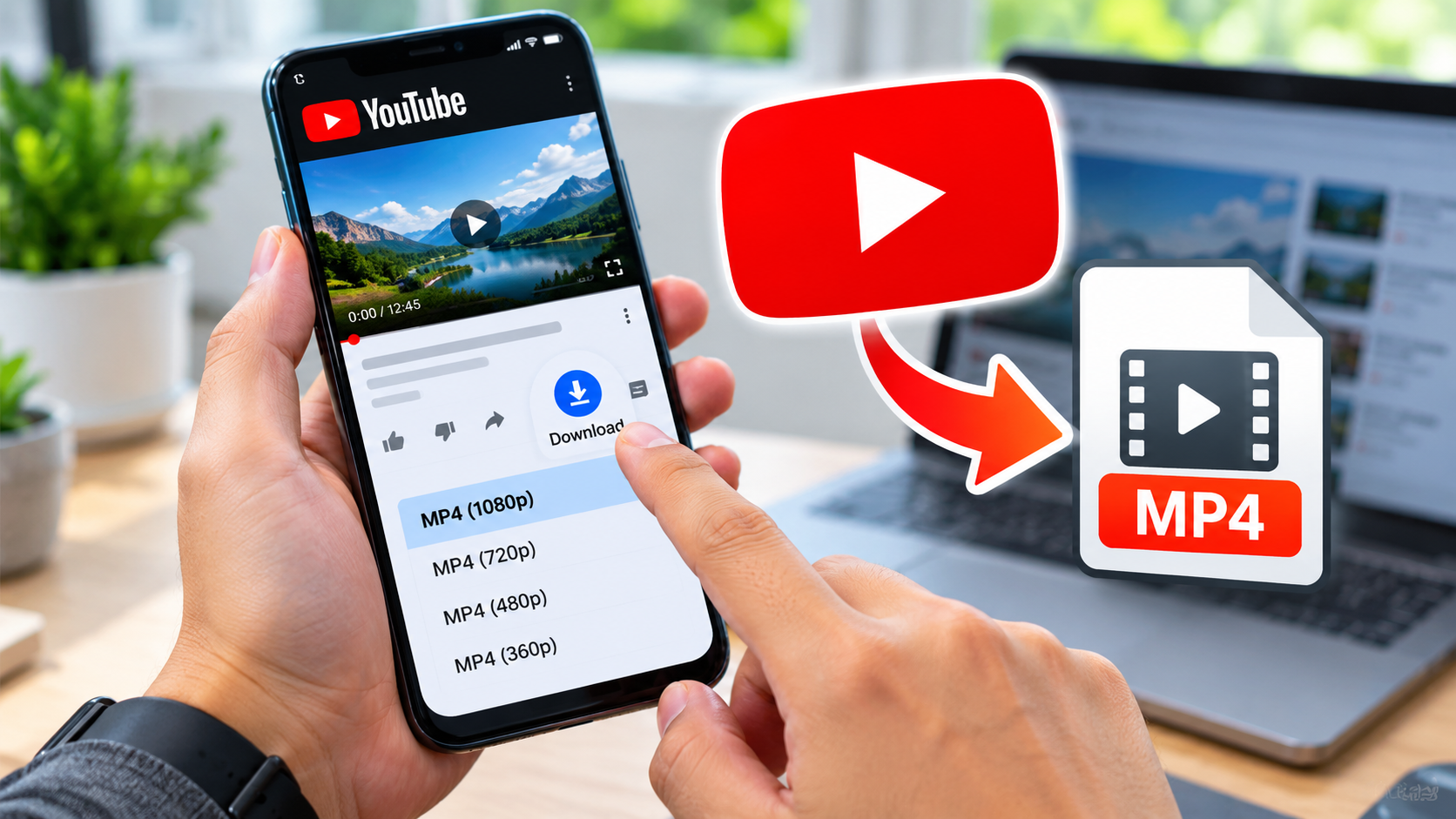
Download video YouTube di HP jadi MP4 sering dicari ketika pengguna ingin menyimpan video untuk ditonton kembali tanpa internet. Kebutuhan ini cukup masuk akal, misalnya saat bepergian, berada di lokasi dengan koneksi terbatas, atau ingin mencadangkan video milik sendiri.
Namun, ada satu hal penting yang perlu dipahami sejak awal. Tombol Download di aplikasi YouTube tidak selalu berarti video akan tersimpan sebagai file MP4 di Galeri HP. Fitur tersebut pada dasarnya dirancang untuk menonton video secara offline melalui aplikasi YouTube.
Karena itu, cara download video YouTube di HP perlu disesuaikan dengan tujuan pengguna. Jika hanya ingin menonton tanpa internet, fitur offline resmi sudah cukup. Sementara jika membutuhkan file MP4 yang bisa dipindahkan ke folder lain, metode paling jelas adalah mengunduh video yang memang dimiliki sendiri melalui YouTube atau Google Takeout.
Apakah Video YouTube Bisa Didownload Jadi MP4?
Bisa, tetapi tidak berlaku untuk semua video.
YouTube menyediakan cara resmi untuk mendapatkan file MP4 dari video yang sebelumnya diunggah ke akun sendiri. Menurut bantuan resmi YouTube, video yang diunggah pengguna dapat diunduh dalam format MP4 dengan resolusi 720p atau 360p, tergantung ukuran video.
Sementara itu, video milik pengguna lain tidak dapat diunduh sebagai file MP4 melalui fitur resmi YouTube. Untuk menonton secara offline, pengguna dapat memanfaatkan fitur Download yang tersedia sesuai wilayah, akun, dan ketentuan layanan.
Jadi, sebelum mencari aplikasi atau situs downloader, tentukan terlebih dahulu apakah yang dibutuhkan adalah video offline di YouTube atau file MP4 yang benar-benar tersimpan di perangkat.
Perbedaan Download Offline YouTube dan File MP4
Kedua metode ini terlihat serupa, tetapi sebenarnya berbeda.
| Aspek | Download Offline YouTube | File MP4 |
|---|---|---|
| Tempat menonton | Aplikasi YouTube | Pemutar video lain |
| Muncul di Galeri | Tidak sebagai MP4 biasa | Bisa muncul setelah disimpan |
| Bisa dipindahkan | Tidak seperti file biasa | Bisa dipindahkan |
| Internet | Bisa ditonton offline dengan ketentuan tertentu | Tidak diperlukan setelah file tersimpan |
| Penggunaan | Menonton offline | Arsip, pemindahan, atau pengeditan jika memiliki hak |
| Sumber resmi | Fitur Download YouTube | YouTube Studio/Google Takeout untuk video sendiri |
YouTube menjelaskan bahwa video offline disimpan secara terenkripsi di perangkat dan hanya dapat diputar melalui aplikasi YouTube. Karena itu, pengguna tidak perlu heran jika video yang sudah di-download tidak muncul sebagai file MP4 di Galeri.
Cara Download Video YouTube di HP Secara Resmi
1. Download Video untuk Ditonton Offline
Jika tujuan utamanya adalah menonton video tanpa koneksi internet, gunakan fitur Download bawaan YouTube.
Caranya:
- Buka aplikasi YouTube.
- Login menggunakan akun yang digunakan untuk mengakses video.
- Buka video yang ingin ditonton offline.
- Cari tombol Download di bawah video.
- Pilih kualitas video jika pilihan tersedia.
- Tunggu sampai proses download selesai.
- Buka bagian Download di aplikasi YouTube untuk menontonnya kembali.
Ketersediaan fitur tersebut bergantung pada lokasi, video, akun, dan ketentuan YouTube. Untuk pelanggan YouTube Premium, YouTube menyediakan fitur download untuk menonton secara offline di perangkat yang didukung.
Perlu diingat, hasil download ini bukan file MP4 biasa yang bebas dipindahkan ke Galeri atau aplikasi pemutar lain.
2. Apakah YouTube Premium Menghasilkan File MP4?
Tidak.
YouTube Premium menyediakan fitur untuk mengunduh video agar dapat ditonton secara offline melalui YouTube. Video tersebut tetap berada dalam sistem penyimpanan aplikasi dan tidak berubah menjadi file MP4 biasa yang bisa dipindahkan sesuka hati.
Jadi, jika kebutuhan Anda adalah mendapatkan file video yang bisa disimpan di folder HP, YouTube Premium bukan metode untuk mengubah video orang lain menjadi MP4.
Cara Download Video YouTube Milik Sendiri Jadi MP4
Ini merupakan salah satu metode resmi yang paling tepat jika Anda ingin mendapatkan kembali video yang pernah diunggah ke kanal YouTube sendiri.
Menggunakan YouTube Studio di HP
Untuk pengguna Android, YouTube menyediakan opsi menyimpan video yang telah diunggah sendiri ke perangkat.
Langkahnya:
- Buka aplikasi YouTube atau YouTube Studio.
- Login ke akun pemilik channel.
- Masuk ke bagian Konten atau Video Anda.
- Pilih video yang ingin disimpan.
- Ketuk menu pada video tersebut.
- Pilih Simpan ke perangkat atau opsi download yang tersedia.
- Tunggu hingga proses selesai.
- Periksa lokasi penyimpanan video di perangkat.
YouTube menyatakan bahwa video yang diunggah sendiri dapat diunduh sebagai MP4 dalam resolusi 720p atau 360p, tergantung ukuran video. Ada pula batas pengunduhan individual hingga lima kali dalam periode 24 jam.
Fitur download dapat tidak tersedia apabila video telah dihapus, terkena teguran hak cipta atau Pedoman Komunitas, menggunakan trek audio tertentu, atau sudah mencapai batas download harian.
Cara Download Banyak Video YouTube dengan Google Takeout
Jika jumlah video yang ingin dicadangkan cukup banyak, Google Takeout dapat menjadi pilihan.
Google secara resmi menyediakan Takeout untuk mengekspor data dari berbagai layanan, termasuk video YouTube yang diunggah ke akun pengguna. Video dapat diperoleh dalam format aslinya atau sebagai MP4 dengan H.264 dan AAC.
Langkah dasarnya:
- Login ke akun Google.
- Buka Google Takeout.
- Pilih data YouTube yang ingin diekspor.
- Tentukan metode pengiriman arsip.
- Buat ekspor.
- Tunggu sampai arsip selesai diproses.
- Download arsip yang tersedia.
- Ekstrak file dan cari video yang diperlukan.
Metode ini lebih praktis untuk membuat cadangan banyak video dibandingkan mengunduhnya satu per satu.
Jika beberapa video tidak ditemukan, Google menyarankan pengguna memeriksa apakah channel terkait dengan Brand Account dan memastikan sudah menggunakan akun Google yang tepat.
Cara Menyimpan File MP4 ke Galeri Android
Jika file MP4 diperoleh secara sah, misalnya berasal dari video milik sendiri, file tersebut dapat dipindahkan ke lokasi penyimpanan yang mudah ditemukan.
Caranya:
- Buka aplikasi Files atau File Manager.
- Masuk ke folder Download.
- Cari file video MP4.
- Pilih file tersebut.
- Gunakan opsi pindahkan atau salin.
- Masukkan ke folder Movies jika diperlukan.
- Buka aplikasi Galeri.
Pada beberapa merek HP, video mungkin baru muncul setelah aplikasi Galeri melakukan pemindaian ulang. Nama folder dan menu juga dapat berbeda tergantung perangkat.
Jangan mencoba membuka atau memindahkan file internal yang digunakan aplikasi YouTube untuk menyimpan video offline karena file tersebut bukan MP4 biasa.
Cara Menyimpan Video ke Galeri iPhone
Pada iPhone, sistem penyimpanan menggunakan aplikasi Files sehingga alurnya sedikit berbeda.
Jika sudah memiliki file video yang diperoleh secara sah:
- Buka aplikasi Files.
- Cari file video.
- Tekan file tersebut atau gunakan menu Share.
- Pilih Save Video jika opsi tersedia.
- Buka aplikasi Photos.
- Pastikan video sudah muncul di perpustakaan foto.
Tidak semua format file menyediakan opsi Save Video. Jika tidak tersedia, video dapat tetap disimpan dan diputar melalui aplikasi Files atau pemutar yang kompatibel.
Kenapa Video YouTube yang Sudah Didownload Tidak Ada di Galeri?
Ini merupakan salah satu hal yang paling sering membuat pengguna bingung.
Video yang didownload menggunakan fitur offline YouTube memang tidak dirancang untuk muncul sebagai file MP4 biasa di Galeri. YouTube menyimpan video tersebut secara terenkripsi sehingga pemutarannya dilakukan melalui aplikasi YouTube.
Artinya, jika Anda sudah menekan tombol Download tetapi tidak menemukan file video di folder Download, kondisi tersebut belum tentu menunjukkan adanya masalah.
Coba buka:
YouTube → Profil → Download
Lokasi menu dapat berubah mengikuti versi aplikasi.
Mengapa Download Video YouTube Tidak Berhasil?
Ada beberapa kemungkinan penyebab, antara lain:
- Tombol Download tidak tersedia.
- Video memiliki pembatasan tertentu.
- Fitur offline tidak tersedia di wilayah pengguna.
- Akun atau langganan tidak memenuhi syarat.
- Penyimpanan HP hampir penuh.
- Koneksi internet tidak stabil.
- Aplikasi YouTube belum diperbarui.
- Video telah dihapus atau dibuat privat.
- Terjadi masalah sementara pada akun atau layanan.
Untuk pelanggan Premium, video offline juga tetap memiliki ketentuan koneksi berkala. YouTube menjelaskan bahwa di banyak kondisi video dapat diputar offline sampai 29 hari sebelum perangkat perlu terhubung kembali ke internet, sementara pada wilayah tertentu batasnya dapat berbeda.
Bagaimana Jika Memori HP Penuh?
Jangan langsung memasang aplikasi downloader tambahan.
Periksa terlebih dahulu kapasitas penyimpanan perangkat. Hapus video offline lama yang tidak diperlukan, pindahkan file besar, atau turunkan kualitas download jika kebutuhan menonton tidak memerlukan resolusi tinggi.
Kualitas video yang lebih tinggi membutuhkan ruang penyimpanan lebih besar. YouTube juga menjelaskan bahwa kualitas download yang lebih tinggi dapat menggunakan lebih banyak data dan membutuhkan waktu lebih lama untuk diunduh.
Apakah Situs Downloader YouTube Aman?
Tidak semua situs downloader pihak ketiga aman.
Situs semacam ini dapat menampilkan iklan agresif, redirect, pop-up, tombol download palsu, atau meminta pengguna memasang aplikasi tambahan. Risiko menjadi lebih serius jika situs meminta informasi sensitif seperti password Google, kode OTP, PIN, atau data kartu pembayaran.
Karena itu, jangan pernah memberikan kredensial akun Google kepada situs converter yang tidak dipercaya.
HTTPS atau ikon gembok pada browser juga bukan jaminan bahwa sebuah situs downloader bebas dari penipuan atau file berbahaya.
Waspadai Tanda-Tanda Berikut
Hentikan proses jika sebuah situs atau aplikasi:
- Meminta password Google.
- Meminta kode OTP.
- Meminta PIN.
- Meminta data kartu.
- Memaksa instal APK dari sumber tidak dikenal.
- Meminta izin Accessibility tanpa alasan yang jelas.
- Meminta mengaktifkan notifikasi yang tidak diperlukan.
- Mengarahkan pengguna ke banyak halaman iklan.
- Meminta menonaktifkan antivirus.
- Menjanjikan YouTube Premium gratis secara tidak wajar.
Untuk kebutuhan download, menggunakan fitur resmi jauh lebih sederhana daripada mengambil risiko dengan aplikasi atau situs yang tidak jelas.
Apakah Download Video YouTube Itu Legal?
Status penggunaan video bergantung pada kepemilikan, izin, lisensi, serta aturan yang berlaku.
Video milik sendiri memiliki jalur download resmi melalui YouTube Studio atau Google Takeout. Untuk video milik orang lain, keberadaan video di YouTube tidak otomatis berarti pengguna bebas mengunduh, mengedit, mengunggah ulang, atau mendistribusikannya.
YouTube sendiri menyatakan bahwa pengguna dapat mengunduh video yang telah mereka upload, sedangkan video milik pengguna lain tidak tersedia untuk diunduh sebagai file melalui fitur tersebut.
Karena itu, jika sebuah video menggunakan lisensi tertentu, periksa ketentuan lisensinya terlebih dahulu. Untuk kebutuhan yang melibatkan distribusi ulang atau penggunaan komersial, izin pemilik hak menjadi hal yang perlu diperhatikan.
Download Video YouTube Milik Sendiri vs Video Orang Lain
| Kondisi | Pilihan yang Sesuai |
|---|---|
| Video milik sendiri | YouTube Studio |
| Banyak video milik sendiri | Google Takeout |
| Ingin menonton offline | Fitur Download YouTube |
| Video orang lain | Gunakan fitur resmi yang tersedia atau minta izin |
| Konten dengan lisensi tertentu | Ikuti ketentuan lisensinya |
| Video berbayar/terlindungi | Jangan mencoba melewati perlindungan |
Apakah YouTube Shorts Bisa Jadi MP4?
Shorts juga mengikuti aturan yang sama.
Jika Shorts tersebut merupakan video yang Anda upload sendiri, YouTube menyediakan opsi untuk menyimpannya ke perangkat melalui fitur yang tersedia.
Namun, format video yang pendek tidak berarti konten tersebut bebas digunakan kembali. Audio, gambar, video, dan elemen lain di dalam Shorts tetap dapat memiliki hak penggunaan masing-masing.
Apakah Playlist YouTube Bisa Didownload?
Playlist tertentu dapat disimpan untuk ditonton offline jika fitur Download tersedia dan memenuhi persyaratan YouTube.
Namun, menyimpan playlist secara offline tidak sama dengan mendapatkan kumpulan file MP4 bebas di penyimpanan HP.
Jika playlist berisi video milik sendiri, gunakan YouTube Studio atau Google Takeout untuk memperoleh salinan video. Untuk video milik orang lain, gunakan opsi resmi yang tersedia dan perhatikan izin penggunaannya.
Apakah Video YouTube yang Sudah Didownload Bisa Diunggah Ulang?
Tidak otomatis.
Memiliki salinan file video bukan berarti Anda memperoleh hak untuk mempublikasikan ulang konten tersebut. Hak cipta dan ketentuan lisensi tetap berlaku.
Hal ini juga berlaku meskipun file sudah berhasil disimpan dalam bentuk MP4. Format file tidak menentukan siapa yang memiliki hak atas isi video.
Kesalahan yang Sering Terjadi Saat Download YouTube
Beberapa anggapan berikut perlu diluruskan:
| Anggapan | Faktanya |
|---|---|
| Tombol Download menghasilkan MP4 | Tidak selalu, karena download offline YouTube berada dalam sistem aplikasi |
| Semua video YouTube bisa diunduh | Tidak |
| YouTube Premium memberi file MP4 bebas | Tidak |
| Video tanpa watermark bebas digunakan | Tidak otomatis |
| File yang sudah tersimpan bebas diunggah ulang | Tidak |
| Situs HTTPS pasti aman | Tidak selalu |
| Semua aplikasi downloader aman | Perlu diperiksa |
| Resolusi tinggi selalu diperlukan | Tergantung kebutuhan dan kapasitas penyimpanan |
Jadi, Bagaimana Cara Download Video YouTube di HP Jadi MP4?
Jawabannya tergantung pada video dan tujuan pengguna.
Jika hanya ingin menonton video tanpa internet, gunakan fitur Download resmi YouTube. Video tersebut akan tersedia di bagian Download aplikasi dan bukan sebagai file MP4 biasa di Galeri.
Jika ingin mendapatkan file MP4 dari video yang Anda upload sendiri, gunakan YouTube Studio. YouTube menyediakan opsi download untuk video milik sendiri dalam resolusi tertentu.
Sementara untuk mencadangkan banyak video sekaligus, Google Takeout dapat digunakan untuk mengekspor data YouTube dari akun Google.
Yang paling penting, jangan sembarang memasukkan password, OTP, PIN, atau data pembayaran ke situs downloader pihak ketiga. Pastikan juga video yang ingin disimpan memang boleh diunduh dan digunakan.
Dengan membedakan kebutuhan offline viewing dan file MP4, pengguna tidak perlu lagi bingung ketika video yang sudah di-download tidak muncul di Galeri HP.
