
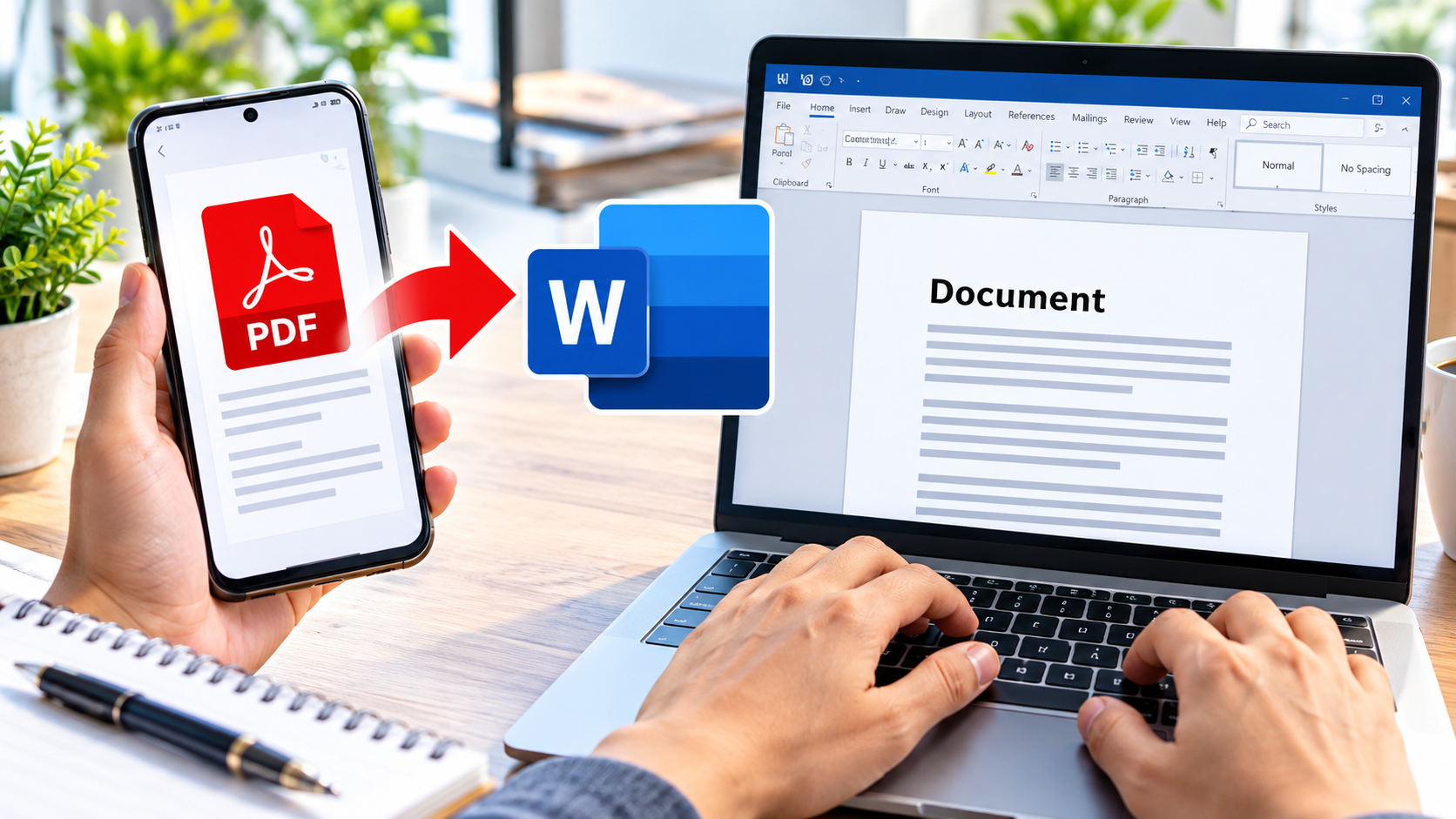
File PDF memang praktis untuk dibaca dan dibagikan karena tampilannya relatif tetap di berbagai perangkat. Namun, ketika isi dokumen perlu diedit, PDF bisa menjadi cukup merepotkan. Menyalin teks satu per satu tentu membutuhkan waktu, sementara membuka PDF langsung di aplikasi pengolah kata tidak selalu menghasilkan format yang rapi.
Kabar baiknya, cara mengubah PDF ke Word sekarang bisa dilakukan tanpa harus memasang aplikasi desktop tambahan. Pengguna cukup memakai browser di HP maupun laptop, kemudian memanfaatkan layanan seperti Google Docs, Adobe Acrobat Online, Smallpdf, atau iLovePDF.
Meski prosesnya terlihat sederhana, hasil konversi tidak selalu sama untuk setiap dokumen. PDF yang berisi teks biasa umumnya lebih mudah diubah menjadi Word, sedangkan PDF hasil scan, tabel kompleks, banyak gambar, atau desain dua kolom mungkin membutuhkan OCR dan perbaikan manual.
Apakah PDF Bisa Diubah ke Word Tanpa Aplikasi?
Ya, PDF dapat dikonversi menjadi Word melalui browser tanpa menginstal software desktop tambahan. File biasanya dapat diubah menjadi format DOCX yang kemudian bisa diedit menggunakan Microsoft Word, Google Docs, atau aplikasi pengolah dokumen lainnya.
Namun, istilah “tanpa aplikasi” bukan berarti proses dapat dilakukan tanpa perangkat lunak sama sekali. Pengguna tetap membutuhkan browser dan, untuk layanan online, koneksi internet.
Jenis PDF juga sangat menentukan hasilnya. PDF yang teksnya bisa diseleksi biasanya lebih mudah dikonversi dibandingkan PDF yang seluruh halamannya berupa gambar hasil pemindaian.
Mengapa Hasil PDF ke Word Bisa Berubah?
PDF dan Word memiliki cara kerja yang berbeda. PDF dirancang untuk mempertahankan tampilan halaman, sedangkan Word lebih mengutamakan struktur dokumen yang dapat diedit.
Saat dikonversi, sistem perlu mengenali berbagai elemen seperti:
- Teks dan paragraf
- Gambar
- Tabel
- Margin
- Kolom
- Header dan footer
- Nomor halaman
- Font
- Posisi elemen pada halaman
Pada PDF biasa, sistem dapat mengambil teks yang sudah tersedia. Sementara itu, PDF scan membutuhkan teknologi OCR (Optical Character Recognition) untuk mengenali tulisan yang sebenarnya berada di dalam gambar.
Karena proses tersebut merupakan rekonstruksi dokumen, tidak ada metode yang dapat menjamin hasil Word akan 100 persen identik dengan PDF asli.
Jenis PDF Menentukan Hasil Konversi
Sebelum memilih metode, kenali terlebih dahulu jenis PDF yang akan dikonversi.
| Jenis PDF | Ciri-ciri | Kemudahan Konversi | Risiko Format Berubah |
|---|---|---|---|
| PDF teks asli | Teks bisa dipilih dan dicari | Tinggi | Rendah–sedang |
| PDF dari Word | Struktur relatif teratur | Tinggi | Rendah–sedang |
| PDF banyak gambar | Teks dan gambar bercampur | Sedang | Sedang–tinggi |
| PDF tabel kompleks | Banyak kolom atau merged cell | Sedang | Tinggi |
| PDF scan | Halaman berupa gambar | Rendah | Tinggi |
| PDF dua kolom | Layout seperti majalah | Sedang | Tinggi |
| PDF formulir | Banyak field dan garis | Sedang | Sedang–tinggi |
| PDF dengan font khusus | Menggunakan font tidak umum | Sedang | Tinggi |
| PDF layout majalah | Banyak elemen desain | Rendah | Sangat tinggi |
Artinya, tidak ada satu converter yang selalu menghasilkan hasil terbaik untuk seluruh jenis PDF. Dokumen sederhana biasanya lebih mudah diproses, sedangkan dokumen dengan desain kompleks membutuhkan pemeriksaan lebih lanjut.
Cara Mengubah PDF ke Word Menggunakan Adobe Acrobat Online
Salah satu cara yang dapat digunakan adalah layanan konversi PDF online dari Adobe.
Langkah-langkah umumnya sebagai berikut:
- Buka layanan Adobe Acrobat Online melalui browser.
- Pilih fitur PDF to Word.
- Unggah file PDF dari perangkat.
- Tunggu proses konversi selesai.
- Unduh dokumen hasil dalam format Word atau DOCX.
- Buka file tersebut dan periksa kembali formatnya.
Adobe menyediakan fitur konversi yang dapat digunakan untuk berbagai jenis PDF. Untuk PDF scan, teknologi OCR dapat membantu mengenali teks di dalam gambar.
Meski begitu, dokumen yang memiliki banyak tabel, kolom, gambar, atau elemen desain tetap berpotensi mengalami perubahan. Karena itu, hasil konversi sebaiknya tidak langsung digunakan sebelum diperiksa.
Cara Mengubah PDF ke Word dengan Google Docs
Google Docs dapat menjadi pilihan untuk PDF yang sebagian besar berisi teks.
Caranya:
- Buka Google Drive melalui browser.
- Login menggunakan akun Google.
- Unggah file PDF.
- Klik kanan file tersebut.
- Pilih Open with > Google Docs.
- Tunggu Google Docs memproses dokumen.
- Periksa teks dan format yang dihasilkan.
- Pilih File > Download > Microsoft Word (.docx).
Metode ini cukup praktis karena tidak memerlukan converter desktop tambahan. Namun, layout PDF yang kompleks dapat berubah ketika dibuka melalui Google Docs.
Posisi gambar, ukuran huruf, spasi, tabel, dan susunan paragraf mungkin tidak sama seperti dokumen asli. Untuk PDF scan, kemampuan OCR juga bergantung pada kualitas dokumen dan bahasa yang digunakan.
Cara Mengubah PDF ke Word Menggunakan Microsoft Word
Microsoft Word versi desktop juga dapat membuka file PDF tertentu dan mengubahnya menjadi dokumen yang dapat diedit.
Langkah dasarnya:
- Buka Microsoft Word.
- Pilih File > Open.
- Cari file PDF yang ingin dibuka.
- Pilih file tersebut.
- Word akan memproses PDF menjadi dokumen yang dapat diedit.
- Simpan hasilnya dalam format DOCX.
Metode ini berbeda dengan converter online karena proses dapat dilakukan melalui aplikasi Word yang sudah terpasang. Versi web Microsoft 365 juga menyediakan kemampuan terkait PDF dalam batasan tertentu.
Dokumen dengan tabel rumit, grafik, kolom, footnote, font khusus, dan elemen mengambang tetap berpotensi berubah.
Cara Mengubah PDF ke Word dengan Smallpdf
Smallpdf juga menyediakan fitur PDF to Word yang dapat digunakan melalui browser.
Langkahnya cukup sederhana:
- Buka layanan PDF to Word.
- Unggah file PDF.
- Pilih proses konversi.
- Gunakan OCR apabila memang diperlukan dan tersedia.
- Tunggu proses selesai.
- Unduh file DOCX.
- Periksa kembali hasilnya.
Layanan seperti ini cocok untuk kebutuhan konversi cepat. Namun, fitur gratis dan OCR dapat memiliki batasan tertentu sehingga pengguna perlu melihat ketentuan layanan yang berlaku.
Cara Mengubah PDF ke Word dengan iLovePDF
Alternatif lainnya adalah iLovePDF. Layanan tersebut dapat diakses melalui browser dan mendukung penggunaan dari HP maupun komputer.
Tahapannya:
- Buka fitur PDF to Word.
- Unggah dokumen PDF.
- Pilih opsi konversi yang tersedia.
- Jalankan proses.
- Unduh hasil dalam format DOCX.
- Buka dan periksa dokumen.
Beberapa fitur, termasuk OCR, dapat memiliki batasan berdasarkan jenis layanan yang digunakan. Karena itu, pengguna sebaiknya memastikan fitur yang dibutuhkan sebelum mengunggah dokumen.
Cara Mengubah PDF ke Word di HP Android
Pengguna Android tidak harus menggunakan laptop untuk mengonversi PDF.
Berikut langkah sederhananya:
- Buka Chrome atau browser lain.
- Kunjungi layanan converter PDF yang resmi.
- Pilih fitur PDF to Word.
- Ambil file dari penyimpanan HP.
- Jalankan proses konversi.
- Tunggu sampai selesai.
- Unduh file DOCX.
- Buka menggunakan Google Docs, Microsoft Word, atau aplikasi pengolah dokumen lainnya.
Pastikan ruang penyimpanan cukup, terutama jika ukuran PDF besar. Koneksi internet yang stabil juga membantu menghindari kegagalan ketika proses upload dan download berlangsung.
Cara Mengubah PDF ke Word di iPhone
Pada iPhone, prosesnya dapat dilakukan melalui Safari atau browser lainnya.
Caranya:
- Buka Safari.
- Kunjungi converter PDF yang dipilih.
- Pilih file PDF melalui aplikasi Files.
- Unggah dokumen.
- Jalankan proses konversi.
- Unduh file DOCX.
- Simpan hasilnya kembali ke aplikasi Files.
- Buka menggunakan aplikasi pengolah dokumen yang tersedia.
Tampilan menu dapat berbeda tergantung versi iOS dan layanan yang digunakan.
Cara Mengubah PDF Scan ke Word dengan OCR
PDF scan berbeda dari PDF teks biasa. Pada dokumen scan, setiap halaman pada dasarnya merupakan gambar sehingga teks belum tentu bisa dipilih atau dicari.
Untuk mengeceknya, buka PDF kemudian coba:
- Blok satu kata.
- Salin teks.
- Gunakan fitur pencarian.
- Tekan Ctrl+F pada komputer.
Jika teks tidak bisa dipilih atau ditemukan, kemungkinan besar PDF tersebut merupakan hasil scan.
Dalam kondisi seperti ini, diperlukan OCR. Teknologi OCR mengenali karakter pada gambar lalu mengubahnya menjadi teks yang dapat diedit.
Akurasi OCR sangat dipengaruhi kualitas scan. Dokumen yang buram, miring, terlalu gelap, menggunakan font dekoratif, atau memiliki tulisan tangan dapat menghasilkan kesalahan pembacaan.
Cara Agar PDF ke Word Tetap Rapi
Tidak ada cara yang menjamin format selalu sempurna, tetapi beberapa langkah dapat mengurangi masalah.
Gunakan file PDF asli dengan kualitas baik dan hindari melakukan screenshot terhadap dokumen sebelum dikonversi. Jika membutuhkan OCR, gunakan scan dengan resolusi yang cukup dan posisi halaman yang lurus.
Setelah konversi, periksa beberapa bagian penting:
- Ukuran kertas
- Margin
- Font
- Paragraf
- Tabel
- Gambar
- Header dan footer
- Nomor halaman
- Spasi
- Page break
Simpan hasil dalam format DOCX dan bandingkan dengan PDF asli sebelum dokumen digunakan atau dikirim.
Cara Memperbaiki Word Hasil Convert yang Berantakan
Paragraf Berantakan
Aktifkan fitur Show/Hide jika tersedia untuk melihat tanda paragraf dan line break. Hapus pemisah yang tidak diperlukan, kemudian atur kembali alignment dan spacing.
Font Berubah
Jika font asli tidak tersedia, gunakan font pengganti yang memiliki karakteristik serupa. Hindari mengunduh font dari sumber yang tidak terpercaya.
Tabel Rusak
Gunakan fitur AutoFit untuk menyesuaikan ukuran tabel. Lebar kolom juga dapat diatur secara manual. Pada tabel yang sangat kompleks, beberapa cell mungkin harus digabung atau dipisahkan kembali.
Gambar Bergeser
Periksa pengaturan text wrapping pada gambar. Dalam beberapa kasus, mengubah posisi gambar menjadi inline dapat membuat susunan dokumen lebih mudah dikendalikan.
Nomor Halaman Berubah
Periksa section break, page break, header, footer, dan margin. Elemen tersebut sering berubah ketika struktur PDF direkonstruksi menjadi Word.
Apakah PDF ke Word Online Aman?
Keamanan menjadi hal penting ketika dokumen berisi informasi pribadi atau rahasia.
Sebaiknya hindari mengunggah dokumen sensitif ke converter yang tidak jelas reputasinya. Contohnya:
- KTP
- Kartu Keluarga
- Paspor
- Rekening bank
- Slip gaji
- Kontrak perusahaan
- Rekam medis
- Dokumen hukum
- Sertifikat dengan data pribadi
Sebelum menggunakan converter online, periksa kebijakan privasi dan informasi mengenai bagaimana file pengguna diproses serta dihapus.
Untuk dokumen yang sangat sensitif, metode offline atau layanan yang telah disetujui organisasi dapat menjadi pertimbangan.
Waspadai Situs Converter PDF Palsu
Tidak semua situs yang menawarkan converter PDF layak digunakan. Beberapa tanda yang perlu diperhatikan antara lain:
- Meminta memasang ekstensi yang tidak dikenal.
- Meminta password email tanpa alasan yang jelas.
- Mengunduh file EXE secara otomatis.
- Menampilkan pop-up berlebihan.
- Mengarahkan pengguna ke situs mencurigakan.
- Mengaku gratis tetapi meminta data kartu tanpa penjelasan jelas.
- Tidak memiliki informasi kebijakan privasi.
- Menggunakan domain yang menyerupai merek terkenal.
- Browser memberikan peringatan keamanan.
File Word hasil konversi umumnya berupa .docx. Jika situs tiba-tiba memberikan file executable yang tidak sesuai dengan proses konversi, jangan langsung membukanya.
PDF Gratis vs Berbayar, Apa Bedanya?
Layanan gratis biasanya memiliki batasan jumlah file, ukuran dokumen, kecepatan, OCR, atau fitur tambahan.
| Aspek | Gratis | Berbayar |
|---|---|---|
| Jumlah file | Biasanya terbatas | Lebih longgar |
| Ukuran file | Sering dibatasi | Biasanya lebih besar |
| OCR | Terbatas atau berbayar | Lebih lengkap |
| Batch conversion | Tidak selalu tersedia | Lebih umum |
| Kecepatan | Standar | Bisa memiliki prioritas |
| Fitur tambahan | Dasar | Lebih banyak |
Namun, layanan berbayar tidak otomatis berarti lebih aman. Keamanan tetap harus dilihat dari praktik dan kebijakan masing-masing penyedia.
Metode Mana yang Cocok untuk PDF Anda?
Pemilihannya bisa disesuaikan dengan kebutuhan.
| Kebutuhan | Pilihan yang Dapat Dipertimbangkan |
|---|---|
| PDF teks sederhana | Google Docs atau converter dasar |
| Dokumen pendek | Hampir semua converter |
| PDF scan | Converter dengan OCR |
| Banyak tabel | Converter yang menjaga layout, lalu perbaiki manual |
| Banyak gambar | Converter yang mempertahankan layout |
| File dari HP | Google Docs, iLovePDF, atau Smallpdf |
| Dokumen rahasia | Metode offline atau layanan organisasi |
| Tidak ingin membuat akun | Converter yang menyediakan akses tanpa login |
Tidak ada metode yang cocok untuk semua kondisi. Struktur PDF tetap menjadi faktor utama.
Kesalahan yang Sering Terjadi Saat Convert PDF ke Word
Kesalahan yang paling umum adalah langsung menggunakan hasil konversi tanpa memeriksanya.
Misalnya, OCR dapat mengubah angka atau huruf tertentu. Tabel dapat bergeser. Gambar mungkin berubah posisi. Font yang tidak tersedia juga dapat membuat halaman menjadi lebih panjang atau pendek.
Karena itu, selalu simpan PDF asli sebagai referensi. Jika dokumen penting, bandingkan halaman demi halaman sebelum mengirimkan hasil akhirnya.
Apakah PDF yang Dipassword Bisa Dikonversi?
Bisa saja jika pengguna memiliki password yang sah dan layanan yang digunakan mendukung akses terhadap dokumen tersebut.
Namun, proteksi dokumen tidak seharusnya dilewati tanpa izin. Jika file memang milik sendiri atau pengguna memiliki hak akses, masukkan password sesuai prosedur yang tersedia.
Perbedaan PDF, DOC, dan DOCX
PDF lebih ditujukan untuk mempertahankan tampilan dokumen saat dibagikan atau dicetak. Sebaliknya, DOC dan DOCX lebih cocok untuk proses editing.
| Format | Fungsi Utama | Mudah Diedit | Penggunaan |
|---|---|---|---|
| Mempertahankan tampilan | Tidak sefleksibel Word | Distribusi final | |
| DOC | Format Word lama | Ya | Kompatibilitas lama |
| DOCX | Format Word modern | Ya | Editing dan kolaborasi |
Converter modern umumnya menghasilkan DOCX karena format tersebut lebih banyak digunakan untuk pengeditan dokumen saat ini.
Checklist Sebelum Mengirim Word Hasil Konversi
Sebelum mengirim atau mencetak dokumen, lakukan pemeriksaan berikut:
- Periksa judul.
- Cocokkan jumlah halaman.
- Periksa paragraf.
- Pastikan font sesuai.
- Periksa tabel.
- Periksa gambar.
- Periksa header dan footer.
- Periksa nomor halaman.
- Periksa hyperlink.
- Periksa simbol dan rumus.
- Koreksi hasil OCR.
- Pastikan tidak ada halaman kosong.
- Simpan salinan sebelum melakukan perubahan lebih lanjut.
Langkah sederhana ini dapat mencegah kesalahan kecil lolos ke penerima dokumen.
Pertanyaan yang Sering Diajukan
Bagaimana cara mengubah PDF ke Word tanpa aplikasi?
Gunakan browser dan layanan konversi online seperti Adobe Acrobat Online, Google Docs, Smallpdf, atau iLovePDF. Unggah PDF, jalankan konversi, kemudian unduh hasilnya sebagai DOCX.
Apakah PDF ke Word bisa dilakukan gratis?
Bisa. Sejumlah layanan menyediakan fitur gratis, tetapi biasanya terdapat batas jumlah file, ukuran, atau fitur OCR.
Bagaimana cara convert PDF ke Word di HP?
Buka browser di HP, pilih converter PDF resmi, unggah file, jalankan konversi, lalu unduh file DOCX.
Apakah Google Docs bisa mengubah PDF ke Word?
Bisa. PDF dapat diunggah ke Google Drive, kemudian dibuka dengan Google Docs dan diunduh kembali dalam format Microsoft Word.
Apakah Microsoft Word bisa membuka PDF?
Ya. Word versi desktop dapat membuka sejumlah file PDF dan membuat salinan yang dapat diedit.
Bagaimana agar hasil PDF ke Word tidak berantakan?
Gunakan PDF dengan kualitas baik, pilih converter yang sesuai, lalu periksa font, margin, tabel, gambar, dan paragraf setelah konversi.
Apa itu OCR?
OCR atau Optical Character Recognition merupakan teknologi untuk mengenali tulisan dalam gambar atau hasil scan sehingga dapat diubah menjadi teks yang bisa dicari dan diedit.
Apakah PDF scan bisa diedit?
Bisa setelah teksnya dikenali menggunakan OCR. Tanpa OCR, halaman PDF scan pada dasarnya masih berupa gambar.
Apakah tabel PDF bisa tetap rapi?
Tabel sederhana biasanya lebih mudah dipertahankan. Tabel kompleks dengan banyak kolom, merged cell, atau garis tertentu dapat membutuhkan perbaikan manual.
Apakah PDF ke Word online aman?
Keamanannya bergantung pada layanan yang digunakan. Pilih layanan dengan informasi privasi yang jelas dan hindari mengunggah dokumen yang sangat sensitif ke converter publik.
Kesimpulan
Cara mengubah PDF ke Word tanpa aplikasi tambahan dapat dilakukan dengan cukup mudah melalui browser, baik menggunakan HP maupun laptop. Pilihannya cukup beragam, mulai dari Google Docs hingga berbagai layanan converter PDF online.
Untuk PDF berbasis teks, proses konversi biasanya lebih sederhana. Sebaliknya, PDF scan membutuhkan OCR, sedangkan dokumen dengan tabel kompleks, banyak gambar, kolom, atau desain khusus lebih berisiko mengalami perubahan format.
Hal terpenting adalah jangan langsung menganggap file hasil konversi sudah sempurna. Periksa kembali teks, font, margin, tabel, gambar, nomor halaman, dan elemen lainnya dengan membandingkannya terhadap PDF asli.
Untuk dokumen yang memuat data pribadi atau informasi rahasia, pertimbangkan aspek keamanan sebelum mengunggahnya ke layanan online. Jika format dan keamanan menjadi prioritas utama, metode offline atau layanan yang telah disetujui organisasi dapat dipertimbangkan.
